

در نرمافزار فتوشاپ، تنظیم رنگها از جمله مهمترین بخشهای هر پروژه ویرایشی است. دو گزینه اصلی برای مدیریت رنگها در فتوشاپ، Set Foreground Color (تنظیم رنگ پیشزمینه) و Set Background Color (تنظیم رنگ پسزمینه) هستند که هرکدام کاربرد ویژهای در ابزارهای مختلف این نرمافزار دارند. رنگ پیشزمینه برای اعمال تغییرات و طراحیهای مختلف روی تصویر استفاده میشود، در حالی که رنگ پسزمینه بیشتر در ابزارهایی مانند پاککن و گرادیان کاربرد دارد. درک صحیح از این دو قسمت، به شما کمک میکند تا پروژههای خود را با دقت و سرعت بیشتری اجرا کنید.
همچنین میتوانید برای چاپ سررسید 1404 با بهترین کیفیت و مناسب ترین قیمت توسط نگاران کلیک کنید و استعلام قیمت بگیرید.
نکات کلیدی:
- قسمت های set forground color و set background color در فتوشاپ برای تنظیم رنگ پیشزمینه و پسزمینه استفاده میشوند.
- با استفاده از این قسمتها میتوانید رنگهای دلخواه خود را برای پیشزمینه و پسزمینه انتخاب کنید.
- آموزش set forground color در فتوشاپ و قسمت های set forground color و set background color در فتوشاپ از مهمترین مباحث در فتوشاپ است.
- قسمت های set forground color و set background color در فتوشاپ در طراحیهای گرافیکی و ویرایش عکس کاربرد دارند.
- با استفاده از این قسمتها میتوانید طراحیهای خود را به صورت حرفهای ایجاد کنید.
- قسمت های set forground color و set background color در فتوشاپ از مهمترین ابزارهای فتوشاپ هستند.
معرفی ابزارهای رنگ در فتوشاپ
در فتوشاپ، ابزارهای رنگ به شما این امکان را میدهند که بهطور دقیق و سریع رنگهای مختلف را برای ویرایش تصاویر انتخاب و استفاده کنید. Set Foreground Color و Set Background Color دو ابزار اصلی هستند که برای تنظیم رنگ پیشزمینه و پسزمینه استفاده میشوند. ابزار Eyedropper (قطرهچکان) به شما اجازه میدهد تا رنگهای موجود در تصویر را انتخاب کرده و بهعنوان رنگ پیشزمینه یا پسزمینه تنظیم کنید. Color Picker (انتخاب رنگ) پنجرهای است که امکان انتخاب دقیق رنگها از طریق مدلهای رنگی مختلف مانند RGB، CMYK و HSL را فراهم میکند. همچنین، Swatches (رنگهای پیشتنظیم) به شما کمک میکند تا رنگهای دلخواه را ذخیره کرده و در پروژههای بعدی استفاده کنید. این ابزارها به راحتی فرآیند طراحی و ویرایش رنگها را تسهیل میکنند.
قسمت های set forground color و set background color در فتوشاپ
دو بخش اصلی برای مدیریت رنگها هستند که به شما این امکان را میدهند تا رنگهای مختلف را برای ابزارهای ویرایشی انتخاب کنید. این دو بخش در نوار ابزار فتوشاپ و همچنین در پنجرههای مختلف قابل دسترسی هستند. در ادامه، توضیحات بیشتری در مورد هرکدام آورده شده است:
1. Set Foreground Color (تنظیم رنگ پیشزمینه)
این بخش برای تنظیم رنگ اصلی (یا رنگ فعال) که در ابزارهایی مانند Brush، Pencil، Text و غیره استفاده میشود، به کار میرود. برای تغییر رنگ پیشزمینه، کافیست روی مربع رنگ پیشزمینه در نوار ابزار فتوشاپ کلیک کنید، سپس پنجره Color Picker باز میشود که میتوانید رنگ دلخواه خود را انتخاب کنید.
- استفاده در ابزارهای ویرایش: رنگ پیشزمینه به طور پیشفرض در ابزارهایی مانند قلممو، مداد، گرادیان و ابزارهای مشابه استفاده میشود.
- کلید میانبر: برای بازنشانی رنگ پیشزمینه به حالت پیشفرض (سیاه)، میتوانید از کلید D استفاده کنید.
2. Set Background Color (تنظیم رنگ پسزمینه)
این بخش برای تنظیم رنگی است که در ابزارهایی مانند Eraser (پاککن)، Gradient (گرادیان) و برخی از ابزارهای دیگر به کار میرود. این رنگ بهطور پیشفرض در ابزارهایی که نیاز به حذف یا پر کردن نواحی خاصی از تصویر دارند، استفاده میشود.
- کاربرد در پاکسازی و پرکردن: هنگام استفاده از ابزارهایی مانند پاککن، رنگ پسزمینه برای بازسازی بخشهای حذف شده یا تغییرات مشابه به کار میرود.
- کلید میانبر: برای بازنشانی رنگ پسزمینه به حالت پیشفرض (سفید)، از کلید D استفاده کنید.
تفاوتهای اصلی بین Foreground و Background Color:
- رنگ پیشزمینه معمولاً در ابزارهایی برای طراحی و تغییر تصویر استفاده میشود.
- رنگ پسزمینه بیشتر در ابزارهای پاکسازی، پر کردن و ایجاد افکتهای مختلف به کار میرود.
- امکان جابجایی بین این دو رنگ با استفاده از کلید X وجود دارد.
در مجموع، این دو قسمت از ابزارهای مهم فتوشاپ برای مدیریت رنگها در پروژههای ویرایشی هستند و در عملکردهای مختلف نرمافزار تأثیر زیادی دارند.
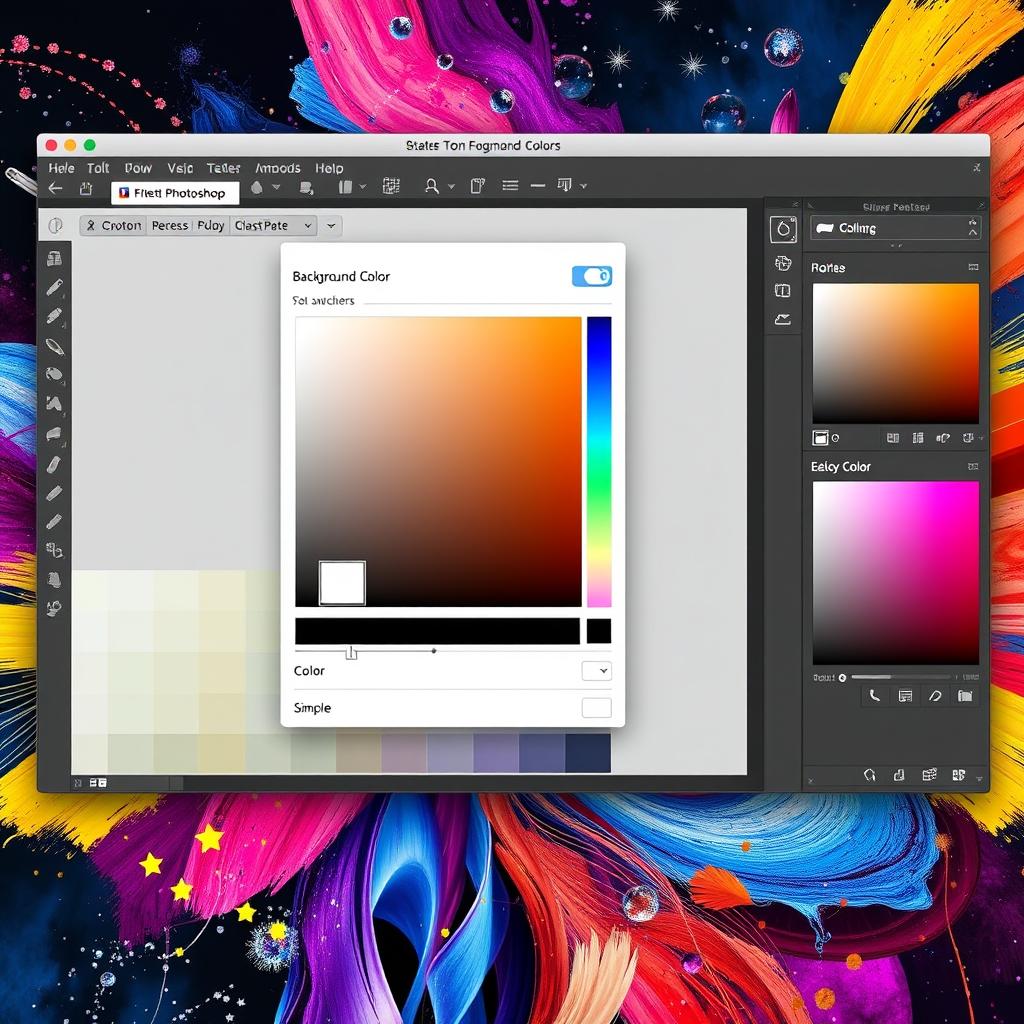
محل قرارگیری ابزارهای رنگ در فتوشاپ
در فتوشاپ، ابزارهای رنگ (Set Foreground Color و Set Background Color) در نوار ابزار و پنجرههای مختلف نرمافزار قرار دارند. این ابزارها بخش مهمی از فرآیند ویرایش تصویر هستند و دسترسی سریع به آنها برای طراحی و ویرایش ضروری است. در ادامه، محل قرارگیری این ابزارها را توضیح میدهیم:
1. نوار ابزار (Toolbar)
- در نوار ابزار فتوشاپ که معمولاً در سمت چپ صفحه قرار دارد، دو مربع کوچک نمایش داده میشود. یکی از این مربعها رنگ پیشزمینه (Foreground) و دیگری رنگ پسزمینه (Background) را نشان میدهد.
- مربع رنگ پیشزمینه (Foreground): معمولاً در بالاترین قسمت نوار ابزار قرار دارد و رنگ اصلی که برای ابزارهای مختلف مانند قلممو و متن استفاده میشود را نشان میدهد.
- مربع رنگ پسزمینه (Background): درست زیر مربع رنگ پیشزمینه قرار دارد و رنگی را که برای ابزارهایی مانند پاککن و پر کردن استفاده میشود، نمایش میدهد.
برای تغییر رنگها، کافیست روی یکی از این مربعها کلیک کنید و پنجره Color Picker باز میشود که به شما این امکان را میدهد که رنگ دلخواه خود را انتخاب کنید.
2. پنجره Color Picker
- زمانی که روی یکی از مربعهای رنگ در نوار ابزار کلیک میکنید، پنجره Color Picker ظاهر میشود. در این پنجره میتوانید بهطور دقیق رنگها را با استفاده از مدلهای مختلف (مانند RGB، CMYK و HSL) تنظیم کنید.
- این پنجره شامل یک نمودار رنگ است که به شما این امکان را میدهد تا رنگها را به صورت بصری انتخاب کرده و مقادیر دقیق هر رنگ را وارد کنید.
3. پنل Swatches (رنگهای پیشتنظیم)
- در سمت راست صفحه (در صورت فعال بودن پنلها)، میتوانید پنل Swatches را پیدا کنید که مجموعهای از رنگهای از پیش انتخاب شده و آماده استفاده را در اختیار شما قرار میدهد. این پنل به شما اجازه میدهد تا رنگهایی که از قبل انتخاب کردهاید را ذخیره کنید و در پروژههای بعدی از آنها استفاده کنید.
4. کلیدهای میانبر
- برای بازنشانی رنگها به حالت پیشفرض، از کلید D استفاده کنید. این عمل رنگ پیشزمینه را به سیاه و رنگ پسزمینه را به سفید تغییر میدهد.
- برای جابجایی سریع بین رنگهای پیشزمینه و پسزمینه، از کلید X استفاده کنید.
5. پنل Options Bar
- در بالای صفحه، پنل Options Bar نیز میتواند برخی از گزینههای مربوط به رنگ را در ابزارهای خاص نمایش دهد. بهعنوان مثال، هنگامی که از ابزارهایی مانند Brush یا Gradient استفاده میکنید، میتوانید رنگ پیشزمینه و پسزمینه را از این طریق تنظیم کنید.
نحوه تنظیم رنگ پیشزمینه در فتوشاپ
تنظیم رنگ پیشزمینه در فتوشاپ فرآیندی ساده است که میتوانید آن را با چند مرحله کوتاه انجام دهید. رنگ پیشزمینه برای بسیاری از ابزارهای فتوشاپ مانند Brush (قلممو)، Text (متن)، Pencil (مداد) و ابزارهای دیگر به کار میرود. در اینجا مراحل تنظیم رنگ پیشزمینه را شرح میدهیم:
استفاده از نوار ابزار رنگ (Foreground Color)
- در نوار ابزار فتوشاپ (که معمولاً در سمت چپ صفحه قرار دارد)، دو مربع کوچک نمایش داده میشود. مربع بالایی مربوط به رنگ پیشزمینه (Foreground) است.
- برای تغییر رنگ پیشزمینه، روی مربع رنگ پیشزمینه کلیک کنید. یک پنجره به نام Color Picker باز میشود که به شما امکان میدهد رنگ جدید را انتخاب کنید.
پنجره Color Picker
- در پنجره Color Picker، میتوانید رنگ دلخواه خود را با استفاده از ابزارهای مختلف انتخاب کنید:
- نوار رنگ (Color Bar): از این نوار برای انتخاب رنگ اصلی استفاده میکنید.
- مثلث انتخاب رنگ: این مثلث داخل پنجره به شما امکان میدهد رنگ دقیق را با استفاده از مقیاس روشنایی و اشباع رنگ انتخاب کنید.
- مقادیر RGB یا HSL: میتوانید مقادیر دقیق رنگ را با وارد کردن اعداد مربوط به RGB (قرمز، سبز، آبی) یا HSL (رنگ، اشباع، روشنایی) تنظیم کنید.
- پس از انتخاب رنگ، روی OK کلیک کنید تا رنگ پیشزمینه تغییر کند.
استفاده از کلیدهای میانبر برای انتخاب رنگ
- برای انتخاب رنگ پیشزمینه به صورت سریع، میتوانید از کلید میانبر Alt + Delete (در ویندوز) یا Option + Delete (در مک) استفاده کنید. این کار رنگ پیشزمینه را با رنگ فعال انتخاب شده پر میکند.
استفاده از پنل Swatches (رنگهای پیشتنظیم)
- اگر میخواهید از رنگهای پیشتنظیم استفاده کنید، میتوانید پنل Swatches (رنگهای پیشتنظیم) را باز کنید. برای این کار از منوی Window > Swatches استفاده کنید.
- سپس از میان رنگهای ذخیره شده، رنگ مورد نظر را انتخاب کرده و آن را به رنگ پیشزمینه تبدیل کنید.
بازنشانی رنگ پیشزمینه به حالت پیشفرض (سیاه)
- اگر میخواهید رنگ پیشزمینه را به حالت پیشفرض (سیاه) بازگردانید، از کلید میانبر D استفاده کنید. این کار رنگ پیشزمینه را به سیاه و رنگ پسزمینه را به سفید تغییر میدهد.
جابجایی رنگ پیشزمینه و پسزمینه
- برای جابجایی سریع بین رنگ پیشزمینه و پسزمینه، از کلید میانبر X استفاده کنید. این عملیات رنگها را عوض میکند، به طوری که رنگ پیشزمینه به رنگ پسزمینه تبدیل میشود و برعکس.
روشهای انتخاب رنگ پسزمینه در فوتوشاپ
انتخاب رنگ پسزمینه در فتوشاپ، مانند انتخاب رنگ پیشزمینه، یکی از مراحل مهم در ویرایش تصاویر است. رنگ پسزمینه معمولاً برای ابزارهایی مانند Eraser (پاککن)، Gradient (گرادیان) و ابزارهای دیگر که بر روی پسزمینه یا بخشهای حذف شده از تصویر کار میکنند، استفاده میشود. در اینجا روشهای مختلف برای انتخاب رنگ پسزمینه در فتوشاپ آورده شده است:
1. استفاده از نوار ابزار رنگها
در نوار ابزار فتوشاپ (که معمولاً در سمت چپ صفحه قرار دارد)، دو مربع کوچک وجود دارد:
- مربع بالایی مربوط به رنگ پیشزمینه (Foreground) و مربع پایینی مربوط به رنگ پسزمینه (Background) است.
مراحل تغییر رنگ پسزمینه:
- روی مربع رنگ پسزمینه (مربع پایینی) کلیک کنید.
- پنجره Color Picker باز میشود.
- در این پنجره، میتوانید رنگ دلخواه خود را از طریق نوار رنگ، مقادیر RGB، HSL یا استفاده از انتخابگر رنگ انتخاب کنید.
- پس از انتخاب رنگ، روی OK کلیک کنید تا رنگ پسزمینه به رنگ جدید تغییر یابد.
2. استفاده از کلیدهای میانبر
- برای بازنشانی رنگ پسزمینه به حالت پیشفرض (سفید)، میتوانید از کلید میانبر Ctrl + Alt + Delete (در ویندوز) یا Command + Option + Delete (در مک) استفاده کنید.
- برای جابجایی رنگ پیشزمینه و پسزمینه، از کلید میانبر X استفاده کنید. این کار رنگها را به سرعت عوض میکند.
3. استفاده از پنل Swatches (رنگهای پیشتنظیم)
اگر میخواهید از رنگهای ذخیره شده و پیشتنظیم استفاده کنید، پنل Swatches (رنگهای پیشتنظیم) گزینه مناسبی است.
مراحل استفاده از پنل Swatches:
- از منوی Window، گزینه Swatches را انتخاب کنید تا پنل رنگهای پیشتنظیم باز شود.
- در پنل Swatches، مجموعهای از رنگهای آماده نمایش داده میشود.
- روی رنگ دلخواه در این پنل کلیک کنید تا آن رنگ به عنوان رنگ پسزمینه انتخاب شود.
4. استفاده از ابزار Eyedropper (قطرهچکان)
اگر میخواهید رنگ پسزمینه را از قسمتی از تصویر انتخاب کنید، میتوانید از ابزار Eyedropper (قطرهچکان) استفاده کنید.
مراحل استفاده از ابزار Eyedropper:
- از نوار ابزار، ابزار Eyedropper را انتخاب کنید (یا کلید I را فشار دهید).
- با استفاده از این ابزار، روی رنگی در تصویر که میخواهید به عنوان رنگ پسزمینه انتخاب شود، کلیک کنید.
- رنگ انتخاب شده به عنوان رنگ پسزمینه در نوار ابزار قرار میگیرد.
5. استفاده از Gradient برای پسزمینه
اگر قصد دارید از یک گرادیان (انتقال تدریجی رنگها) به عنوان پسزمینه استفاده کنید، میتوانید از ابزار Gradient Tool (ابزار گرادیان) استفاده کنید.
مراحل استفاده از Gradient:
- ابزار Gradient Tool را از نوار ابزار انتخاب کنید.
- در نوار بالای صفحه (Options Bar)، گزینه Gradient را انتخاب کنید.
- رنگهای پیشزمینه و پسزمینه را تنظیم کنید.
- با کشیدن یک خط در تصویر، گرادیان از رنگ پیشزمینه به رنگ پسزمینه ایجاد میشود.
6. استفاده از Fill (پر کردن) برای پسزمینه
برای پر کردن ناحیهای از تصویر با رنگ پسزمینه، از ابزار Fill (پر کردن) استفاده کنید.
مراحل استفاده از ابزار Fill:
- از منوی Edit گزینه Fill را انتخاب کنید.
- در پنجره باز شده، از منوی Contents گزینه Background Color را انتخاب کنید.
- این کار، ناحیه انتخاب شده را با رنگ پسزمینه پر میکند.

میانبرهای کلیدی برای تنظیم رنگ در فوتوشاپ
در فتوشاپ، میانبرهای کلیدی برای تنظیم رنگها به سرعت انجام میشوند:
- D: بازنشانی رنگها به حالت پیشفرض (سیاه برای پیشزمینه و سفید برای پسزمینه).
- X: جابجایی رنگ پیشزمینه و پسزمینه.
- Alt + Delete (ویندوز) / Option + Delete (مک): پر کردن ناحیه انتخاب شده با رنگ پیشزمینه.
- Ctrl + Alt + Delete (ویندوز) / Command + Option + Delete (مک): پر کردن ناحیه انتخاب شده با رنگ پسزمینه.
- Shift + Backspace: باز کردن پنجره Fill برای پر کردن با رنگ پیشزمینه یا پسزمینه.
این میانبرها به سرعت فرآیند طراحی و ویرایش رنگ را تسهیل میکنند.
کاربردهای عملی تنظیمات رنگ
تنظیمات رنگ در فتوشاپ کاربردهای بسیاری دارند، از جمله:
- طراحی گرافیکی: انتخاب رنگ مناسب برای اشکال، متنها و پسزمینهها.
- ویرایش عکس: اصلاح رنگها برای ایجاد تعادل و هماهنگی بیشتر در تصویر.
- ایجاد افکتها: استفاده از رنگهای پیشزمینه و پسزمینه در ابزارهایی مانند Gradient، Brush و Eraser.
- انتخاب سریع رنگها: با استفاده از میانبرها و پنلهای رنگی برای تسریع فرآیند ویرایش.
- ساخت ترکیب رنگها: ایجاد گرادیانها و ترکیب رنگهای مختلف برای طراحیهای خاص.
نکات پیشرفته در استفاده از ابزارهای رنگ فوتوشاپ
در استفاده از ابزارهای رنگ در فتوشاپ، نکات پیشرفتهای وجود دارد که میتواند به شما در ایجاد طرحها و ویرایشهای دقیقتر کمک کند. در اینجا برخی از نکات کاربردی و پیشرفته آورده شده است:
1. استفاده از مدلهای رنگی مختلف
- RGB برای کار در تصاویر دیجیتال (صفحه نمایش).
- CMYK برای طراحیهای چاپی.
- Lab Color برای کار دقیقتر با رنگها در تصاویر مختلف.
از منوی Image > Mode میتوانید مدل رنگی تصویر خود را تغییر دهید.
2. تنظیم دقیق رنگها با پنجره Color Picker
در پنجره Color Picker میتوانید از طریق تنظیم مقادیر RGB، CMYK و HSL بهطور دقیق رنگها را تنظیم کنید. برای رنگهای خاص، مقادیر عددی دقیق وارد کنید.
3. استفاده از پنل Swatches برای ذخیره رنگها
برای ذخیره و استفاده مجدد از رنگهای مورد علاقه، میتوانید از پنل Swatches استفاده کنید. این کار برای طراحیهای پیوسته و حفظ هارمونی رنگها مفید است.
4. تنظیم Blend Mode برای ترکیب رنگها
در فتوشاپ، از Blend Modes برای تغییر نحوه تعامل رنگها با یکدیگر استفاده کنید. این تنظیمات میتوانند اثرات جالبی روی ترکیب رنگها ایجاد کنند. برای مثال، حالت Overlay برای افزایش کنتراست و Soft Light برای نرمی بیشتر رنگها کاربرد دارد.
5. استفاده از ابزار Gradient Map برای اصلاح رنگها
با استفاده از Gradient Map میتوانید کل تصویر را با استفاده از یک گرادیان رنگی اصلاح کنید. این ابزار بهویژه در پروژههای هنری و ویرایشهای خلاقانه بسیار مفید است.
6. استفاده از Color Range برای انتخاب دقیق رنگها
ابزار Color Range به شما این امکان را میدهد که یک بخش خاص از تصویر با رنگ خاص را انتخاب کنید. این ابزار برای انتخاب رنگهای خاص و اعمال تغییرات فقط به آن نواحی مفید است. از Select > Color Range میتوانید به آن دسترسی پیدا کنید.
7. ساخت گرادیانهای پیچیده با Gradient Editor
در Gradient Editor میتوانید گرادیانهای پیچیدهتری بسازید و رنگهای مختلف را در یک گرادیان ترکیب کنید. این امکان به شما اجازه میدهد تا از طیف وسیعتری از رنگها برای ایجاد انتقالهای نرم استفاده کنید.
8. نقش رنگها در تغییرات لایهها
در فتوشاپ، تغییر رنگ پیشزمینه و پسزمینه میتواند بر لایهها تأثیر بگذارد. مثلا هنگام استفاده از ابزار Paint Bucket (سطل رنگ) یا Gradient Tool، رنگهای انتخابی به لایهها اعمال میشود.
9. استفاده از Hue/Saturation برای تنظیم رنگها
ابزار Hue/Saturation برای تغییر رنگها و تنظیم اشباع رنگها بهصورت دقیق استفاده میشود. با این ابزار میتوانید رنگهای موجود را تغییر دهید یا اشباع رنگها را کاهش یا افزایش دهید.
خلاصه
ابزارهای رنگ در فتوشاپ نقش حیاتی در ویرایش تصاویر و طراحیهای گرافیکی دارند. استفاده از ابزارهایی مانند Set Foreground Color و Set Background Color به طراحان این امکان را میدهد تا بهطور دقیق رنگها را تنظیم کرده و تأثیرات دلخواه را روی تصاویر اعمال کنند. از طریق مدلهای رنگی مختلف، تنظیمات دقیق و ابزارهای پیشرفته مانند Gradient Map، Blend Modes و Swatches، میتوان کنترل بیشتری بر روی رنگها داشت و به طرحهای پیچیدهتر و حرفهایتر دست یافت. تسلط بر این ابزارها به طراحان کمک میکند تا خلاقیت خود را به بهترین شکل به نمایش بگذارند.
سوالات متداول در مورد آشنایی با قسمت های set forground color و set background color در فتوشاپ
چطور رنگ پیشزمینه را در فتوشاپ تغییر دهم؟
برای تغییر رنگ پیشزمینه، روی مربع رنگ پیشزمینه در نوار ابزار کلیک کنید. سپس در پنجره Color Picker رنگ دلخواه را انتخاب کرده و روی OK کلیک کنید. همچنین میتوانید از میانبر Alt + Delete برای پر کردن ناحیه انتخاب شده با رنگ پیشزمینه استفاده کنید.
چه تفاوتی بین رنگ پیشزمینه و پسزمینه در فتوشاپ وجود دارد؟
رنگ پیشزمینه برای ابزارهایی مانند Brush و Text استفاده میشود، در حالی که رنگ پسزمینه بیشتر برای ابزارهایی مانند Eraser و Gradient به کار میرود. هرکدام تأثیر خاصی در ویرایش تصاویر دارند و میتوانند با استفاده از کلید X جابجا شوند.
چگونه از پنل Swatches برای انتخاب رنگ استفاده کنم؟
پنل Swatches مجموعهای از رنگهای ذخیره شده را در اختیار شما قرار میدهد. برای دسترسی به آن، از منوی Window گزینه Swatches را انتخاب کنید. سپس روی رنگ مورد نظر کلیک کنید تا به رنگ پیشزمینه یا پسزمینه تبدیل شود.
چگونه میتوانم رنگها را به حالت پیشفرض بازنشانی کنم؟
برای بازنشانی رنگها به حالت پیشفرض (سیاه برای پیشزمینه و سفید برای پسزمینه)، کافی است از کلید میانبر D استفاده کنید. این کار رنگها را به حالت اولیه خود برمیگرداند.
چه کاربردی برای ابزار Gradient Map در فتوشاپ وجود دارد؟
ابزار Gradient Map برای اصلاح رنگهای کل تصویر استفاده میشود. این ابزار به شما امکان میدهد تا رنگها را با استفاده از یک گرادیان رنگی تنظیم کنید و انتقالهای رنگی نرم و جذابی ایجاد کنید.