

نکات کلیدی:
- آشنایی با ابزارهای انتخاب lasso، polygonal lasso و magnetic lasso
- نحوه استفاده از ابزارهای انتخاب lasso برای ویرایش تصاویر
- ویژگیها و کاربردهای ابزار polygonal lasso
- نحوه استفاده از ابزار magnetic lasso برای انتخاب بخشهای خاص از تصویر
- راهنمای استفاده از ابزارهای انتخاب lasso برای ویرایش تصاویر
- نحوه ترکیب ابزارهای مختلف لاسو برای ویرایش تصاویر
- نکات کلیدی برای انتخابهای دقیق با استفاده از ابزارهای لاسو
مقدمهای بر ابزارهای انتخاب در فتوشاپ
ابزارهای انتخاب در فتوشاپ یکی از مهمترین و کاربردیترین ویژگیها برای ویرایش دقیق تصاویر هستند. این ابزارها به کاربران این امکان را میدهند تا بخشهای خاصی از تصویر را انتخاب کرده و تغییرات لازم را فقط بر روی آن نواحی اعمال کنند. فتوشاپ ابزارهای مختلفی برای انتخاب فراهم کرده است که هرکدام بسته به نیاز و نوع تصویر، کاربرد متفاوتی دارند. ابزارهایی مانند Marquee، Lasso و Quick Selection برای انتخاب دقیق و راحت نواحی مختلف طراحی شدهاند. در این مقاله، به بررسی ابزارهای انتخاب پیشرفته مانند Lasso، Polygonal Lasso و Magnetic Lasso خواهیم پرداخت و کاربردهای آنها را بررسی خواهیم کرد.
آشنایی با ابزار Lasso ساده
ابزار Lasso یکی از ابزارهای پایهای و مهم در فتوشاپ است که به شما امکان میدهد نواحی دلخواه را بهطور آزاد و دستی انتخاب کنید. این ابزار بهویژه زمانی که میخواهید قسمتهای غیرمستطیلی یا پیچیده تصویر را انتخاب کنید، بسیار مفید است. برخلاف ابزارهای انتخاب مستطیلی یا دایرهای، Lasso به شما اجازه میدهد که انتخاب خود را بهطور آزاد در هر شکل و اندازهای انجام دهید.
همچنین میتوانید برای عکاسی صنعتی با بهترین کیفیت و مناسب ترین قیمت توسط نگاران کلیک کنید و استعلام قیمت بگیرید.
ویژگیها و نحوه استفاده از ابزار Lasso
- دستگاه انتخاب آزاد: ابزار Lasso به شما این امکان را میدهد که با کشیدن موس بهطور آزاد و بدون محدودیت خطوط صاف، هر ناحیهای را که میخواهید انتخاب کنید.
- روش انتخاب: کافی است ابزار Lasso را از جعبه ابزار انتخاب کرده و در تصویر کلیک کنید. سپس موس را نگه دارید و بهطور آزاد در اطراف ناحیه مورد نظر بکشید. پس از اتمام، دکمه موس را رها کنید تا انتخاب نهایی شکل گیرد.
- توسعه انتخاب: اگر نیاز به ایجاد انتخابهای پیچیدهتری دارید، میتوانید با کلیک و کشیدن موس، انتخاب را به تدریج گسترش دهید.
کاربردهای ابزار Lasso
- انتخاب نواحی خاص: این ابزار به شما کمک میکند تا قسمتهای پیچیده تصویر که نمیتوانند با ابزارهای دیگر مانند Marquee انتخاب شوند را بهراحتی انتخاب کنید.
- ویرایش جزئیات دقیق: برای ویرایش دقیقتر تصاویر و اعمال تغییرات تنها بر روی بخشی خاص از تصویر، این ابزار مناسب است.
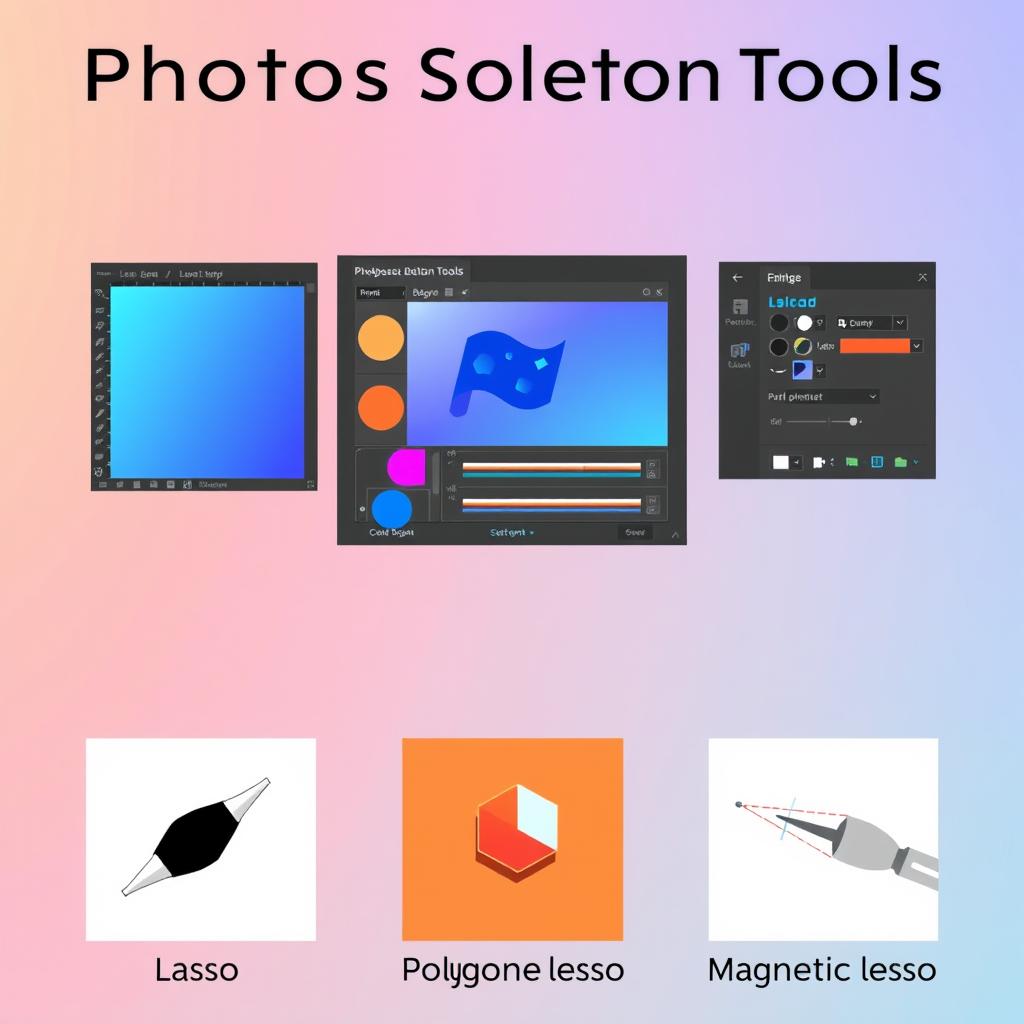
ویژگیهای اصلی ابزار Polygonal Lasso
ابزار Polygonal Lasso یکی از ابزارهای انتخاب دقیق در فتوشاپ است که به شما این امکان را میدهد تا نواحی مختلف تصویر را با استفاده از خطوط صاف و چندضلعی انتخاب کنید. این ابزار برای انتخاب بخشهای مستطیلی یا چندضلعی با گوشههای تیز و مستقیم بسیار مناسب است و در مقایسه با ابزار Lasso که برای انتخاب آزاد استفاده میشود، دقت بالاتری در انتخابهایی با خطوط مستقیم دارد.
ویژگیها و نحوه استفاده از ابزار Polygonal Lasso
- انتخاب با خطوط صاف: ابزار Polygonal Lasso به شما این امکان را میدهد که با کلیکهای متعدد بر روی تصویر، خطوط صاف و مستقیم را برای انتخاب ایجاد کنید. بهطور خودکار با هر کلیک، یک نقطه به انتخاب اضافه میشود و مسیر انتخاب به شکل یک چندضلعی ادامه پیدا میکند.
- انتخاب چندضلعی: این ابزار برای انتخاب نواحی چندضلعی و با زوایای تیز بسیار مناسب است. به عنوان مثال، اگر بخواهید ناحیهای با شکل مثلثی یا مربع انتخاب کنید، ابزار Polygonal Lasso بهترین انتخاب است.
- بستن مسیر انتخاب: پس از کلیک کردن در اطراف ناحیه مورد نظر، برای بستن انتخاب و تکمیل مسیر، کافی است دوباره روی نقطه ابتدایی کلیک کنید. این کار باعث میشود انتخاب به صورت یک مسیر بسته درآید.
- دقت در انتخابها: این ابزار بهویژه زمانی که به انتخاب دقیق و با گوشههای تیز نیاز دارید، بسیار مفید است. با استفاده از Polygonal Lasso میتوانید نواحی دقیق و زاویهدار را انتخاب کنید، بدون اینکه نگران انحراف در خطوط باشید.
- تثبیت مسیرهای انتخاب: با هر کلیک که انجام میدهید، مسیر انتخاب بهطور خودکار تثبیت میشود و نیازی به کشیدن موس نیست. این ویژگی آن را از ابزار Lasso که نیاز به حرکت آزاد موس دارد، متمایز میکند.
کاربردهای ابزار Polygonal Lasso
- انتخاب نواحی زاویهدار: این ابزار برای انتخاب سریع و دقیق نواحی با لبههای صاف و زوایای تیز بسیار کارآمد است، مانند انتخاب بخشی از تصویر با مرزهای هندسی مشخص.
- ویرایش بخشهای خاص: زمانی که میخواهید فقط نواحی خاصی از یک تصویر که خطوط مستقیم دارند را ویرایش کنید، این ابزار به شما کمک میکند تا به سرعت و دقت، انتخابهایتان را انجام دهید.
- کار با طرحهای گرافیکی: این ابزار برای طراحان گرافیکی و افرادی که با تصاویر هندسی یا طراحیهای دیجیتال کار میکنند، انتخاب مناسبی است.
معرفی و کاربرد Magnetic Lasso
ابزار Magnetic Lasso یکی از ابزارهای پیشرفته و هوشمند در فتوشاپ است که برای انتخاب دقیق نواحی با لبههای پیچیده و غیرمستقیم طراحی شده است. برخلاف ابزارهای Lasso و Polygonal Lasso که بهصورت دستی یا خطی عمل میکنند، Magnetic Lasso بهطور خودکار لبههای تصویر را شناسایی کرده و مسیر انتخاب را مطابق با آنها ایجاد میکند. این ابزار بهویژه برای انتخاب نواحی پیچیده مانند اشیاء با لبههای نامنظم یا افراد با موهای پراکنده بسیار مفید است.
ویژگیهای اصلی ابزار Magnetic Lasso
- شناسایی خودکار لبهها: ابزار Magnetic Lasso بهطور خودکار لبههای روشن و تیره تصویر را شناسایی میکند و انتخاب را بهطور دقیق مطابق با این لبهها انجام میدهد. شما تنها نیاز دارید که ابزار را در نقطهای از لبه شروع کنید و ابزار بهطور خودکار مسیر را دنبال میکند.
- تنظیم حساسیت (Feathering): این ابزار دارای گزینهای به نام Feather است که میزان حساسیت آن را به لبهها تنظیم میکند. هرچه حساسیت بیشتر باشد، ابزار میتواند لبههای دقیقتر و نواحی پیچیدهتری را انتخاب کند. با این تنظیمات، انتخابهای نرم و دقیقتری ایجاد میشود.
- نقطه به نقطه انتخاب: برخلاف Lasso که بهصورت آزاد عمل میکند، شما با Magnetic Lasso فقط نیاز به کلیک در نقاط مختلف دارید تا ابزار بهطور خودکار مسیر انتخاب را بین نقاط شناسایی کند.
- مسیر انتخاب خودکار: وقتی ابزار را فعال کنید، موس بهطور خودکار روی لبههای تصویر حرکت میکند و از آنها پیروی میکند. در صورت لزوم، میتوانید با کلیک بر روی نقاط مختلف، مسیر انتخاب را اصلاح کنید و دقیقتر کنترل داشته باشید.
- اتصال انتخاب به نقطه شروع: پس از انجام انتخاب، برای بسته شدن ناحیه و تکمیل مسیر، کافی است دوباره روی نقطه شروع کلیک کنید. این ابزار به شما امکان میدهد تا انتخابهایی پیچیده و دقیق ایجاد کنید بدون اینکه نیازی به تنظیمات پیچیده باشد.
کاربردهای ابزار Magnetic Lasso
- انتخاب اجسام با لبههای پیچیده: برای انتخاب دقیق قسمتهایی از تصویر که دارای لبههای نامنظم هستند، مانند انتخاب موهای افراد، گیاهان، یا اشیاء با لبههای منحنی، Magnetic Lasso بسیار مفید است.
- انتخاب اشیاء با لبههای تیز و واضح: زمانی که تصویر دارای تضاد رنگی واضح بین لبهها و پسزمینه است، این ابزار میتواند انتخابهای دقیق و سریع انجام دهد.
- تسهیل در ماسکگذاری: در پروژههای ماسکگذاری، استفاده از Magnetic Lasso به شما کمک میکند تا به راحتی لایهها را از پسزمینه جدا کرده و ماسکهای دقیق ایجاد کنید.
- ویرایش انتخابهای پیچیده: این ابزار برای انتخاب دقیق بخشهای پیچیده تصویر، مانند جزئیات ریز در طراحیهای گرافیکی، مناسب است.
نکات کلیدی در استفاده از Magnetic Lasso
- حساسیت ابزار را تنظیم کنید: برای دریافت بهترین نتیجه از Magnetic Lasso، میتوانید میزان حساسیت آن را در نوار بالای صفحه تنظیم کنید. این تنظیمات به شما کمک میکند تا ابزار بهتر لبهها را شناسایی کند.
- در صورت لزوم، نقاط اضافی را حذف کنید: اگر ابزار به اشتباه یک لبه را شناسایی کرد، میتوانید به راحتی نقاط اضافی را با کلیک کردن در نقاط صحیح حذف کنید.
- به آرامی حرکت کنید: این ابزار زمانی بهترین عملکرد را دارد که موس خود را به آرامی روی لبهها حرکت دهید تا ابزار بهطور دقیق لبهها را شناسایی کند.
تنظیمات پیشرفته ابزارهای انتخاب lasso، polygonal lasso، magnetic lasso در فتوشاپ
ابزارهای انتخاب در فتوشاپ با ارائه تنظیمات پیشرفته، امکان کنترل دقیقتر و بهینهسازی انتخابها را فراهم میکنند. در ادامه تنظیمات قابل تنظیم برای این ابزارها و نحوه بهکارگیری آنها توضیح داده شده است:
1. تنظیمات پیشرفته ابزار Lasso
Lasso ابزاری برای انتخاب آزاد است، اما تنظیمات زیر دقت کار با آن را افزایش میدهند:
- Feather: این گزینه به شما امکان میدهد لبههای انتخاب را نرمتر کنید. مقادیر بالاتر، لبههای انتخاب را محوتر میکند و برای ایجاد تغییرات طبیعی در نواحی انتخابی مفید است.
- Anti-alias: این ویژگی لبههای انتخاب را صاف و یکنواخت میکند تا از ایجاد پیکسلهای ناهموار جلوگیری شود.
- Add to Selection: از نوار تنظیمات بالای صفحه، میتوانید حالت اضافه کردن به انتخاب فعلی را فعال کنید تا چندین ناحیه را همزمان انتخاب کنید.
- Subtract from Selection: این گزینه امکان حذف بخشهایی از انتخاب را فراهم میکند.
2. تنظیمات پیشرفته ابزار Polygonal Lasso
ابزار Polygonal Lasso برای انتخاب نواحی چندضلعی و با زوایای تیز کاربرد دارد. تنظیمات زیر عملکرد آن را بهبود میبخشند:
- Feather: برای ایجاد انتخابهای نرمتر با لبههای محو شده بهکار میرود.
- Width: در مواقعی که لبههای انتخاب نیاز به دقت بالا دارند، میتوانید عرض مسیر انتخاب را کاهش دهید.
- Refine Edge: پس از انتخاب، از گزینه Refine Edge در منوی بالا استفاده کنید تا لبهها را تنظیم و بهینه کنید. این گزینه برای رفع مشکلات زبری در انتخابها مفید است.
3. تنظیمات پیشرفته ابزار Magnetic Lasso
ابزار Magnetic Lasso از هوش مصنوعی برای شناسایی لبهها استفاده میکند و تنظیمات پیشرفته زیر را دارد:
- Width: این گزینه تعیین میکند که ابزار در چه فاصلهای از نشانگر موس به دنبال لبهها بگردد. عدد کمتر دقت بیشتری ایجاد میکند.
- Contrast: میزان حساسیت ابزار نسبت به تغییرات رنگ و کنتراست را تعیین میکند. مقادیر بالاتر برای تصاویر با کنتراست بالا مناسب هستند.
- Frequency: این گزینه تعداد نقاطی را که ابزار در طول مسیر انتخاب اضافه میکند، تنظیم میکند. مقدار بیشتر نقاط دقیقتری ایجاد میکند، اما ممکن است کارایی را کاهش دهد.
- Feather: همانند سایر ابزارها، این گزینه لبههای انتخاب را محو میکند تا تغییرات طبیعیتر به نظر برسند.
- Magnetic Behavior: هنگام کار با ابزار، با نگه داشتن کلید Alt، ابزار به حالت Polygonal Lasso تغییر میکند که به شما امکان میدهد خطوط صاف را ایجاد کنید.
نکات کلی برای بهینهسازی تنظیمات ابزارهای Lasso
- استفاده از Refine Edge یا Select and Mask: پس از انتخاب با هر یک از این ابزارها، این تنظیمات پیشرفته به شما امکان میدهند تا لبههای انتخاب را بهینه کنید.
- میانبرهای صفحهکلید: استفاده از کلیدهای Shift برای افزودن به انتخاب و Alt برای حذف از انتخاب میتواند سرعت کار شما را افزایش دهد.
- ترکیب ابزارها: در پروژههای پیچیده، میتوانید ابزارهای Lasso، Polygonal Lasso و Magnetic Lasso را با هم ترکیب کنید تا انتخاب دقیقتری داشته باشید.

مقایسه ابزارهای لاسو با سایر ابزارهای انتخاب
ابزارهای انتخاب در فتوشاپ شامل Lasso (و زیرمجموعههای آن)، Marquee Tools، Quick Selection Tool و Magic Wand Tool هستند. هرکدام از این ابزارها برای کاربردهای خاص طراحی شدهاند و نقاط قوت و ضعف متفاوتی دارند. در ادامه، مقایسه کلی این ابزارها ارائه شده است.
ابزارهای انتخاب و ویژگیهای آنها
Lasso Tools (Lasso, Polygonal Lasso, Magnetic Lasso):
- Lasso: برای انتخابهای آزاد و نامنظم.
- Polygonal Lasso: مناسب برای انتخاب اشکال هندسی و خطوط صاف.
- Magnetic Lasso: برای انتخاب خودکار لبههای پیچیده و با کنتراست بالا.
- کاربرد: دقیق و کنترل دستی بالا، اما زمانبر است.
Marquee Tools (Rectangular, Elliptical):
- ویژگی: انتخاب اشکال هندسی ساده (مستطیل و دایره).
- کاربرد: سریع و آسان، اما محدود به انتخابهای ساده و هندسی.
Quick Selection Tool:
- ویژگی: انتخاب سریع نواحی با استفاده از الگوریتمهای شناسایی هوشمند.
- کاربرد: مناسب برای تصاویر با بخشهای مشخص و کنتراست بالا، اما گاهی دقت کمتری دارد.
Magic Wand Tool:
- ویژگی: انتخاب نواحی بر اساس رنگ مشابه.
- کاربرد: سریع برای تصاویر یکنواخت با رنگهای مشابه، اما محدودیت در انتخاب نواحی پیچیده دارد.
| ابزار | مزایا | معایب | کاربرد |
|---|---|---|---|
| Lasso Tools | دقت بالا، انعطافپذیری برای انتخابهای پیچیده | زمانبر، نیازمند مهارت بیشتر | انتخاب دستی نواحی پیچیده و جزئیات. |
| Marquee Tools | سریع و ساده برای انتخاب اشکال هندسی | محدود به مستطیل و دایره | انتخابهای ساده و ابتدایی. |
| Quick Selection | سریع، شناسایی خودکار نواحی با کنتراست بالا | دقت کمتر در لبههای پیچیده | انتخاب سریع بخشهای مشخص تصویر. |
| Magic Wand | مناسب برای تصاویر یکنواخت با رنگ مشابه | عملکرد ضعیف در تصاویر پیچیده | انتخاب سریع نواحی همرنگ. |
خلاصه
در این مقاله، شما آموختید که چگونه از lasso، polygonal lasso و magnetic lasso در فتوشاپ استفاده کنید. این ابزارها برای انتخاب و ویرایش تصاویر بسیار مفید هستند. هر کدام از این ابزارها ویژگیهای خاصی دارند که در برخی موارد به کار میروند. همچنین، یاد گرفتید که چگونه از تنظیمات پیشرفته و ترفندهای حرفهای برای استفاده از این ابزارها استفاده کنید. این مطالب به شما کمک میکند تا در پروژههای ویرایش تصاویرتان خلاقیت و دقت بیشتری به کار ببرید.
سوالات متداول در مورد آشنایی کامل با ابزارهای انتخاب lasso، polygonal lasso، magnetic lasso در فتوشاپ
چه ابزارهایی برای انتخاب در فتوشاپ وجود دارد؟
در فتوشاپ، ابزارهای لاسو، پلیگونال لاسو و مغناطیسی لاسو وجود دارند. هر کدام برای کارهای مختلف استفاده میشوند.
ابزار لاسو چگونه کار میکند؟
ابزار لاسو برای انتخاب آزاد استفاده میشود. با آن میتوانید یک مسیر دلخواه برای انتخاب ترسیم کنید.
ویژگیهای اصلی ابزار پلیگونال لاسو چیست؟
پلیگونال لاسو برای خطوط مستقیم استفاده میشود. با کلیک کردن نقاط مختلف، میتوانید خطوط مستقیم ترسیم کنید.
چگونه از ابزار مغناطیسی لاسو استفاده کنیم؟
مغناطیسی لاسو حساسیت مغناطیسی دارد. به طور اتوماتیک اشیا و لبهها را تشخیص و انتخاب میکند.
چگونه میتوانیم تنظیمات پیشرفته ابزارهای لاسو را انجام دهیم؟
در تنظیمات پیشرفته، پارامترهای حساسیت، کیفیت انتخاب و پُر کردن انتخاب را تنظیم کنید. این تنظیمات انتخابهای دقیقتری به شما میدهند.
چه ترفندهای حرفهای برای استفاده از ابزارهای لاسو وجود دارد؟
ترفندهای حرفهای شامل ترکیب ابزارها، استفاده از کلیدهای میانبر و رعایت نکات کلیدی است.
چگونه میتوانیم مشکلات رایج در استفاده از ابزارهای لاسو را رفع کنیم؟
مشکلات رایج شامل انتخابهای نامناسب و لرزش دست هستند. برای رفع این مشکلات، ترفندهای خاص و تنظیمات ابزارها را تغییر دهید.
چگونه میتوانیم ابزارهای لاسو را با سایر ابزارهای انتخاب در فتوشاپ مقایسه کنیم؟
ابزارهای انتخاب در فتوشاپ مانند انتخاب سریع و رنگی مزایا و معایب دارند. برای انتخاب بهترین ابزار، باید این ابزارها را با یکدیگر مقایسه کنید.
چه پروژههای عملی برای تمرین استفاده از ابزارهای لاسو وجود دارد؟
پروژههای تمرینی شامل ویرایش چهرهها، موضوعات طبیعی و اشیا هستند. این پروژهها به بهبود مهارتهای انتخاب و ویرایش کمک میکنند.