

تغییر اندازه فریم در ایندیزاین یکی از مهمترین نکاتی است که هنگام کار با متون، تصاویر و گرافیکها در این نرمافزار به آن نیاز خواهید داشت. با مطالعه این آموزش، فریمها را بهصورت دقیق و متناسب با محتوای درون آنها تنظیم کنید و طراحی خود را حرفهایتر به نمایش بگذارید. با یادگیری نحوه تغییر اندازه فریم در ایندیزاین، قادر خواهید بود بهراحتی فریمهای خود را برای تطابق با محتوا یا نیازهای صفحهآرایی تغییر دهید و نتیجه نهایی خود را بهبود ببخشید.
همچنین میتوانید برای چاپ سررسید با بهترین کیفیت و مناسب ترین قیمت توسط نگاران کلیک کنید و استعلام قیمت بگیرید.
مراحل تغییر اندازه فریم در ایندیزاین
برای تغییر اندازه فریم در ایندیزاین نیاز به آشنایی با ابزار Frame Tool و Control دارید. در ادامه، مراحل تغییر اندازه فریم را با جزئیات شرح میدهیم تا بتوانید به راحتی فریمها را مطابق با نیاز خود تنظیم کنید. با استفاده از این روشها، فرآیند طراحی سریعتر و با دقت بیشتری پیش خواهد رفت.
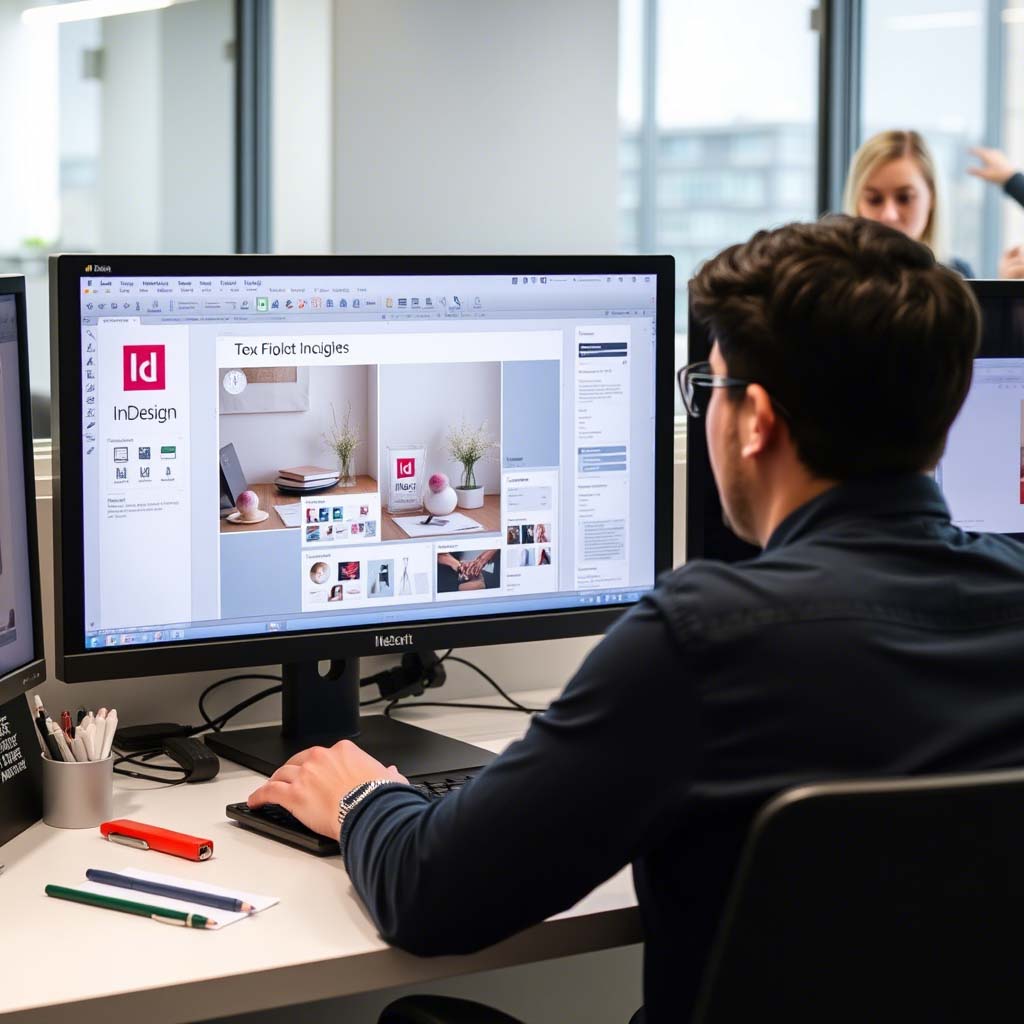
۱. انتخاب فریم
قبل از هر چیزی، برای تغییر اندازه فریم باید آن را انتخاب کنید. با ابزار Selection Tool (کلید میانبر: V) به راحتی فریم مورد نظر را انتخاب کنید. هنگامی که فریم را انتخاب کردید، نقاطی اطراف آن نشان داده میشود که از آنها برای تغییر اندازه استفاده خواهید کرد.
همچنین میتوانید برای چاپ کاتالوگ با بهترین کیفیت و مناسب ترین قیمت توسط نگاران کلیک کنید و استعلام قیمت بگیرید.
۲. استفاده از دستگیرهها برای تغییر اندازه
پس از انتخاب فریم، از دستگیرههای موجود در اطراف آن برای تغییر اندازه استفاده کنید. این دستگیرهها در گوشهها و لبههای فریم قرار دارند. برای تغییر ابعاد فریم، نشانگر ماوس را روی یکی از این دستگیرهها قرار دهید و سپس کلیک کرده و آن را به سمت داخل یا خارج بکشید. اگر نیاز به حفظ نسبت ابعاد فریم دارید، در حین کشیدن کلید Shift را نگه دارید. این کار از جلوی تغییر نسبت ابعاد را میگیرد.
۳. تغییر اندازه دقیق با استفاده از پنل
برای دقت بیشتر در تغییر اندازه، از پنل Control یا Properties استفاده کنید. در این پنلها، مقادیر دقیق برای عرض (Width) و ارتفاع (Height) فریم قابل مشاهده و ویرایش هستند. با وارد کردن مقادیر دقیق در این بخشها، اندازه فریم را بهطور دقیق و بدون خطا تنظیم کنید. این روش زمانی مفید است که نیاز به اندازه مشخص برای تطابق با طرح خاصی دارید.
۴. تنظیم اندازه فریم با استفاده از ابزار Frame Tool
ابزار Frame Tool (کلید میانبر: F) زمانی که نیاز به ایجاد فریم جدید دارید، بسیار مفید است. با کمک این ابزار فریمهای مختلفی را برای قرار دادن تصاویر و متنها ایجاد کنید. پس از استفاده از این ابزار برای رسم فریم جدید، با دستگیرههای اطراف آن اندازه را تغییر دهید.
۵. تغییر اندازه فریم با حفظ محتویات
گاهی اوقات، ممکن است بخواهید اندازه فریم را تغییر دهید، اما محتویات داخل آن مانند تصویر یا متن بدون تغییر باقی بمانند. برای انجام این کار، ابتدا فریم را انتخاب کنید. سپس کلیک راست کرده و گزینه Fit Content to Frame را انتخاب نمایید. این گزینه محتوای داخل فریم را تغییر اندازه میدهد تا با ابعاد جدید فریم مطابقت یابد.
۶. همراستا کردن فریم با دیگر عناصر طراحی
اگر در طراحی خود از چندین فریم استفاده میکنید، ممکن است بخواهید فریمها را بهطور دقیق با یکدیگر همراستا کنید. ایندیزاین ابزارهای متعددی برای همراستا کردن فریمها دارد. پس از انتخاب دو یا چند فریم، از پنل Align استفاده کنید تا فریمها از نظر افقی یا عمودی در کنار یکدیگر قرار دهید.
۷. استفاده از شورتکاتها برای تغییر اندازه فریم
برای تسریع کار و کاهش زمان، از شورتکاتها کمک بگیرید. بهطور مثال، با فشردن Ctrl+Shift+Alt (در ویندوز) یا Cmd+Shift+Option (در مک) هنگام کشیدن دستگیرههای فریم، اندازه فریم را بدون جابهجایی در موقعیت آن تغییر دهید. این شورتکاتها در مواقعی که نیاز به تغییر سریع ابعاد فریم دارید بسیار مفید هستند.
۸. تغییر اندازه فریم بدون تغییر محتویات
در صورتی که میخواهید اندازه فریمها را بدون عوض کردن محتویات آن تنظیم کنید، از گزینههای موجود در منوی Object > Fitting کمک بگیرید. این گزینهها به شما کمک میکند تا محتویات داخل فریم را بهطور خودکار یا دستی با ابعاد جدید فریم تطبیق دهید. برای مثال، گزینه Fit Content Proportionally به شکلی خودکار محتویات را با حفظ نسبت ابعاد داخل فریم جای میدهد.
۹. تنظیم ابعاد فریم برای صفحات مختلف
زمانی که در پروژهای با چندین صفحه کار میکنید، به فریمهایی با اندازههای مختلف نیاز دارید. در چنین شرایطی، فریمها را با توجه به ابعاد صفحات تنظیم کنید. از آنجا که ایندیزاین ابزارهای دقیقی برای تنظیم اندازه صفحات دارد، با استفاده از ابزار Page Tool یا پنل Pages ابعاد صفحه را تغییر دهید و فریمها را خودکار با ابعاد جدید تطبیق دهید.
۱۰. استفاده از فریمهای متقارن
در مواقعی که طراحی شما نیاز به استفاده از فریمهای متقارن دارد، از ابزارهای گرید و راهنماها در ایندیزاین کمک بگیرید. برای این کار، خطوط راهنما را بر اساس نیاز خود تنظیم و سپس فریمها را با این راهنماها همراستا کنید. این کار به شما کمک میکند تا فریمها بهطور دقیق و هماهنگ در طراحی قرار گیرند.
نکات پیشرفته برای تغییر اندازه فریم ها در ایندیزاین
شما میتوانید تغییر اندازه فریمها را با پیگیری مراحل فوق، به راحتی انجام دهید؛ با این وجود، نکات پیشرفتهای نیز برای کار با ایندیزاین و تغییر فریمها وجود دارند که در ادامه به آنها خواهیم پرداخت.
-
استفاده از کلیدهای میانبر: برای سرعت بخشیدن به تغییر اندازه فریمها، از کلیدهای میانبر مانند Shift برای حفظ نسبت ابعاد و Ctrl (ویندوز) یا Cmd (مک) برای جابجایی فریم بدون تغییر ابعاد استفاده کنید؛
-
استفاده از ابزار Content-Aware Fit: در صورتی که فریم را تغییر اندازه دهید و بخواهید محتویات به شکل خودکار با ابعاد جدید تنظیم شوند، ابزار Content-Aware Fit در ایندیزاین بسیار مفید است. این ابزار به شما کمک میکند که تصاویر و محتویات بدون نیاز به تنظیم دستی تطبیق یابند.
-
تنظیم دقیق ابعاد از طریق پنل Control: برای تنظیم دقیق اندازه فریم، از پنل Control استفاده کنید و مقادیر دقیق برای عرض و ارتفاع را وارد نمایید. این روش دقت بیشتری نسبت به کشیدن دستگیرهها دارد.
- استفاده از ماسکها برای تنظیم محتوای فریم: در صورتی که محتوای داخل فریم تغییر اندازه داده باشد، از Clipping Mask استفاده کنید تا تنها بخش دلخواه از محتوا در فریم نمایش داده شود.
-
افزودن یا حذف دستگیرهها: با کلیک بر روی دستگیرهها و نگه داشتن کلید Alt (ویندوز) یا Option (مک)، تغییرات موردنظر خود را دقیقتر انجام دهید و اندازه فریم را بدون تغییر محتوا تنظیم کنید.
-
تغییر اندازه فریم با استفاده از گریدها و راهنماها: هنگام تغییر اندازه فریم، از گریدها و راهنماها برای دقت بیشتر در تنظیم ابعاد کمک بگیرید. این روش به شما کمک میکند که فریمها دقیق و هماهنگ قرار گیرند.
-
استفاده از ابزار Transform: با استفاده از Transform در پنل ابزار ایندیزاین، ابعاد فریم را با وارد کردن مقادیر عددی دقیق تنظیم کنید. این ابزار برای زمانی که نیاز به دقت بالا دارید بسیار مفید است.
-
تنظیم مجدد اندازه فریم در صفحات مختلف: زمانی که در پروژههایی با صفحات مختلف کار میکنید، برای تنظیم اندازه فریمها به ابعاد صفحات مختلف، از ویژگی Page Tool استفاده کنید تا تغییر اندازه فریمها در کل سند همگامسازی شود.
مدیریت فریم های چندگانه در ایندیزاین
مدیریت فریمهای چندگانه در ایندیزاین به شما این امکان را میدهد که چندین فریم را در یک پروژه مدیریت کنید. با استفاده از ابزارهای مانند Align و Distribute، فریمها را خودکار و دقیق همراستا سازید. همچنین، با استفاده از Grouping، چند فریم را در یک گروه قرار دهید و تغییرات را بهطور همزمان روی آنها اعمال کنید. اگر نیاز به تغییر اندازه فریمها دارید، از ویژگیهای Content-Aware Fit و Fit Frame to Content برای تطبیق اندازه محتویات با ابعاد فریمها کمک بگیرید. این تکنیکها موجب صرفهجویی در زمان و افزایش دقت در پروژههای پیچیده میشوند.
نتیجه گیری
تغییر اندازه فریم در ایندیزاین یک مهارت ضروری است که به شما کمک میکند تا طراحیهای خود را دقیق و مطابق با نیازهای خاص تنظیم کنید. استفاده از ابزارهای مختلف ایندیزاین مانند دستگیرهها، پنلهای دقیق و شورتکاتها این فرآیند را سادهتر و سریعتر میکند. با انجام این مراحل، قادر خواهید بود که طراحیهایی با ابعاد مختلف و محتوای دقیق ایجاد کرده و از طراحیهای خود نهایت بهرهبرداری را ببرید.
سوالات متداول در مورد آموزش تغییر اندازه فریم در ایندیزاین
چگونه اندازه فریمها را تغییر دهم؟
برای تغییر اندازه فریمها، ابزار Selection Tool را انتخاب کنید. سپس روی فریم کلیک و از دستگیرههای گوشه برای تغییر ابعاد کمک بگیرید. همچنین، با نگه داشتن Shift نسبت ابعاد را حفظ خواهید کرد.
چرا اندازه فریمها با تغییر اندازه محتوا تغییر نمیکند؟
اگر فریم و محتوا به هم لینک نباشند، تغییر اندازه فریم تاثیری روی محتوا ندارد. برای همگامسازی اندازه فریم با محتوا، گزینه Fit Frame to Content را انتخاب کنید.
چطور فریمها را به صورت خودکار همراستا کنم؟
برای همراستایی فریمها، از ابزار Align استفاده کنید. این ابزار امکان تنظیم دقیق فریمها در راستای عمودی یا افقی را فراهم میکند.
آیا میتوانم اندازه فریمها را با وارد کردن مقادیر دقیق تغییر دهم؟
بله، پس از انتخاب فریم، از قسمت Control Panel یا Transform Panel استفاده کنید تا اندازه دقیق فریم را وارد کرده و ابعاد آن را بهطور دلخواه تنظیم نمایید.
چه ابزاری برای تغییر اندازه چند فریم به طور همزمان مناسب است؟
برای تغییر اندازه همزمان چند فریم، ابتدا تمام فریمها را انتخاب کرده و از ابزار Align و گزینههای Distribute برای تنظیم فاصله و اندازه یکسان استفاده کنید.
چطور میتوانم اندازه فریمهای متنی را تغییر دهم بدون تغییر اندازه متن؟
برای تغییر اندازه فریم متنی بدون تغییر اندازه متن، ابزار Text Frame Options را به کار ببرید. در این بخش، ابعاد فریم را تغییر دهید بدون اینکه بر اندازه متن تاثیر بگذارد.
چگونه اندازه فریمها را به صورت یکنواخت در تمام صفحات تغییر دهم؟
برای تغییر اندازه فریمها در تمام صفحات، باید از ابزار Master Pages استفاده کنید. فریمها را در Master Page تنظیم کرده و این تغییرات به صفحات دیگر اعمال میشود.
چطور تغییر اندازه چند فریم را بدون تأثیر بر روی محتوا انجام دهم؟
برای تغییر اندازه فریم بدون تغییر محتوا، فریم را انتخاب کرده و فقط از دستگیرههای گوشه برای تغییر ابعاد استفاده کنید. این تغییرات بدون تغییر ابعاد محتوا انجام میشود.
آیا تغییر اندازه فریمها کیفیت طراحی را تحت تأثیر قرار میدهد؟
بله، تغییر اندازه فریمها کیفیت محتوا را تحت تاثیر قرار میدهد، به خصوص اگر تصویر به صورت کشیده یا فشرده تغییر اندازه داده شود. از ابزار Content-Aware Fit برای حفظ کیفیت تصویر استفاده کنید.