

ساخت فهرست خودکار در ایندیزاین یک روش سریع و موثر برای سازماندهی و بهروز رسانی فهرست مطالب در اسناد طولانی است. با استفاده از این قابلیت، شما میتوانید فهرستهایی منظم و دقیق ایجاد کنید که بدون نیاز به تغییرات دستی با متن هماهنگ میشوند. این ابزار ایندیزاین بهویژه برای طراحی کتابها، گزارشها و مجلات بسیار کاربردی است. ما در ادامه، تمامی مراحل لازم برای ساخت و تنظیم فهرست خودکار را آوردهایم. تا انتها با ما همراه باشید.
همچنین میتوانید برای چاپ سررسید با بهترین کیفیت و مناسب ترین قیمت توسط نگاران کلیک کنید و استعلام قیمت بگیرید.
آموزش گام به گام ساخت فهرست خودکار در ایندیزاین
ایندیزاین یکی از بهترین ابزارها برای طراحی انواع اسناد حرفهای و ساخت فهرست خودکار است. با کمک این ویژگی، فهرستی دقیق و بهروز از بخشها، فصلها یا عناوین مختلف سند خود ایجاد کنید. در ادامه مراحل گام به گام برای ساخت فهرست خودکار در ایندیزاین را توضیح دادهایم.
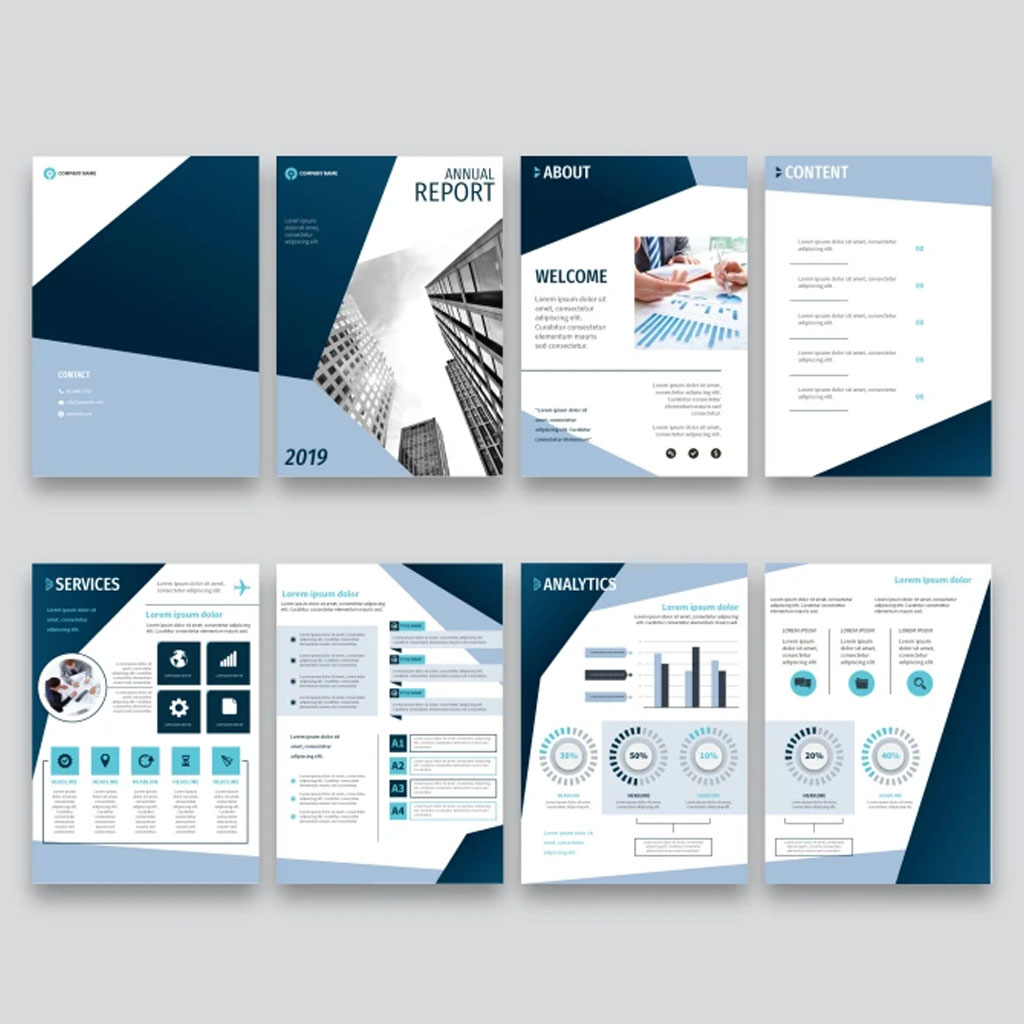
۱. آمادهسازی سند و تنظیم استایلهای پاراگراف
قبل از شروع ساخت فهرست خودکار، اطمینان حاصل کنید که استایلهای پاراگراف بهدرستی در سند تنظیم شدهاند. برای این منظور:
- از پنجره Styles برای ایجاد استایلهای پاراگراف استفاده نمایید؛
- هر تیتر مانند عنوان فصل یا زیرعنوان را جداگانه با استایلهای مناسب تنظیم کنید. بهعنوان مثال، از استایل Heading 1 برای عنوان فصل و Heading 2 برای زیرعنوانها کمک بگیرید.
همچنین میتوانید برای چاپ کاتالوگ با بهترین کیفیت و مناسب ترین قیمت توسط نگاران کلیک کنید و استعلام قیمت بگیرید.
۲. انتخاب مکان برای فهرست
بعد از تنظیم استایلها، باید جایی برای قرار دادن فهرست خودکار تعیین نمایید. در اغلب موارد این فهرست در ابتدای یا انتهای سند قرار میگیرد. به این ترتیب:
- یک صفحه جدید در ابتدای سند اضافه کنید؛
- یک جعبه متنی در محل مناسب ایجاد نمایید تا فهرست خودکار در آن ظاهر شود.
۳. ایجاد فهرست خودکار در ایندیزاین
برای ایجاد فهرست خودکار، از گزینههای موجود در منوی Type استفاده کنید:
- از منوی بالای صفحه، گزینه Type را انتخاب نمایید؛
- سپس روی گزینه Insert Table of Contents (وارد کردن فهرست مطالب) کلیک کنید؛
- پنجرهای برای تنظیمات فهرست خودکار باز خواهد شد.
۴. تنظیمات فهرست خودکار
در پنجره Insert Table of Contents، قادر خواهید بود تا تنظیمات مختلف فهرست خودکار را انجام دهید:
- Style for و Other Styles: این قسمت برای انتخاب استایلهای اضافی بهکار میرود. اگر عناوین مختلف دیگری در سند بهکار رفتهاند، میتوانید آنها را در فهرست وارد کنید؛
- Include Book Documents: این گزینه برای ایجاد فهرست خودکار از تمام فایلهای موجود کمک بگیرید؛
- Create PDF Bookmarks: اگر سند PDF را برای خروجی انتخاب کردید، این گزینه برای ایجاد نشانکهای PDF مفید است.
۵. شخصیسازی ظاهر فهرست خودکار
در این مرحله، ظاهر فهرست خودکار را مطابق نیازهای خود تنظیم کنید:
- Levels: تعیین نمایید که فهرست شما چند سطح از عناوین را نمایش دهد (بهعنوانمثال، از عنوان فصل تا سطح سوم زیرعنوانها)؛
- Style and Formatting: برای هر سطح از عناوین، میتوانید اندازه قلم، رنگ و نوع قلم متفاوتی انتخاب نمایید.
۶. قرار دادن فهرست خودکار
پس از انجام تنظیمات دلخواه در ظاهر فهرست:
- روی دکمه OK کلیک نمایید تا فهرست خودکار در مکان انتخابی ظاهر شود؛
- ایندیزاین فهرست را به طور خودکار میسازد و این فهرست شامل تمام عناوین تنظیم شده در سند شما است.
۷. بهروزرسانی فهرست خودکار
اگر پس از ساخت فهرست تغییراتی در سند ایجاد کردید:
- کافی است روی فهرست خودکار کلیک کنید؛
- گزینه Update Table of Contents را از منوی context انتخاب نمایید. ایندیزاین به طور خودکار فهرست را بهروز خواهد کرد.
۸. رفع مشکلات و عیوب احتمالی
گاهی ممکن است در هنگام ایجاد فهرست، مشکلاتی مانند عدم نمایش صحیح بعضی عناوین پیش بیاید. برای رفع این مشکلات:
- از تنظیمات پنجره Insert Table of Contents دوباره استفاده نمایید تا استایلها بهدرستی اعمال گردند؛
- مطمئن شوید که از استایلهای مناسب برای عناوین مختلف استفاده کردهاید.
۹. چاپ و استفاده از فهرست خودکار
هنگامی که فهرست خودکار را ایجاد و بهروز کردید، میتوانید سند را چاپ یا به PDF تبدیل نمایید. در PDF، فهرست خودکار بهصورت قابل کلیک و کاربردی نمایش داده میشود و کاربران میتوانند به راحتی به بخشهای مختلف سند دسترسی داشته باشند.
نکات پیشرفته ایجاد فهرست اتوماتیک در برنامه ایندیزاین
- از گزینه Keep Options برای تنظیم فاصله بین خطوط و عناوین فهرست خودکار استفاده کنید تا خوانایی بیشتری داشته باشد؛
- برای ایجاد فهرست خودکار دقیقتر، از گزینههای Level و Entry Style برای تعیین نحوه نمایش هر سطح از عناوین کمک بگیرید؛
- میتوانید از استایلهای پاراگراف سفارشی برای فهرست خودکار استفاده کنید و ظاهر آن را با توجه به نیاز خود تنظیم نمایید؛
- برای حذف موارد اضافی، از تنظیمات Remove Entries در فهرست استفاده کرده تا فهرست دقیقتر باشد؛
- با استفاده از ویژگی Custom Styles میتوانید هر سطح از عنوانها را با استایل خاص خود نمایش دهید؛
- از Cross-References در فهرست مطالب برای لینکدهی به بخشهای مختلف سند به صورت هوشمند کمک بگیرید؛
- از ویژگی Text Variables برای ایجاد فهرستهای خودکار پویا استفاده نمایید تا به شکلی خودکار بهروز شوند؛
- با استفاده از گزینه No Break از شکستن نادرست خطوط در فهرست خودکار جلوگیری کنید؛
- هنگام ایجاد فهرست خودکار، گزینه Keep with Next را برای جلوگیری از جدا شدن عناوین و متنهای مرتبط در نظر داشته باشید؛
- برای فهرستهای پیچیدهتر، از ویژگی Conditional Text استفاده کنید تا تنها برخی از محتویات فهرست نمایش داده شوند؛
- با تنظیم پارامتر Paragraph Style Groups فهرست خودکار را برای سطوح مختلف، گروهبندی کنید؛
- از ویژگی Text Threads برای لینک کردن فهرست خودکار در صفحات مختلف و اتصال عناوین استفاده کنید؛
- از ویژگی Nested Styles برای ایجاد استایلهای پیچیدهتر در فهرست خودکار بهره ببرید؛
- در فهرست خودکار، برای هر سطح عنوان میتوانید رنگ و اندازه فونت خاصی تنظیم کنید تا تمایز خوبی ایجاد شود؛
- برای حفظ دقت فهرست، از گزینه Keep Options استفاده کرده و اطمینان حاصل نمایید که فاصلهها و چینشها بهدرستی تنظیم شدهاند.
با رعایت این نکات پیشرفته، فهرستهای اتوماتیک را با دقت و انعطافپذیری بیشتری در ایندیزاین طراحی کنید.
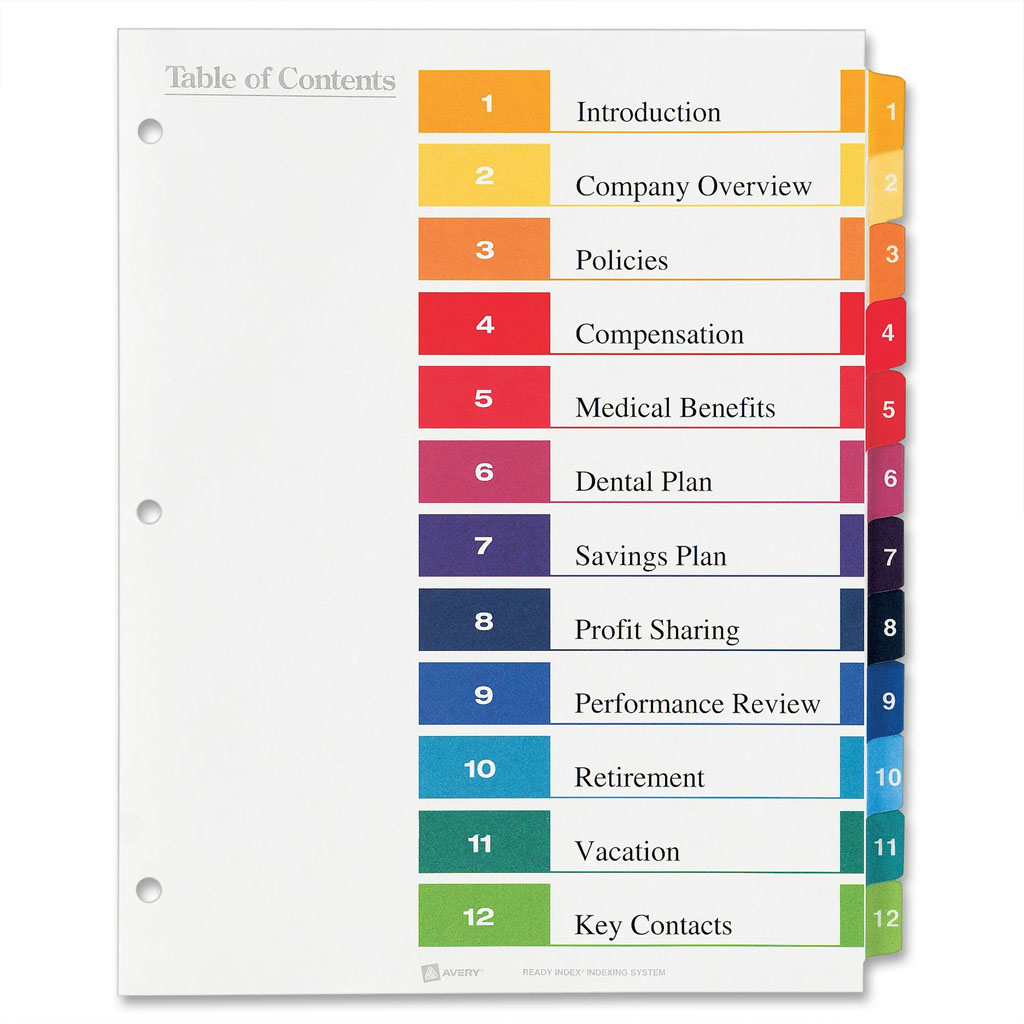
چرا باید از فهرست خودکار در ایندیزاین برای اسناد خود استفاده کنید؟
استفاده از فهرست خودکار در ایندیزاین مزایای زیادی دارد که کار شما را در طراحی اسناد پیچیده بسیار آسان میکند. یکی از بزرگترین مزایا، صرفهجویی در زمان است. به جای وارد کردن دستی عناوین و شمارهگذاری، ایندیزاین بهطور خودکار آنها را تولید میکند. این فرآیند به خصوص در اسناد طولانی که شامل بخشهای مختلف هستند، بسیار مفید است. فهرست خودکار همچنین دقت بیشتری را به ارمغان میآورد. شما دیگر نیازی به نگرانی در مورد اشتباهات تایپی یا شمارهگذاری نخواهید داشت. هر تغییر در عناوین یا شمارهها بهطور خودکار در فهرست بهروز میشود. علاوه بر این، با استفاده از استایلهای پاراگراف در ایندیزاین، فهرست به شکلی منظم و حرفهای ایجاد میگردد.
این ابزار به شما این امکان را میدهد که به راحتی بین بخشهای مختلف سند حرکت کرده و ناوبری سند را برای خوانندگان آسانتر کنید. اگر قصد دارید اسناد خود را چاپ کرده یا به صورت دیجیتال نشر دهید، فهرست خودکار به میزان قابل توجهی به شفافیت و دسترسی آسانتر محتوا کمک میکند. در نهایت، ایجاد فهرست خودکار به بهبود روند طراحی و افزایش کارایی پروژههای بزرگ کمک خواهد کرد.
نتیجه گیری
ساخت فهرست خودکار در ایندیزاین ابزار قدرتمندی برای مدیریت و سازماندهی اسناد طولانی است. با استفاده از این قابلیت، قادر خواهید بود تا به راحتی عناوین و زیرعناوین را شمارهگذاری و فهرست کنید، بدون اینکه به صورت دستی نیاز به وارد کردن هر تغییر باشد. این ویژگی نه تنها در زمان شما صرفهجویی میکند، بلکه از دقت و صحت بالایی برخوردار است. همچنین، با شخصیسازی استایلها و تنظیمات مختلف، فهرستهای شما میتواند ظاهری حرفهای و مرتب داشته باشد. بنابراین، استفاده از فهرست خودکار در ایندیزاین به بهبود کیفیت طراحی و راحتی خواندن اسناد کمک میکند.