

کار با Remove Tool فتوشاپ را به آسانی یاد بگیرید. یکی از ابزارهای قدرتمند و کاربردی فتوشاپ Remove Tool است که به شما طراحان و عکاسان کمک میکند تا بهراحتی اشیاء یا بخشهای اضافی را از تصاویر حذف کنید. این ابزار بهویژه در مواقعی که نیاز به پاکسازی سریع و دقیق بخشهایی از تصویر داریم، به کار میآید. برخلاف روشهای دیگر که ممکن است زمانبر باشند، Remove Tool فتوشاپ با استفاده از تکنیکهای هوش مصنوعی میتواند با دقت و سرعت عمل بالا، نواحی انتخابشده را بهطور خودکار از تصویر پاک کرده و قسمتهای اطراف آن را بهطور طبیعی پر کند. در این مقاله به آموزش نحوه استفاده از این ابزار و قابلیتهای آن خواهیم پرداخت.
معرفی ابزار Remove Tool در فتوشاپ و کاربردهای آن
ابزار Remove Tool در نرم افزار فتوشاپ یک ابزار قدرتمند و کاربردی است که به شما این امکان را میدهد تا بهراحتی و با دقت بالا، اشیاء یا نواحی غیر ضروری را از تصاویر حذف کنید. این ابزار با استفاده از الگوریتمهای هوش مصنوعی و پردازش تصویر، بخشهای انتخابشده را خودکار پر کرده و به طوری طبیعی آنها را جایگزین میکند.
کاربردهای اصلی Remove Tool فتوشاپ عبارتند از:
-
حذف اشیاء غیر ضروری:
به راحتی میتوانید اشیاء اضافی در تصاویر، مانند تیرگیها، سیمها یا عناصر مزاحم را حذف کنید؛ -
تعدیل پسزمینه:
این ابزار برای حذف یا بهبود بخشهایی از پسزمینه تصویر مفید است. برای مثال، حذف اجسام ناخواسته از پسزمینه؛ -
ترمیم تصاویر قدیمی:
اگر در حال کار با تصاویر قدیمی یا آسیبدیده هستید، Remove Tool به شما کمک میکند تا نقصهای موجود در تصویر را از بین ببرید؛ -
پاکسازی تصاویر تبلیغاتی:
در عکاسی تبلیغاتی، این ابزار برای حذف هرگونه حواسپرتی و ایجاد تصویری تمیز و برجسته از محصول بسیار مفید است.
بنابراین، Remove Tool فتوشاپ بهعنوان یک ابزار حیاتی برای ویرایش حرفهای تصاویر، به شما طراحان و عکاسان کمک میکند تا به سادگی جزئیات اضافی را از تصاویر پاک کنید و جلوهای تمیز و حرفهای بسازید.

نحوه استفاده از Remove Tool نرم افزار فتوشاپ
در این بخش، به نحوه استفاده از Remove Tool فتوشاپ در چند مرحله ساده و کاربردی خواهیم پرداخت.
۱. انتخاب ابزار Remove Tool
- برای شروع، فتوشاپ را باز کرده و تصویر مورد نظر خود را وارد کنید؛
- از منوی ابزارها در سمت چپ پنل، ابزار Remove Tool را انتخاب کنید. اگر این ابزار را نمیبینید، باید در کنار ابزار Spot Healing Brush Tool یا Healing Brush Tool قرار داشته باشد. با نگه داشتن کلیک بر روی یکی از این ابزارها، گزینه Remove Tool را مشاهده خواهید کرد.
۲. تنظیمات ابزار
قبل از شروع به کار با ابزار Remove Tool، میتوانید تنظیمات مختلف ابزار را تنظیم کنید تا بهترین نتیجه را بگیرید:
-
Size (اندازه قلم):
اندازه قلم باید متناسب با ابعاد ناحیهای باشد که قصد دارید آن را حذف کنید. برای بخشهای کوچک، اندازه قلم را کوچک انتخاب کنید و برای نواحی بزرگتر اندازه قلم را افزایش دهید؛ -
Hardness (سختی):
این گزینه میزان سختی لبههای قلم را تعیین میکند. برای ایجاد حاشیههای نرمتر، Hardness را کاهش دهید؛ -
Type of Content (نوع محتوا):
در این تنظیمات، میتوانید انتخاب کنید که فتوشاپ از چه محتوایی برای پر کردن ناحیه حذفشده استفاده کند. گزینه Content-Aware برای بیشتر موارد بهترین انتخاب است، زیرا فتوشاپ به طور خودکار قسمتهای اطراف را شبیه به ناحیه حذفشده تکمیل میکند.
۳. انتخاب ناحیهای که میخواهید حذف کنید
با استفاده از ابزار Remove Tool، روی ناحیهای که میخواهید حذف شود کلیک کنید. این ناحیه میتواند یک شیء اضافی، لکه یا هر ناحیه ناخواسته باشد. ابزار Remove Tool به طور خودکار ناحیه انتخابی را پاک کرده و نواحی اطراف آن را برای ایجاد یک تصویر طبیعیتر و یکپارچه پر میکند.
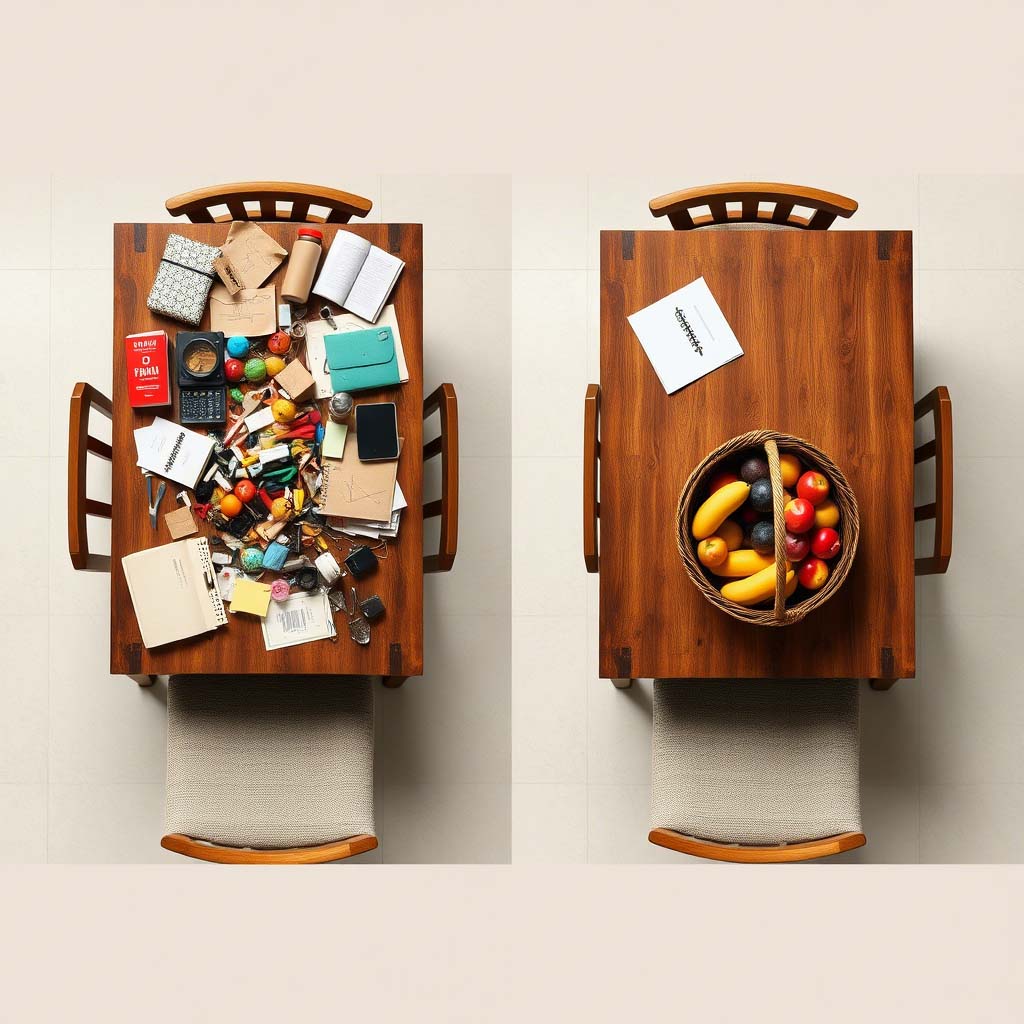
۴. استفاده از گزینههای ماسک و تنظیم دقیق
گاهی ممکن است نیاز به دقت بیشتری در حذف داشته باشید. برای این منظور میتوانید از ابزار Layer Mask استفاده کنید:
- پس از انتخاب ناحیه و حذف آن، اگر نتیجه طبیعی به نظر نمیرسد، میتوانید از Layer Mask برای اصلاح یا دقیقتر کردن انتخاب خود استفاده کنید؛
- Layer Mask به شما امکان میدهد تا با استفاده از قلممو (Brush Tool)، نواحی اضافه شده را تنظیم یا اصلاح کنید.
۵. حذف چندین ناحیه به طور همزمان
برای حذف چندین شیء از تصویر به طور همزمان به این شکل عمل کنید. میتوانید چندین ناحیه مختلف را انتخاب و با کشیدن قلممو روی هر کدام، آنها را به طور همزمان حذف کنید. در آخر فتوشاپ بهطور خودکار هر ناحیه را جداگانه پردازش کرده و اطراف آن را بهطور طبیعی پر میکند.
۶. اصلاح نتایج با استفاده از ابزارهای دیگر
گاهی اوقات Remove Tool فتوشاپ ناحیهای را به درستی پر نمیکند. در این مواقع، از ابزارهای اضافی مانند Clone Stamp Tool یا Patch Tool برای تکمیل و اصلاح نتایج استفاده کنید.
- Clone Stamp Tool: این ابزار به شما این امکان را میدهد که آن نواحی تصویر که بهطور طبیعی پر نشدهاند را با استفاده از بخشهای دیگر تصویر کپی کنید؛
- Patch Tool: این ابزار برای اصلاح یا جایگزینی نواحی مشکلدار به شما کمک میکند.
۷. بازبینی و انجام ویرایش نهایی
پس از حذف اشیاء یا بخشهای غیر ضروری از تصویر، لازم است نتیجه نهایی را بازبینی کنید. در صورتی که نیاز به اصلاحات بیشتر یا پر کردن قسمتهای ناقص دارید، از ابزارهای دیگر مانند Content-Aware Fill یا Healing Brush Tool برای انجام ویرایشهای نهایی استفاده کنید.
۸. ذخیره تصویر نهایی
در نهایت، پس از اتمام کار با Remove Tool، تصویر را ذخیره کنید. برای حفظ کیفیت بالا، بهتر است فرمتهای غیر فشرده مانند PSD یا TIFF را به کار ببرید. در صورتی که میخواهید تصویر را برای وب منتشر کنید، فرمتهای JPEG یا PNG مناسب خواهند بود.
ابزارهای جایگزین Remove Tool در فتوشاپ
اگرچه Remove Tool فتوشاپ یکی از قدرتمندترین ابزارها برای حذف اشیاء ناخواسته از تصاویر است، اما در برخی مواقع به دلیل پیچیدگی یا محدودیتهای خاص نیاز دارید که از ابزارهای دیگری برای دستیابی به نتایج مشابه استفاده کنید. در ادامه به چند ابزار جایگزین برای Remove Tool میپردازیم که میتوانند در مواقع خاص برایتان کارآمد باشند.
ابزار Spot Healing Brush Tool در فتوشاپ
یکی از ابزارهای ابتدایی و آسان برای حذف اشیاء ناخواسته، Spot Healing Brush Tool است. این ابزار برای حذف لکهها و ایرادات کوچک در تصاویر مفید است. برای استفاده از این ابزار، کافیست بر روی ناحیهای که میخواهید حذف شود کلیک کنید تا فتوشاپ بهطور خودکار آن را با نواحی اطراف تصویر پر کند. ابزار Spot Healing Brush Tool برای لکههای کوچک و تصحیح ایرادات جزئی مناسب است.
ابزار Content-Aware Fill در فتوشاپ
یکی از قدرتمندترین ابزارها در فتوشاپ برای حذف اشیاء و پر کردن فضای خالی، ابزار Content-Aware Fill است. این ابزار به شما این امکان را میدهد که بخشی از تصویر را انتخاب کنید تا فتوشاپ بهطور خودکار ناحیه خالی را با توجه به الگوهای اطراف پر کند. ابزار Content-Aware Fill برای حذف اشیاء بزرگتر و پیچیدهتر مناسب است.
ابزار Clone Stamp Tool در فتوشاپ
Clone Stamp Tool یکی از ابزارهای سنتی فتوشاپ است که کمکتان میکند تا قسمتهایی از تصویر را بهصورت دستی از یک بخشی به ببخش دیگر کپی کنید. این ابزار زمانی که به دقت بالایی برای پر کردن نواحی نیاز دارید، بسیار کاربردی است. این ابزار را برای پر کردن نواحی مشکلدار که بهطور خودکار پر نمیشوند، به کار بگیرید. با Clone Stamp Tool کنترل کاملی روی نواحی مورد نظرتان خواهید داشت.
ابزار Patch Tool در فتوشاپ
Patch Tool ابزاری است که به شما اجازه میدهد ناحیه انتخابی را با ناحیهای دیگر در تصویر جایگزین کنید. این ابزار میتواند بهویژه برای اصلاح قسمتهای آسیبدیده یا پیچیده که با ابزارهای دیگر قابل انجام نیستند، مفید باشد. ابزار Patch Tool در فتوشاپ برای حذف اشیاء بزرگ و پیچیده ایدهآل است. کافی است ناحیه مناسب برای جایگزینی در تصویر را مشخص سازید.
ابزار Healing Brush Tool در فتوشاپ
Healing Brush Tool مشابه ابزار Clone Stamp Tool است، با این تفاوت که این ابزار از ترکیب رنگها و بافتهای نواحی اطراف برای پر کردن نواحی حذفشده استفاده میکند. Healing Brush Tool برای اصلاح و ترمیم تصاویر قدیمی یا آسیبدیده مناسب است؛ چرا که قسمتهای اصلاح شده را طبیعیتر جلوه میدهد.
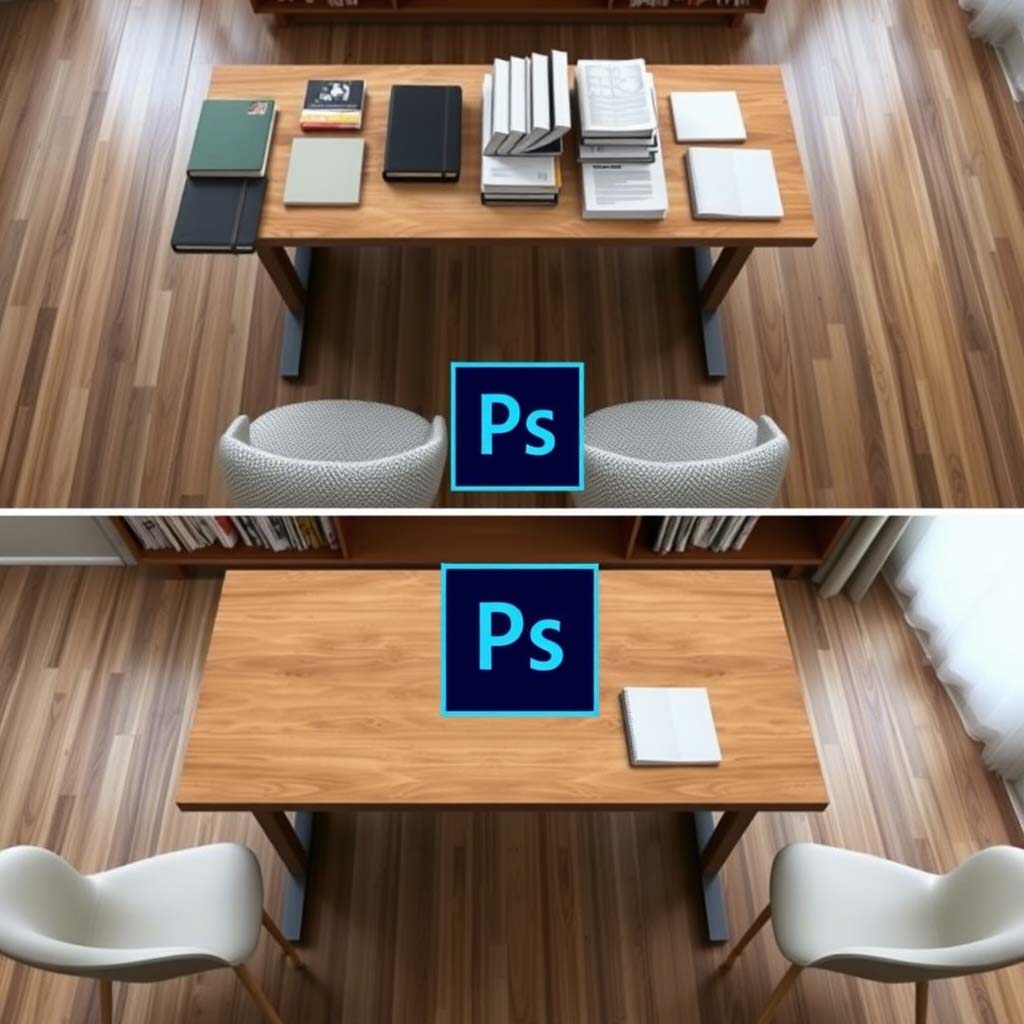
ابزار Lasso Tool + Content-Aware در فتوشاپ
در صورتی که بخواهید نواحی خاص و پیچیده را حذف کنید، Lasso Tool را برای انتخاب دقیقتر ناحیه به کار بگیرید و سپس از Content-Aware Fill برای پر کردن ناحیه انتخابشده بهره ببرید. این روش به شما امکان میدهد که از Lasso Tool برای برشهای دقیقتر و انتخاب جزئیات بهتر استفاده کنید.
بنابراین، دیدیم که هر یک از ابزارهای جایگزین Remove Tool فتوشاپ برای شرایط مختلف کاربرد دارند. بسته به نوع تصویر و نیاز ویرایشی، میتوانید از ابزارهایی مانند Spot Healing Brush ،Clone Stam ،Patch Tool و دیگر ابزارها برای حذف اشیاء یا اصلاح تصاویر استفاده کنید. به هر حال بهتر است اشاره کنیم که ابزار Remove Tool همچنان سریعترین و کارآمدترین گزینه برای حذف اشیاء ناخواسته است، اگرچه این ابزارهای جایگزین نیز بهطور قابل توجهی در مواقع خاص به کمکتان میآیند.
نتیجه گیری
Remove Tool فتوشاپ ابزاری بسیار کارآمد و حرفهای برای حذف اشیاء و بخشهای ناخواسته از تصاویر است. با استفاده از این ابزار، شما میتوانید بهراحتی و با دقت بالا، اشیاء مزاحم را حذف کرده و تصویر خود را به شکلی طبیعی و یکپارچه ویرایش کنید. این ابزار برای عکاسان و طراحان حرفهای که نیاز به ویرایشهای سریع و دقیق دارند، بسیار مفید است. آشنایی با تنظیمات و روشهای مختلف استفاده از Remove Tool به شما کمک میکند تا به نتایج بهتری دست پیدا کنید و کیفیت کارتان را به سطح بالاتری ببرید.
سوالات متداول
چه زمانی باید از Remove Tool فتوشاپ استفاده کرد؟
Remove Tool فتوشاپ زمانی مفید است که بخواهید اشیاء ناخواسته یا مزاحم را از تصویر حذف کنید. این ابزار برای حذف مواردی مانند لکهها، افراد یا اشیاء اضافی کاربردی است و تصاویر شما را بهطور طبیعی اصلاح میکند.
آیا ابزار Remove Tool فتوشاپ باعث کاهش کیفیت تصویر میشود؟
ابزار Remove Tool فتوشاپ بهطور خودکار اطراف ناحیه حذفشده را با محتواهای مشابه پر میکند. این فرایند بهگونهای انجام میشود که کیفیت تصویر حفظ شده و تغییرات طبیعی به نظر برسند.
آیا Remove Tool فتوشاپ فقط برای حذف اشیاء است؟
خیر، علاوه بر حذف اشیا، Remove Tool میتواند برای ترمیم تصاویر آسیبدیده، بهبود پسزمینهها و حتی تصحیح ایرادات جزئی در عکسها استفاده شود. این ابزار کاربردهای زیادی در ویرایش تصاویر دارد.
چه ابزارهایی برای اصلاح نتایج Remove Tool فتوشاپ وجود دارند؟
برای اصلاح نتایج حاصل از Remove Tool فتوشاپ، ابزارهایی مانند Clone Stamp ،Healing Brush یا Content-Aware Fill مناسب هستند. این ابزارها به شما کمک میکنند تا تغییرات دقیقتری ایجاد کنید.
آیا ابزار Remove Tool فتوشاپ برای تصاویر پرجزئیات هم مؤثر است؟
بله، Remove Tool در تصاویر پیچیده با جزئیات زیاد نیز کاربرد دارد. با تنظیمات دقیق مانند اندازه قلم و نوع محتوا، فتوشاپ به راحتی نواحی انتخابشده را بهطور طبیعی و بدون نقص پر میکند.
چطور میتوان نتایج ابزار Remove Tool را دقیقتر کرد؟
برای دقت بیشتر، میتوانید از گزینههای اضافی مانند Layer Mask برای ماسک کردن بخشهایی که نیاز به اصلاح دارند، استفاده کنید. همچنین ابزارهای دیگر مانند Clone Stamp و Healing Brush برای تکمیل کار مفید هستند.
آیا بعد از استفاده از Remove Tool میتوان نواحی حذفشده را بازگرداند؟
بله، در فتوشاپ همیشه میتوانید با استفاده از گزینه Undo یا History Panel تغییرات را برگردانید و به مرحله قبل از حذف بازگردید. همچنین، اگر کار در یک لایه جدید انجام شده باشد، میتوانید به راحتی لایه را حذف کنید.
آیا Remove Tool میتواند برای حذف آبجکتها از پسزمینههای پیچیده استفاده شود؟
بله، Remove Tool فتوشاپ میتواند اشیاء را از پسزمینههای پیچیده حذف کند، اما در این حالت برای بهترین نتیجه، باید ابزارهای اضافی مانند Lasso Tool یا Content-Aware Fill را همراه با Remove Tool استفاده کنید تا حذف طبیعیتر شود.