

شماره گذاری خودکار صفحات در ایندیزاین یکی از ابزارهای کاربردی برای اطمینان از سازماندهی صحیح و یکپارچگی صفحات در پروژههای طراحی است. این ویژگی به شما کمک میکند تا به طور کاملا خودکار (بدون نیاز به وارد کردن دستی شمارهها در هر صفحه) شمارهگذاری را در کل سند اعمال کنید. استفاده از شماره گذاری خودکار در ایندیزاین نه تنها سرعت فرآیند طراحی را افزایش میدهد، بلکه دقت آن را نیز بهبود میبخشد. در این مقاله، به شما آموزش میدهیم که چگونه به راحتی از این قابلیت در ایندیزاین استفاده کنید و تجربه طراحی خود را ارتقا دهید.
همچنین میتوانید برای چاپ سررسید با بهترین کیفیت و مناسب ترین قیمت توسط نگاران کلیک کنید و استعلام قیمت بگیرید.
آموزش گام به گام شماره گذاری خودکار صفحات در ایندیزاین
برای شماره گذاری خودکار صفحات در ایندیزاین، ابتدا مطمئن شوید که سند شما به درستی تنظیم شده و آماده استفاده از ابزارهای شمارهگذاری است. در ادامه، مراحل گام به گام شمارهگذاری خودکار صفحات در ایندیزاین را شرح میدهیم.
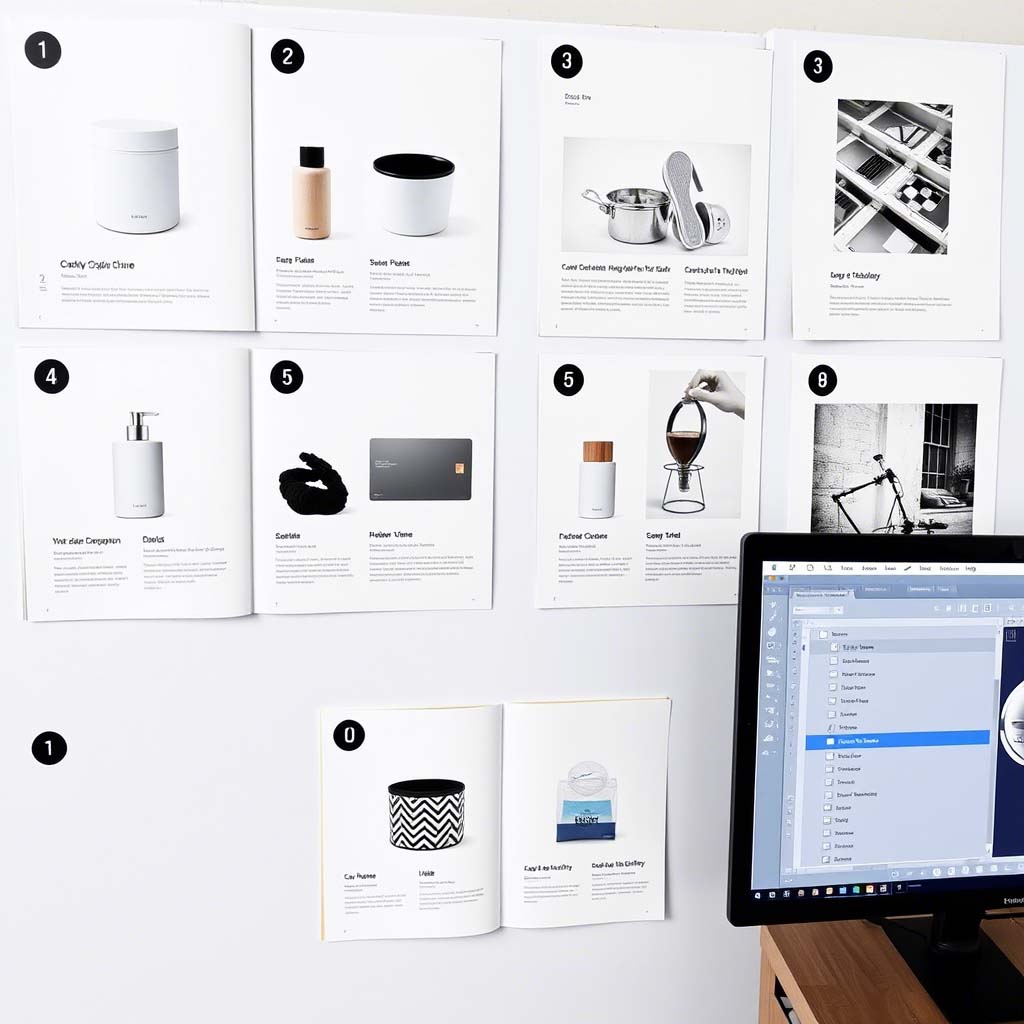
۱. باز کردن سند ایندیزاین
ابتدا سند خود را در ایندیزاین باز کنید. اگر سند جدیدی ایجاد کردهاید، ابتدا مطمئن شوید که تعداد صفحات، قالب و ساختار صفحات شما به درستی تنظیم شده است.
همچنین میتوانید برای چاپ کاتالوگ با بهترین کیفیت و مناسب ترین قیمت توسط نگاران کلیک کنید و استعلام قیمت بگیرید.
۲. باز کردن پنل Master Pages
برای شماره گذاری خودکار صفحات، باید از Master Pages استفاده کنید. در پنل Pages (از منوی Window > Pages)، روی آیکون Master Page (که به صورت A-Master ظاهر میشود) کلیک نمایید.
۳. انتخاب محل قرارگیری شماره صفحه
در این مرحله، باید تصمیم بگیرید که شماره صفحه در کدام قسمت صفحه قرار بگیرد. برای مثال، میتوانید شماره صفحه را در گوشه پایین چپ، راست یا وسط صفحه قرار دهید. برای انتخاب محل، با استفاده از ابزارهای Text Frame یا ابزار Rectangle Tool، جعبهای برای شمارهگذاری در مکانی که میخواهید، ترسیم کنید.
۴. ایجاد فریم متن برای شماره صفحه
با استفاده از ابزار Type Tool (که با علامت T در نوار ابزار نشان داده میشود)، یک فریم متن جدید در جای دلخواه ایجاد کنید. مطمئن شوید که فریم به اندازه کافی بزرگ باشد تا شماره صفحه در آن جای بگیرد.
۵. وارد کردن دستور شماره گذاری خودکار
برای وارد کردن شماره صفحه به طور خودکار، داخل فریم متنی که ایجاد کردهاید، کلیک نمایید. سپس از منوی Type > Insert Special Character > Markers > Current Page Number را تیک بزنید. این دستور، شماره صفحه فعلی را به شکل خودکار وارد فریم متن میکند.
۶. قالببندی شمارهگذاری
شما میتوانید قالب شمارهگذاری را مطابق با نیاز خود تغییر دهید. برای این کار، ابتدا متن را انتخاب کرده و سپس از منوی Character یا Paragraph، تنظیمات فونت، اندازه، رنگ، فاصله و دیگر ویژگیها را تغییر دهید. برای مثال، میتوانید شماره صفحات را با فونتهای خاص یا اندازه بزرگتر تنظیم کنید.
۷. اعمال به سایر صفحات
پس از تنظیم شمارهگذاری در Master Page، به صورت اتوماتیک این شماره گذاری به تمامی صفحات سند شما اعمال خواهد شد. این به این معناست که شمارهگذاری برای تمام صفحات در مستر پیج قرار میگیرد و شما نیازی به اعمال مجدد شمارهگذاری در صفحات مختلف ندارید.
۸. تنظیم شماره گذاری برای صفحات خاص
اگر نیاز به تغییر شماره گذاری در صفحات خاص دارید، برای این کار کافیست به پنل Pages بروید و صفحه مورد نظر را انتخاب کنید. سپس در آن صفحه، فریمهای متنی که شماره صفحه در آن قرار دارد، قابل ویرایش است.
۹. شروع شماره گذاری از صفحه خاص
اگر بخواهید شماره گذاری صفحات از صفحهای خاص شروع شود (مثلا از صفحه سوم به بعد)، باید از تنظیمات مخصوص به این کار کمک بگیرید. برای این کار، به پنل Pages بروید و روی مستر پیج مربوطه راستکلیک کنید. گزینه Numbering & Section Options را انتخاب و سپس تنظیمات شروع شماره گذاری را وارد نمایید.
۱۰. حذف شمارهگذاری از صفحات خاص
اگر بخواهید شماره صفحه از برخی صفحات حذف شود (مثلا صفحه عنوان یا صفحات ابتدایی)، کافیست به صفحه مورد نظر بروید، فریم شمارهگذاری را انتخاب و آن را حذف کنید. به این ترتیب شمارهگذاری از آن صفحه حذف خواهد شد.
۱۱. افزودن فواصل به شماره صفحات
گاهی اوقات ممکن است بخواهید بین شمارهگذاری صفحات فواصل خاصی ایجاد شود. برای این کار، شما باید از ابزارهای تب یا فاصله در داخل فریم متن استفاده کنید تا شمارهها از هم جدا شوند. این فواصل میتوانند بین شمارهها، عنوان یا حتی تصاویر لحاظ گردند.
۱۲. شماره گذاری صفحات در قالبهای مختلف
در صورتی که بخواهید از فرمتهای مختلف برای شمارهگذاری استفاده کنید (مثلا از عدد رومی برای صفحات مقدماتی و عدد فارسی برای صفحات اصلی)، این کار با استفاده از گزینههای مختلف شمارهگذاری در منوی Numbering & Section Options امکانپذیر است.
۱۳. بررسی و اصلاح شماره گذاری
در نهایت، پس از انجام مراحل فوق، تمام شمارهگذاریهای صفحات را بررسی کنید. برای این کار، یک پیشنمایش از سند خود بگیرید و شماره صفحات را بررسی نمایید تا مطمئن شوید که هیچ کدام از شمارهها اشتباه یا به هم ریخته نیستند.
اگر هر کدام از مراحل فوق را بهطور صحیح انجام دهید، شمارهگذاری خودکار صفحات دقیق و به راحتی در ایندیزاین تنظیم خواهد شد. این ویژگی، شما را از نیاز به شمارهگذاری دستی صفحات بینیاز میکند و در پروژههای طولانی و پیچیده به شدت مفید است. شمارهگذاری خودکار در ایندیزاین باعث میشود که تمام پروژههای شما بهصورت حرفهای و بدون مشکل شمارهگذاری گردند.
نکات پیشرفته شماره گذاری خودکار در ایندیزاین
در این بخش نکات پیشرفتهای را بررسی کردهایم که به شما در شمارهگذاری حرفهای تر صفحات در ایندیزاین کمک میرساند. این نکات شامل روشهای سفارشیسازی و استفاده از ابزارهای مختلف برای بهبود فرآیند شمارهگذاری است:
- برای شروع شمارهگذاری از صفحه دلخواه، از گزینه Start Section در تنظیمات شمارهگذاری استفاده کنید؛
- با استفاده از Numbering & Section Options، فرمت شمارهگذاری صفحات را به فرمت دلخواه خود در بیاورید؛
- برای استفاده از شمارهگذاری متفاوت در صفحات مختلف، مستر پیجها را بهصورت جداگانه تنظیم کنید؛
- برای حذف شمارهگذاری از صفحه خاص، فریم شمارهگذاری را از آن صفحه حذف نمایید؛
- میتوانید شماره صفحات را در قالبهای مختلف، مانند اعداد رومی یا عربی، تنظیم کنید؛
- برای تغییر نحوه نمایش شماره صفحه، از تنظیمات Paragraph Styles کمک بگیرید؛
- برای افزودن فواصل یا تغییر چیدمان شمارهها، از ابزارهای Tabs و Align استفاده کنید؛
- میتوانید شماره صفحات را برای بخشهای مختلف سند بهطور جداگانه تنظیم نمایید؛
- برای شمارهگذاری صفحات با ویژگیهای خاص، از گزینه First Page Number استفاده کنید؛
- برای اضافه کردن پیشوند خاص به شمارهها، از گزینههای Section Prefix بهره ببرید؛
- شمارهگذاری در مستر پیجها به طور خودکار به تمامی صفحات اعمال خواهد شد؛
- برای تنظیم دقیق شمارهگذاری در صفحات چپ و راست، از گزینههای Left و Right استفاده کنید؛
- در پروژههای چند فصلی، با استفاده از New Section شماره گذاری هر بخش را تنظیم نمایید؛
- برای افزودن اطلاعات خاص در کنار شمارهها، از ابزار Text Variables بهره بگیرید؛
- برای تنظیم دقیقتر ظاهر شمارهگذاری، از Character Styles استفاده کنید؛
- برای جلوگیری از تداخل شمارهگذاری در صفحات خاص، از مستر پیجهای مختلف بهره ببرید؛
- با انتخاب Automatic Page Numbering شمارهگذاری به طور خودکار انجام میشود؛
- برای ایجاد فاصله مناسب بین شمارهها و متن، از تنظیمات Paragraph Style و Tabs استفاده نمایید؛
- شماره صفحات را به فرمتهای مختلف مانند اعداد انگلیسی، فارسی یا عربی تبدیل نمایید.
دلیل استفاده از شماره گذاری خودکار صفحات در ایندیزاین
استفاده از شمارهگذاری خودکار صفحات در ایندیزاین چندین مزیت مهم دارد:
-
صرفهجویی در زمان: شمارهگذاری خودکار به شما این امکان را میدهد که به صورت سریع و بدون نیاز به تنظیم دستی، صفحات را شمارهگذاری کنید.
-
دقت و هماهنگی: شمارهگذاری خودکار از اشتباهات ناشی از وارد کردن دستی شمارهها جلوگیری میکند و بهطور یکنواخت در تمامی صفحات اعمال میشود.
-
سهولت مدیریت پروژههای بزرگ: زمانی که سند شما شامل تعداد زیادی صفحه باشد، شماره گذاری خودکار به مدیریت بهتر کمک میرساند و از فراموشی یا تغییرات اشتباه در شمارهها جلوگیری میکند.
-
انعطافپذیری در طراحی: میتوانید شمارهگذاری را در هر قسمتی از صفحه (بالا، پایین، چپ، راست) قرار داده و طرح مورد نظر خود را پیادهسازی کنید.
-
سازگاری با بخشها و فصول مختلف: شمارهگذاری خودکار این امکان را به شما میدهد که شمارهگذاری را برای بخشهای مختلف سند تنظیم کرده و از تغییرات ناخواسته جلوگیری کنید.
-
عدم نیاز به تغییرات دستی: وقتی شمارهها بهطور خودکار تنظیم میشوند، از تغییرات دستی در شمارهها جلوگیری میشود که این امر باعث کاهش اشتباهات میشود.
نتیجه گیری
شماره گذاری خودکار صفحات در ایندیزاین ابزاری ضروری برای مدیریت اسناد پیچیده و حرفهای است. این ویژگی، علاوه بر صرفهجویی در زمان، دقت بالا و هماهنگی را در پروژههای بزرگ تضمین میکند. با استفاده از شمارهگذاری خودکار، نیازی به تنظیم دستی نیست و این امر در پروژههای با صفحات متعدد و تغییرات مکرر بسیار مفید خواهد بود. تنظیمات انعطافپذیر این ویژگی، شما را قادر میسازد تا شمارهگذاری را مطابق با نیازهای خاص سند تنظیم نمایید. در نهایت، این فرآیند از اشتباهات ناشی از تغییرات دستی جلوگیری کرده و فرآیند طراحی را سادهتر و سریعتر میکند. استفاده از این ابزار در ایندیزاین، به شما کمک میرساند تا اسنادی دقیق، هماهنگ و حرفهای تولید کنید.