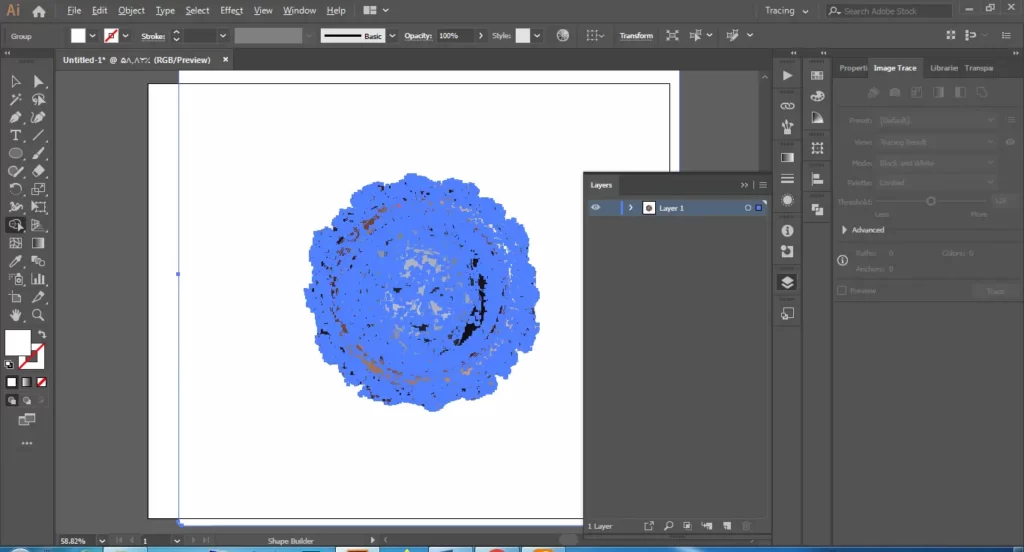
برای اینکه عکس های خود را برش دهید، چند روش برش دادن عکس وجود دارد که بسته به نیاز شما تعیین خواهد شد. در این مبحث آموزش، به شما برخی از این روش هارا آموزش خواهیم داد.
مواردی که در این مبحث آموزش داده خواهد شد:
همچنین میتوانید برای چاپ سررسید با بهترین کیفیت و مناسب ترین قیمت توسط نگاران کلیک کنید و استعلام قیمت بگیرید.
چگونه عکس را آماده برش کنیم؟
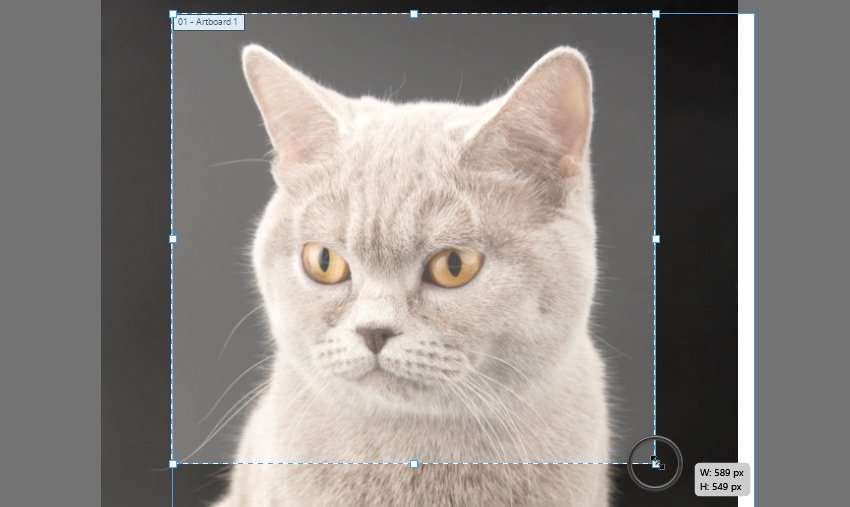
بهتر است قبل از انکه تغییرات در عکستان ایجاد شود قسمتی که مد نظر برای برش است را انتخاب کنید برای انجام اینکار میتوانید از artboard tool استفاده کنید تا سایز را تغییر داده و مرز های قابل مشاهده ایجاد کنید.
سپس میتوانید هرگونه برشی را روی منطقهی مورد نظر انجام دهید.
چگونه در illustrator cc عکس را برش دهیم؟
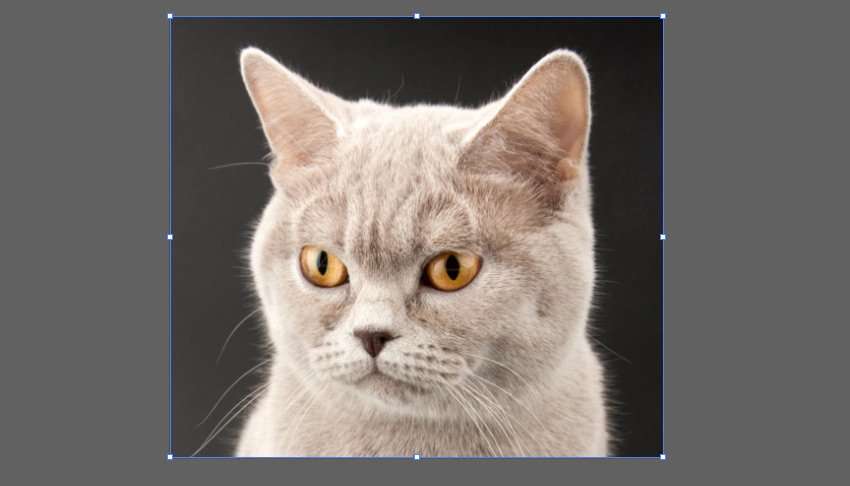
مرحله اول: تصویرمد نظر را باز کرده و ابزار selection tool(v) را انتخاب کنید و سپس به قسمت نوار ابزار رفته و گزینه ی crop image را انتخاب کنید.این راه یکی از راحت ترین و ساده ترین ها برای برش یک تصویر raster است اما فقط در نسخه illustrator cc قابل دسترسی میباشد.
همچنین میتوانید برای چاپ کاتالوگ با بهترین کیفیت و مناسب ترین قیمت توسط نگاران کلیک کنید و استعلام قیمت بگیرید.

مرحله ی دوم: در این مرحله به شما اطلاع داده خواهد شد که تصویر شما تحت تاثیر cropping قرار نگرفته که باید پیام را رد کرده و anchors را بکشید تا تصویر شما برش داده شود و سپس enter را فشار دهید . این روش کاملا تصویر را تغییر داده ودیگر امکان بازگشت به حالت قبلی را نخواهد داشت.
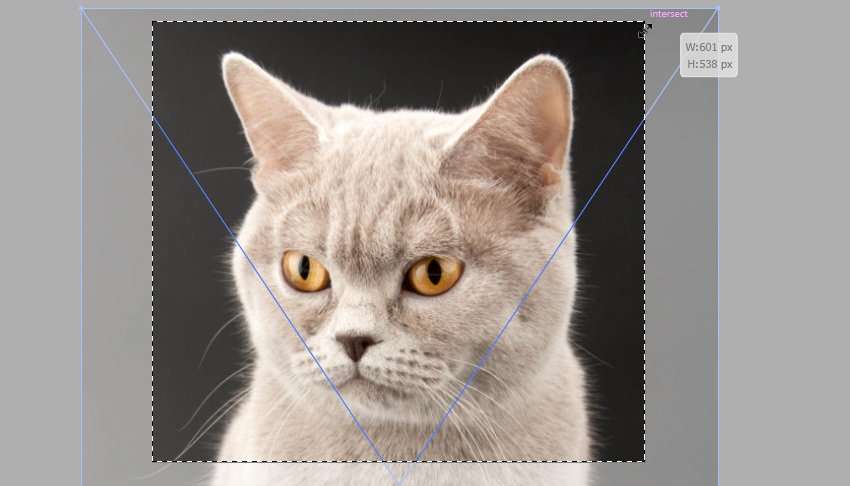
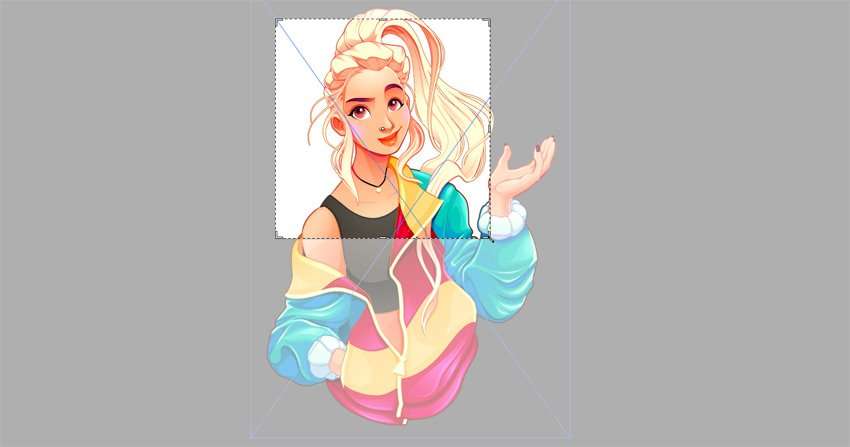
محله ی سوم: شما همچنین میتوانید از این روش هم استفاده کنید تا یک تصویر vector را برش دهید. ترفند به این صورت است که تصویر را بجای برش دادن در یک فایل جدید جاسازی کنید به این ترتیب که یک فایل جدید بسازید و به file > space بروید. در این روش illustrator این امکان را به شما میدهد که عکس را بدون مشکل برش داده و یا به راحتی به artboard بکشید.
همچنین میتوانید برای چاپ بروشور با بهترین کیفیت و مناسب ترین قیمت توسط نگاران کلیک کنید و استعلام قیمت بگیرید.
چگونه در illustrator cs عکس را برش دهیم؟
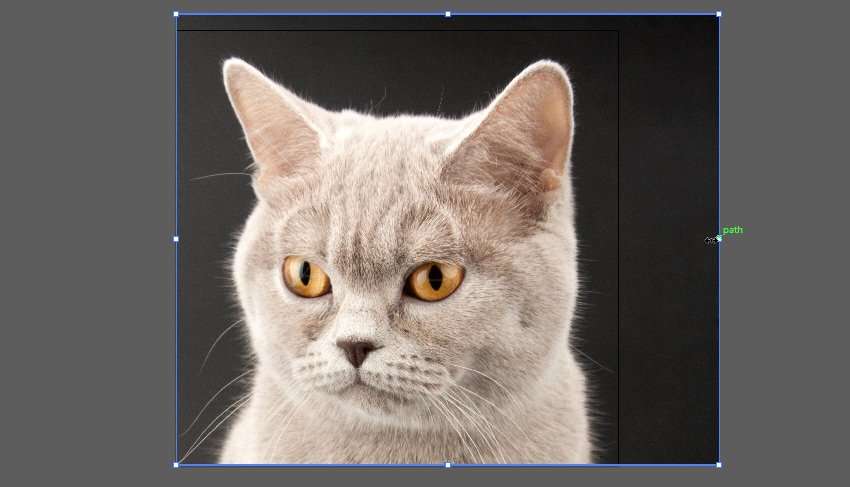
مرحله ی اول: اگر نسخه ی cc در دسترستان نیست میتوانید همچنین از روش های دیگر این کار را انجام دهید. تصویر را انتخاب کنید و از نوار بالای صفحه گزینه ی mask را انتخاب کنید.

مرحله ی دوم: حالا anchors را جهت trim کردن عکس بکشید این روش کاملا شبیه روش قبلی است با این تفاوت که تصویر آسیب ندیده و قسمت های برش خورده هنوز سر جایشان هستند اما پنهان شده اند برای بازگرداندن آنها به این Object > clipping mask > release روش عمل کنید.
چگونه در illustrator توسط exporting عکس میتوان آن را برش داد؟
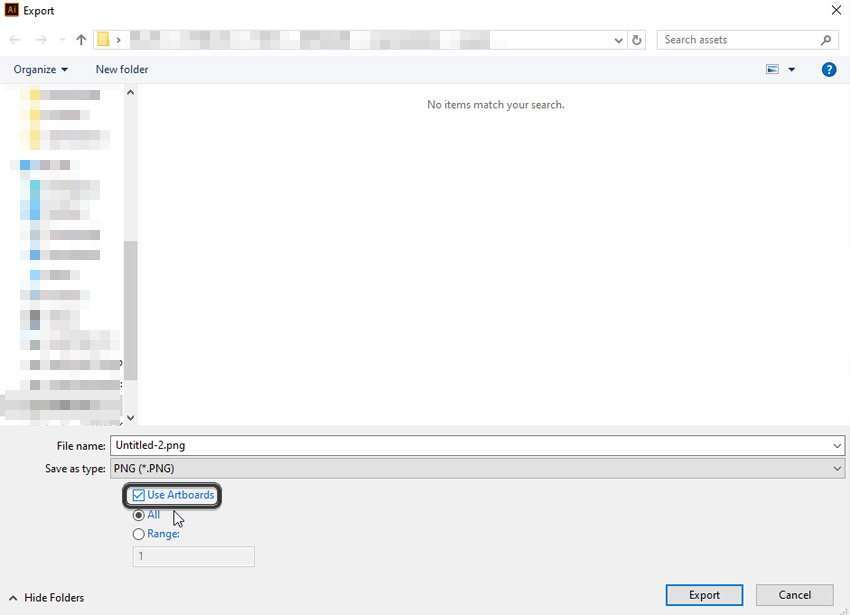
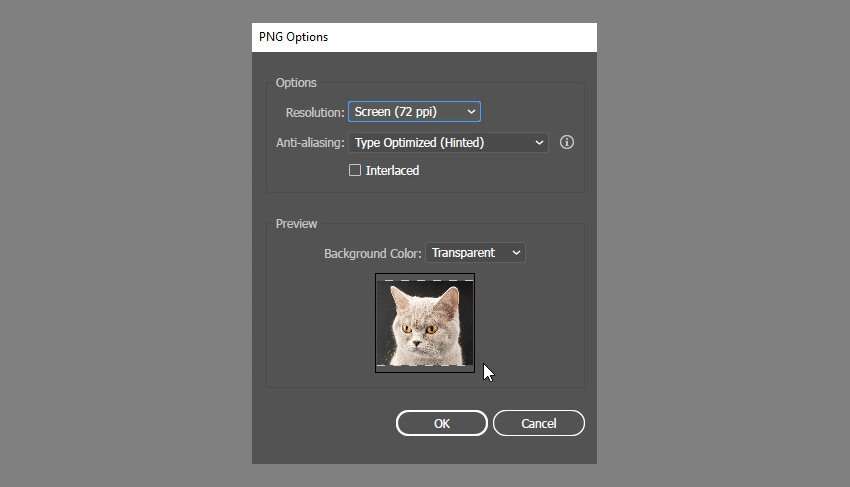
مرحله ی اول: دراین روش به راحتی میتوانید هرعکسی را برش دهید (vector or raster) برای exporting عکس به نسخه ی raster به (file > export > export A ) بروید و فرمت raster را انتخاب کنید مثل PNG. گزینه ی Use artboard را تیک بزنید حالا فقط قسمتی از عکس که درون artboard قرارا دارد به عنوان فایل جدید ذخیره میشود و فایل اصلی بدون تغییر باقی میماند.
همچنین میتوانید برای چاپ تقویم رومیزی با بهترین کیفیت و مناسب ترین قیمت توسط نگاران کلیک کنید و استعلام قیمت بگیرید.
روش برش دادن عکس با استفاده از Clipping Mask
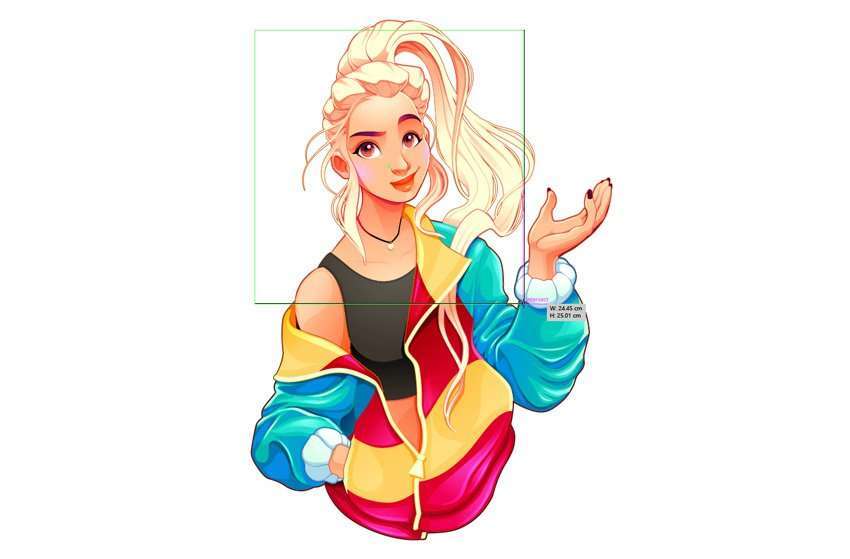
مرحله ی اول: برای اینکه یک تصویر vector را برش دهید میتوانید از ابزار جامع تری استفاده کنید ابزار Rectangle Tool (M) را انتخاب کنید و یک مربع روی عکس بکشید اندازه ی مربع بر روی سطح تصویرتان جهت برش تنظیم کنید.
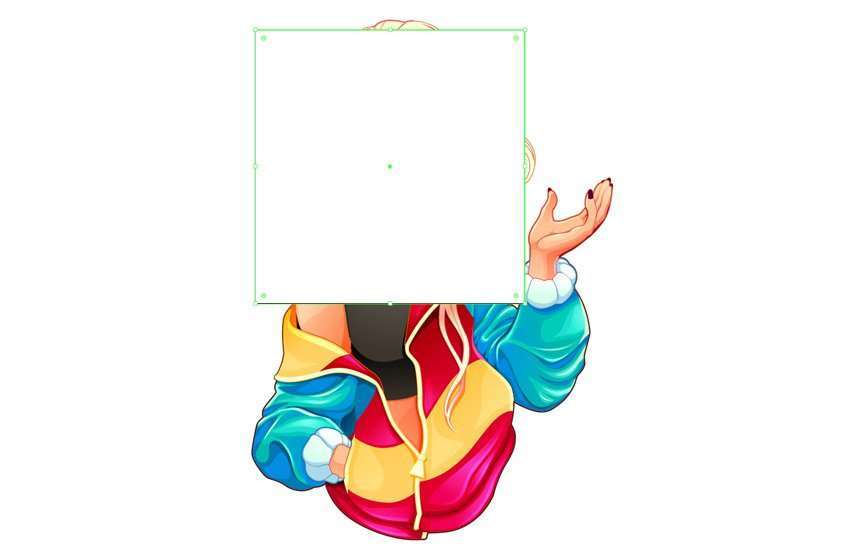
مرحله ی دوم: داخل مربع را با رنگ دلخواه پر کنید
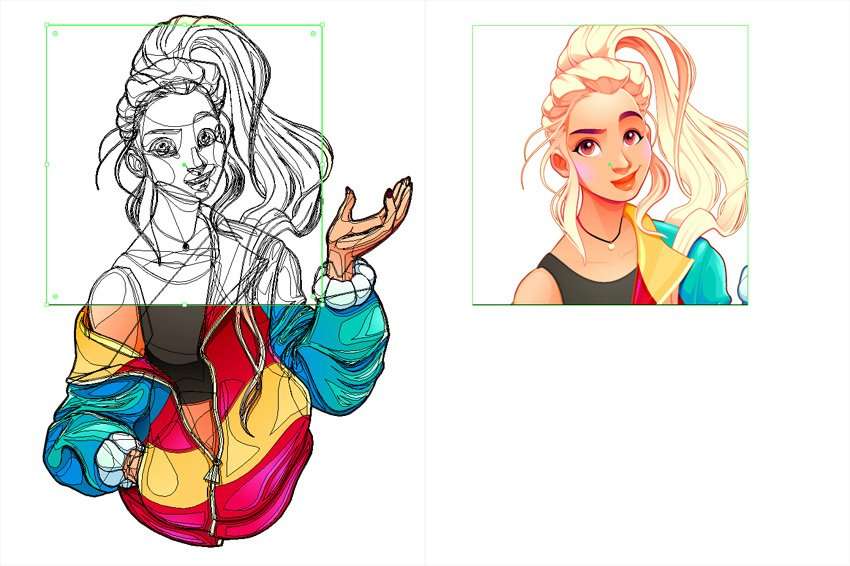
مرحله ی سوم: حالا همه ی اشیا را انتخاب کنید (Control-A) سپس به Object > Clipping Mask > Make بروید و یا برای ساده تر شدن از Control-7 استفاده کنید این یک روش بدون آسیب است پس قسمتهای بریده شده هنوز وجود دارند و میتوان انهارا در هر زمانی ویرایش کرد همچنین میتوانید clipping mask را به این صورت حذف کنید : Object > Clipping Mask > Release
چگونه با استفاده از Opacity Mask عکس را برش دهیم؟
میتوانید به یک جلوه ی یکسان توسط opacity mask دسترسی پیدا کنید مانند مرحله ی قبل یک مربع بسازید و تمام اشیا را انتخاب کنید سپس به پنل Transparency رفته و گزینه ی Make Mask را انتخاب کنید شما میتوانید mask این صفحه را به راحتی آزاد کنید (خارج کردن از حالت mask)

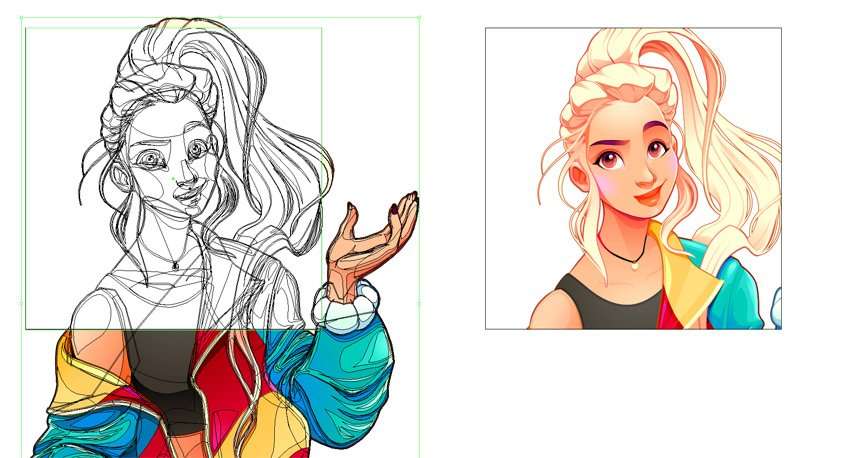
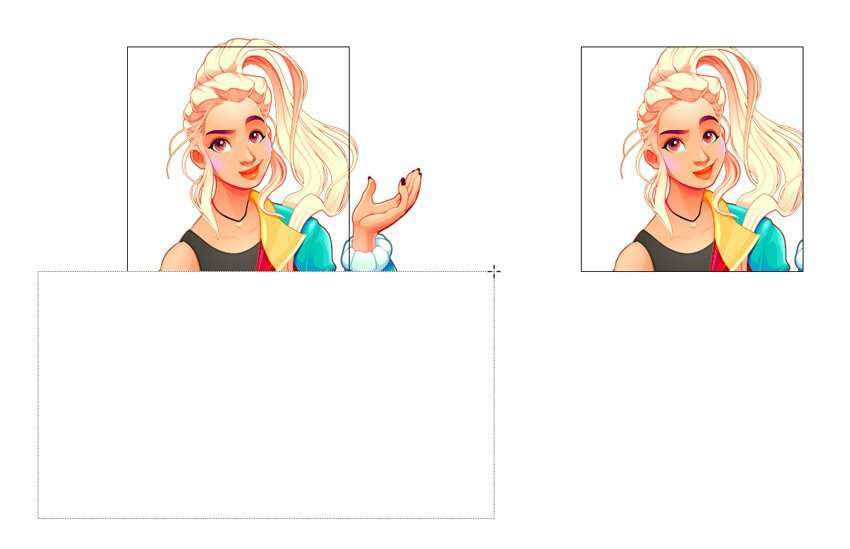
چگونه میتوان یک عکس را در illustrator برش داد؟
مرحله ی اول: چطور میتوان یک عکس vector را در illustrator برش داد و چطور میتوان قسمت های برش داده شده را به جای پنهان کردن آنها حذف کرد ؟ برای اینکار باید Eraser Tool (Shift-E) را انتخاب کنید و کلید Alt را نگه دارید اکنون کلیک کرده و بکشید تا یک مستطیل شکل ایجاد شود که قسمت هایی از تصویر را برش دهد با استفاده از این روش میتوانید مطمعن باشید که منطقه ی کات شده برای همیشه از بین میرود.
مراحل برش دایره ای در ایلاستریتور
هنگام کار با برنامههای گرافیکی ممکن است حالاتی پیش بیاید که علیرغم شناخت ابزارها نتوانید راهحلی برای چگونگی رسیدن به یک فرم خاص به دست بیاورید.
برای انجام یک برش دایره ای در ایلاستریتور بصورت دقیق، با ادامه این مطلب همراه باشید:
روش اول:
- عکس موردنظر را در یک ارت بورد ایلاستریتور باز کنید.
- لایه عکس را از قسمت لایهها قفل کنید.
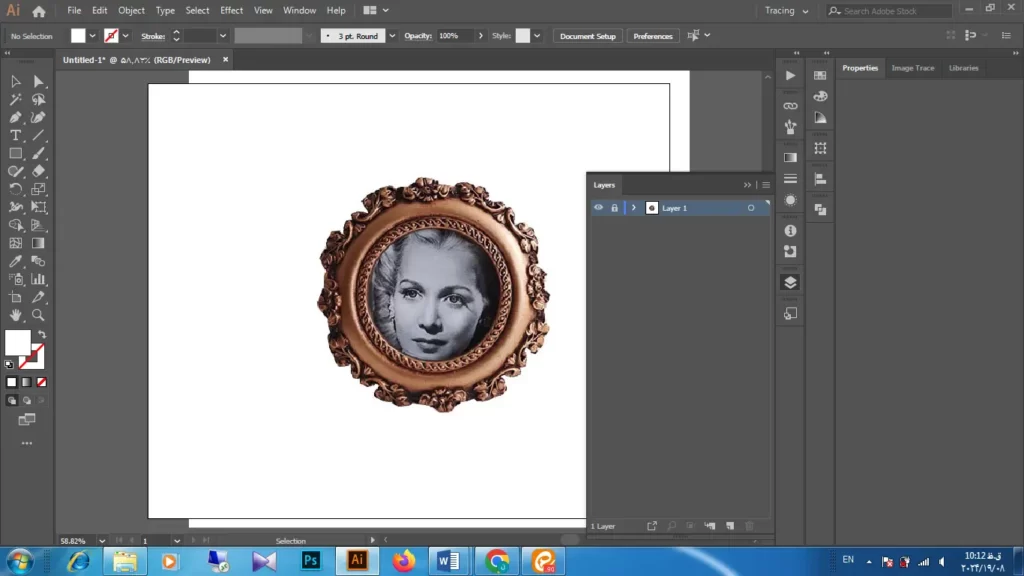
- یک لایه جدید بسازید.
- در لایه جدید با ابزار شیپ، به اندازه قسمتی که لازم دارید یک دایره به رنگ سفید رسم کنید و آن را در جای مناسب قرار دهید.
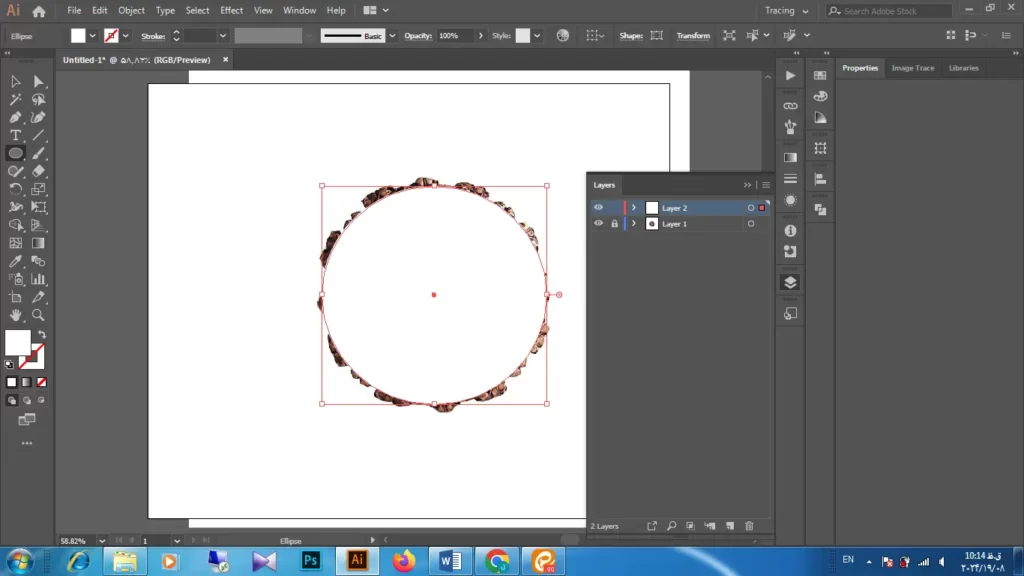
- لایه عکس را از بخش لایهها از حالت قفل خارج کنید.
- لایه عکس و شیپ را با نگهداشتن کلید CTRL بهصورت همزمان انتخاب کنید.
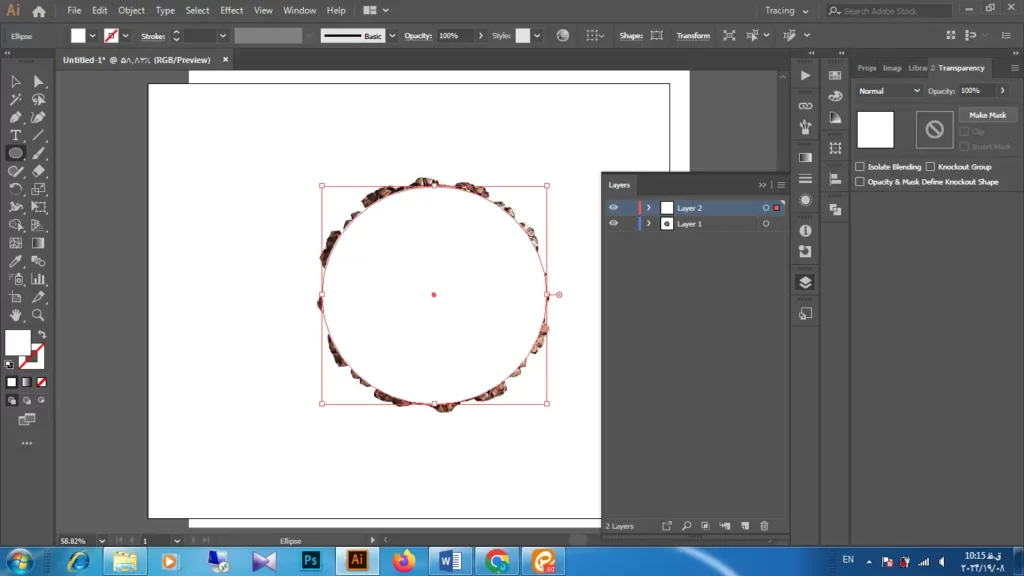
- از بخش ترنس پرنسی روی گزینه میک مسک کلیک کنید، در این مرحله عکس موردنظر به شکل دایره برش خورده میشود.
روش دوم:
- عکس موردنظر را در ایلاستریتور باز کنید.
- لایه عکس را قفل کنید و یک لایه جدید بسازید.
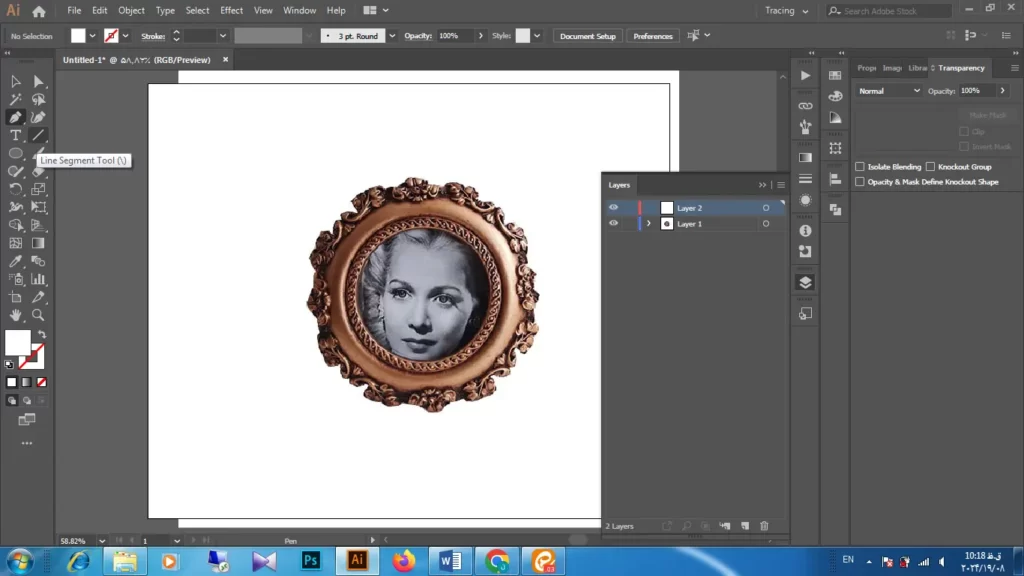
در لایه جدید با استفاده از ابزار پن دور تا دور قسمت دایرهای که میخواهید را انتخاب کنید تا یک شیپ سفید به ما بدهد.
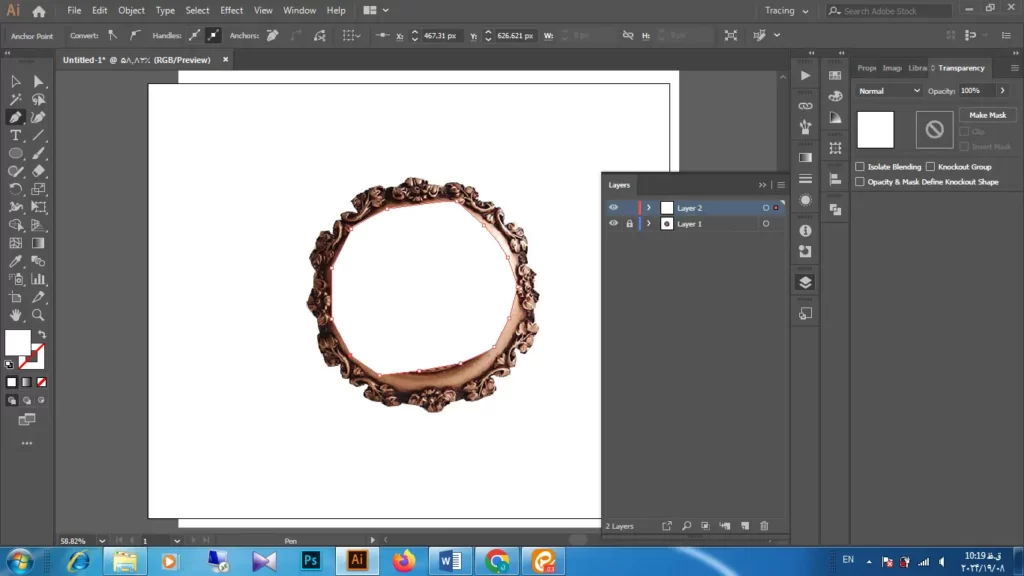
لایه عکس را از حالت قفل خارج کنید و هر دو لایه را با نگهداشتن کلید CTRL انتخاب کنید.
در منوی ترنس پرتی روی میک مسک کلیک کنید.
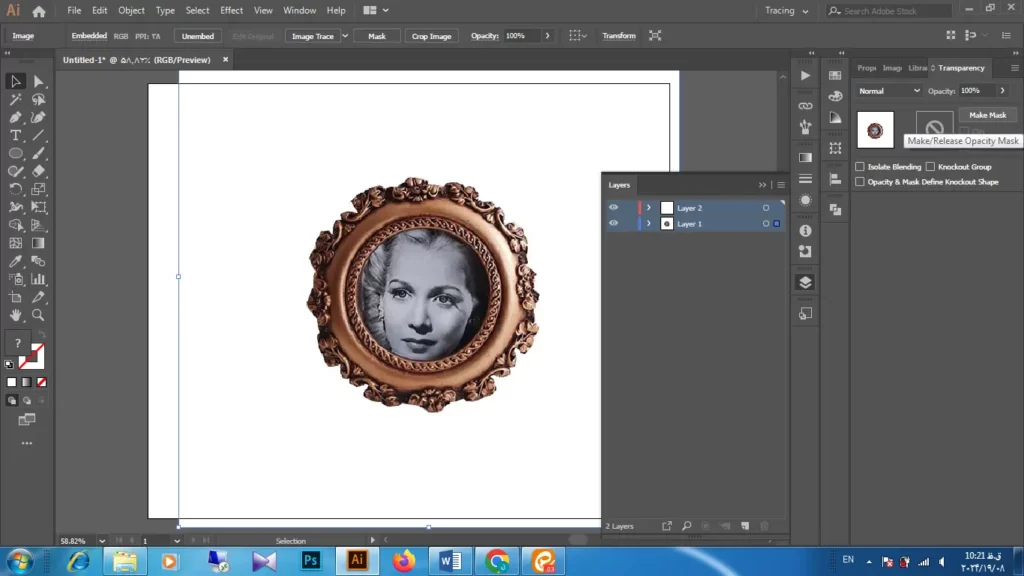
روش سوم:
عکس موردنظر را در ایلاستریتور باز کنید.
عکس را با استفاده از نوار ابزار بالایی اکس پند کنید.
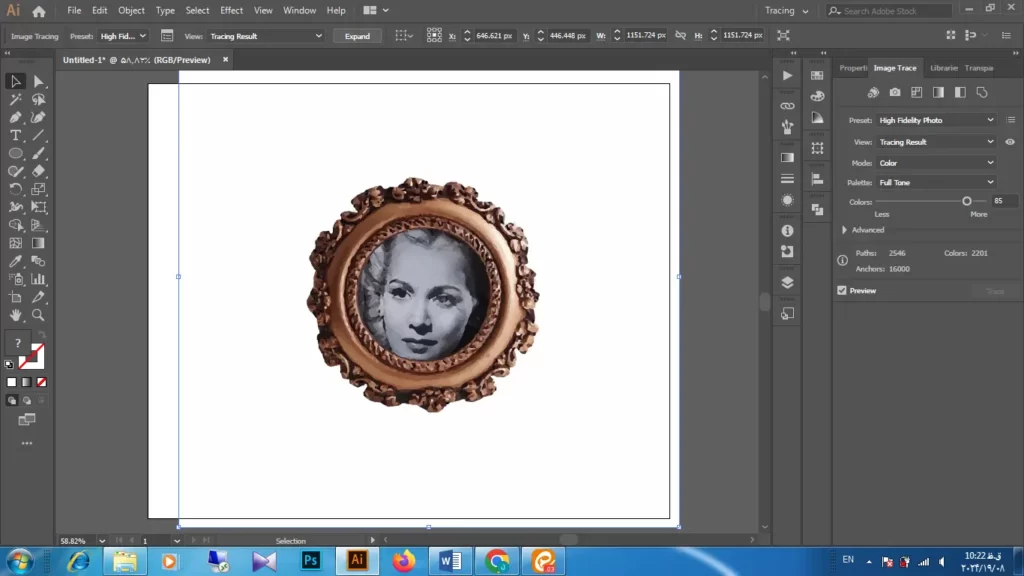
کل بخشهای عکس را انتخاب کنید و از نوار سمت چپ، ابزار شیپ بیلدر را انتخاب نمایید.
کلید آلت را نگه دارید و روی قسمتهای اضافی بکشید تا فرم دایرهای موجود در تصویر باقی بماند.