

آیا تا به حال فکر کردهاید که چگونه عکسهای رنگی خود را به تصاویر زیبای سیاه و سفید تبدیل کنید؟ اگر مثبت پاسخ دادید، این مقاله مخصوص شماست. در این مطلب، ساده ترین روش تبدیل عکسهای رنگی به سیاه و سفید در فتوشاپ را به شما آموزش میدهیم.
همچنین میتوانید برای چاپ سررسید با بهترین کیفیت و مناسب ترین قیمت توسط نگاران کلیک کنید و استعلام قیمت بگیرید.
نکات کلیدی:
- آشنایی با ابزارهای پایه فتوشاپ برای ویرایش رنگ
- شناخت روشهای مختلف سیاه و سفید کردن تصاویر
- آموزش مرحله به مرحله تبدیل عکس رنگی به سیاه و سفید
- آشنایی با تکنیکهای پیشرفته برای افکت سیاه و سفید
- نکات مهم در حفظ کیفیت عکس سیاه و سفید
مقدمه ای بر تبدیل عکس رنگی به سیاه و سفید
در عکاسی و طراحی گرافیک، تبدیل عکسهای رنگی به سیاه و سفید بسیار مهم است. این کار به خلق آثار هنری منحصر به فرد کمک میکند. همچنین، به بهبود کیفیت عکسها کمک میکند. فیلتر سیاه و سفید فتوشاپ و افکت سیاه و سفید فتوشاپ ابزارهای قدرتمندی هستند.
استفاده از فتوشاپ برای تبدیل عکسهای رنگی به سیاه و سفید مزایای زیادی دارد. این نرمافزار به کاربران اجازه میدهد تا با دقت بالا، عکسهای خود را سیاه و سفید کنند. همچنین، امکان تنظیمات پیشرفتهای مانند کنتراست و روشنایی وجود دارد که به بهبود کیفیت تصویر کمک میکند. در ادامهی این مقاله، آموزش مرحله به مرحلهی افکت سیاه و سفید فتوشاپ بر روی عکسهای رنگی ارائه میشود. با استفاده از این تکنیکها، میتوانید به خلق آثار منحصر به فردی در عکاسی و طراحی گرافیک بپردازید.
آشنایی با ابزارهای پایه فتوشاپ برای ویرایش رنگ
در این بخش، به ابزارهای اصلی فتوشاپ برای ویرایش رنگ میپردازیم. این ابزارها به شما کمک میکنند تا عکسهای رنگی را به تصاویر سیاه و سفید تبدیل کنید. با کنترل دقیق رنگها و کنتراست، تصاویر زیبایی خواهید داشت.
پنل تنظیمات رنگ در فتوشاپ
اولین گام، آشنایی با پنل تنظیمات رنگ است. این پنل شامل ابزارهای RGB، HSB و CMYK است. این ابزارها به شما امکان میدهند تا تغییرات دقیق در رنگها ایجاد کنید. با استفاده از این ابزارها، ویرایش رنگ فتوشاپ را به راحتی انجام میدهید.
آشنایی با لایههای تنظیمی
لایههای تنظیمی در فتوشاپ به شما اجازه میدهند تا تغییرات قابلبرگشت ایجاد کنید. با قرار دادن تصویر در یک لایه تنظیمی، میتوانید بدون آسیب رساندن به لایه اصلی، تغییرات ایجاد کنید. مانند تکنیک های سیاه و سفید در عکسهای رنگی، تجربه کنید.
ابزارهای کنترل کنتراست
کنتراست برای ایجاد تصاویر سیاه و سفید باکیفیت مهم است. فتوشاپ ابزارهای مختلفی مانند Levels و Curves را دارد. این ابزارها به شما کمک میکنند تا کنتراست تصاویر را تنظیم کنید.
در ادامه، با استفاده از این ابزارها و تنظیمات فتوشاپ، به سیاه و سفید کردن عکسهای رنگی خواهیم پرداخت.
روش های مختلف سیاه و سفید کردن تصاویر
انتخاب روش مناسب برای تبدیل عکس رنگی به سیاه و سفید در فتوشاپ بسیار مهم است. در این بخش، چند روش مختلف برای فیلتر سیاه و سفید فتوشاپ را بررسی میکنیم. مزایا و معایب هر کدام را به دقت توضیح میدهیم.
روش اول: استفاده از فیلتر Black & White
این روش سادهترین و سریعترین راه برای تبدیل عکس به سیاه و سفید است. کافی است عکس را در فتوشاپ باز کنید و گزینه Black & White را انتخاب کنید. این روش امکان تنظیمات پیشرفتهای مانند تعادل سفیدی و کنتراست را فراهم میآورد.
روش دوم: استفاده از لایه های تنظیمی
در این روش، یک لایه تنظیمی Black & White به تصویر اضافه میشود. این کار کنترل بیشتری بر نتیجه نهایی به شما میدهد. این روش انعطافپذیری بیشتری در ویرایش سیاه و سفید به شما میدهد و امکان ایجاد افکتهای خاصی را فراهم میکند.
روش سوم: استفاده از ابزار Grayscale
استفاده از ابزار Grayscale در فتوشاپ، یک روش دیگر برای تبدیل عکس به سیاه و سفید است. این ابزار تصویر را به طور کامل به مقیاس خاکستری تبدیل میکند. به شما امکان تنظیمات بیشتری در مورد کنتراست و روشنایی را میدهد.
| روش | مزایا | معایب |
|---|---|---|
| فیلتر Black & White | سریع و آسان | انعطافپذیری کم در ویرایش |
| لایههای تنظیمی | امکان ویرایش پیشرفته | کمی پیچیدهتر در استفاده |
| ابزار Grayscale | کنترل بالا بر کنتراست و روشنایی | نیاز به تنظیمات دقیقتر |
در نهایت، انتخاب روش مناسب بستگی به نوع تصویر، سرعت مورد نیاز و سطح ویرایش دارد. هر کدام از این روشها میتوانند نتایج منحصر به فردی ایجاد کنند.
آموزش سیاه و سفید کردن عکس رنگی در فتوشاپ
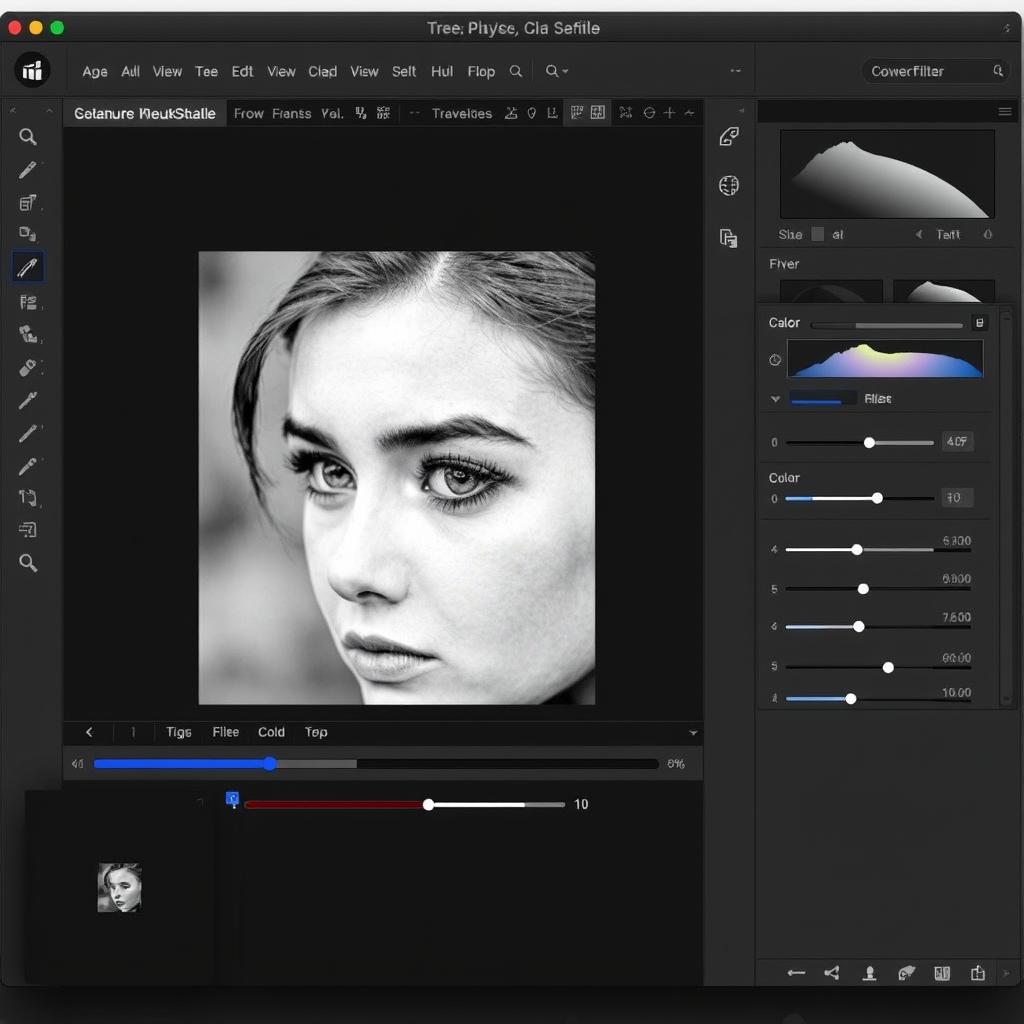
تکنیک تبدیل عکسهای رنگی به سیاه و سفید در فتوشاپ بسیار قدرتمند است. این کار نه تنها به شما اجازه میدهد آثار هنری جدید بسازید، بلکه تصاویر شما را بصری بهتر نشان میدهد. در این بخش، آموزش کامل این تکنیک را با استفاده از ابزار Black & White فتوشاپ خواهیم آموخت.
باز کردن تصویر در فتوشاپ
اولین قدم، باز کردن تصویر مورد نظر است. برای این کار، فتوشاپ را باز کنید و روی تب Image کلیک کنید. سپس، گزینه Open را از منوی ظاهر شده انتخاب کنید تا تصویر باز شود.
اعمال تنظیمات Black & White
بعد از باز کردن تصویر، باید تنظیمات Black & White را اعمال کنید. نشانگر ماوس را روی گزینه Adjustments در تب Image ببرید. سپس، Black & White را از منوی ظاهر شده انتخاب کنید.
تنظیم کنتراست نهایی
در آخر، با استفاده از ابزارهای پنل Black & White، کنتراست تصویر را تنظیم کنید. این کار باعث میشود عکس رنگی شما به تصویری هنرمندانه در سیاه و سفید تبدیل شود.
با دنبال کردن این آموزش، شما هم میتوانید مهارتهای آموزش سیاه و سفید کردن عکس رنگی در فتوشاپ را بیاموزید. با استفاده از تکنیکهای سیاه و سفید، تصاویر خود را به شکل هنرمندانهای ویرایش کنید.
تکنیک های پیشرفته برای افکت سیاه و سفید
در این بخش، تکنیکهای پیشرفتهای برای افکتهای سیاه و سفید در فتوشاپ را به شما معرفی میکنیم. این تکنیکها شامل ماسکها، فیلترها و تنظیمات پیشرفته است. اینها به شما کمک میکنند تا تصاویر رنگی را به تصاویر سیاه و سفید تبدیل کنید.
استفاده از ماسکهای لایه یکی از مهمترین تکنیکهای پیشرفته است. با ماسکها، میتوانید بخشهای خاصی از تصویر را انتخاب کنید. سپس میتوانید آنها را به طور جداگانه ویرایش کنید. فیلترهای پیشرفته فتوشاپ مانند تکنیک های سیاه و سفید Black & White و Photo Filter هم بسیار جذاب هستند. با تنظیم دقیق این فیلترها، میتوانید افکتهای متنوعی ایجاد کنید.
برای مثال، فیلتر Photo Filter در فتوشاپ به شما اجازه میدهد تصویر رنگی خود را به سیاه و سفید تبدیل کنید. این کار به تصویر کلاسیک و قدیمیای تبدیل میشود. با تنظیم پارامترهای مختلف، میتوانید ظرافتهای بصری متنوعی ایجاد کنید.
در مجموع، با استفاده از این تکنیکهای پیشرفته، میتوانید افکتهای دقیق و هنرمندانهای ایجاد کنید. تصاویر خود را به سطح حرفهایتری برسانید.
نکات مهم در حفظ کیفیت عکس سیاه و سفید
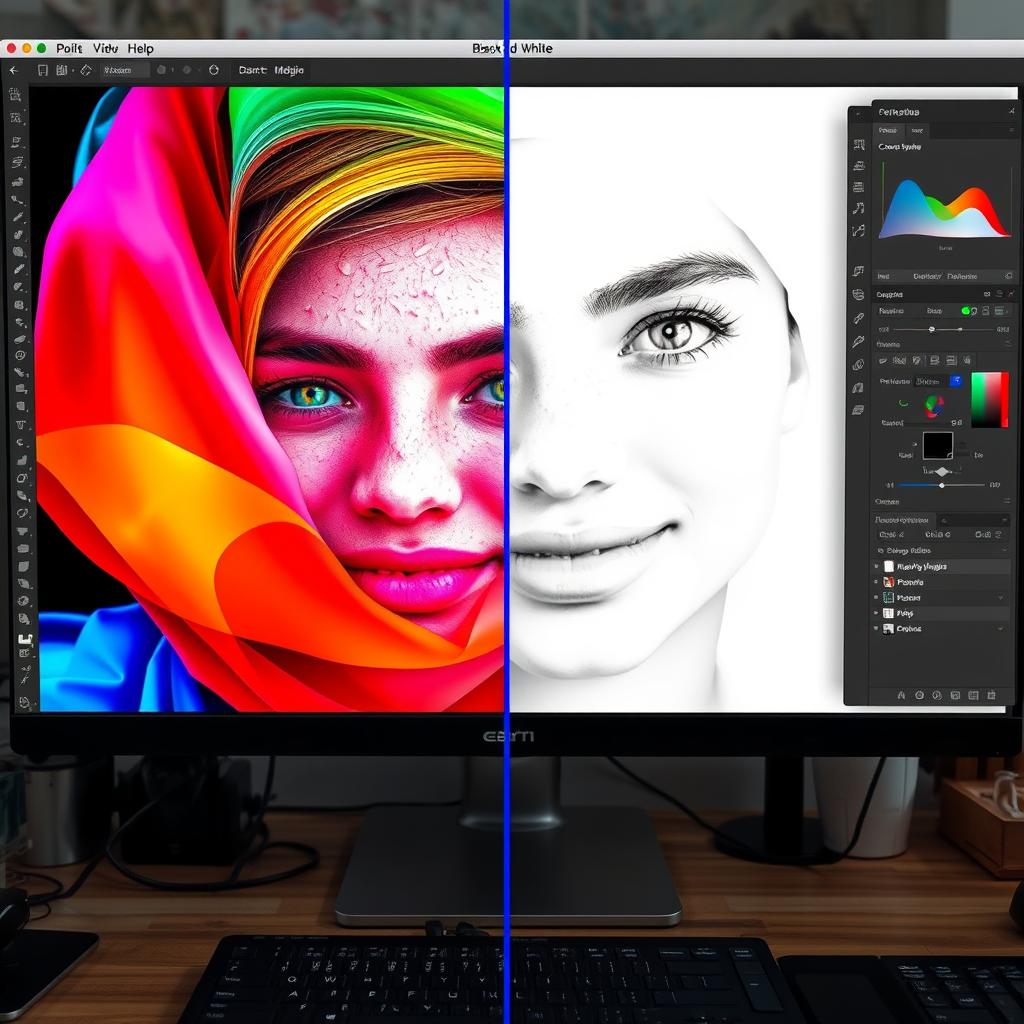
وقتی شما عکس رنگی را به سیاه و سفید تبدیل میکنید، باید چند نکته مهم را رعایت کنید. این کار کیفیت عکس شما را حفظ میکند. مهمترین اینها تنظیم رزولوشن و جزئیات تصویر است.
تنظیمات رزولوشن
تنظیم مناسب رزولوشن اولین قدم برای حفظ کیفیت است. ویرایش رنگ فتوشاپ معمولاً بر کیفیت اثر نمیزند. اما اگر رزولوشن پایین باشد، کیفیت شما پایین میرود. بنابراین، رزولوشن را به حد مطلوب تنظیم کنید.
حفظ جزئیات تصویر
حفظ جزئیات تصویر نیز بسیار مهم است. وقتی عکس رنگی را به تبدیل عکس رنگی به سیاه و سفید تبدیل میکنید، ممکن است جزئیات از بین برود. با استفاده از تکنیکهای پیشرفته، مانند لایههای تنظیمی، میتوانید جزئیات را حفظ کنید.
با توجه به این دو نکته، میتوانید تصاویر سیاه و سفید با کیفیت بالا بسازید. این تصاویر هم از نظر وضوح و جزئیات و هم ظاهر بصری خوب هستند.
رایج ترین اشتباهات در تبدیل عکس به سیاه و سفید
تبدیل عکس های رنگی به سیاه و سفید یک مهارت مهم است. گاهی اوقات، در این فرآیند اشتباهاتی رخ میدهد که کیفیت تصویر را کاهش میدهد. در این بخش، به بررسی برخی از رایج ترین اشتباهات و راهکارهای مقابله با آن ها خواهیم پرداخت.
- استفاده نادرست از ابزارهای سیاه و سفید کردن در فتوشاپ: یکی از اشتباهات متداول، عدم آشنایی با تنظیمات فیلتر Black & White است. این میتواند جزئیات و کنتراست تصویر را از بین برده شود.
- عدم تنظیم صحیح کنتراست: اگر کنتراست نهایی تصویر پس از اعمال فیلتر سیاه و سفید تنظیم نشود، تصاویر مات و بیروح میشوند.
- انتخاب نامناسب رزولوشن: انتخاب رزولوشن نامناسب در هنگام ذخیرهسازی تصاویر سیاه و سفید، کیفیت آن ها را کاهش میدهد.
برای اجتناب از این اشتباهات، با ابزارهای فتوشاپ آشنا شوید. کنتراست تصاویر را به طور مناسب تنظیم کنید. و در هنگام ذخیرهسازی، رزولوشن مناسب را انتخاب نمایید. با این کار، تصاویر سیاه و سفید با کیفیت بالا میتوانید ایجاد کنید.
نحوه ذخیره سازی صحیح تصاویر سیاه و سفید
بعد از تبدیل تصویر رنگی به سیاه و سفید در فتوشاپ، مرحله ذخیرهسازی مهم است. انتخاب فرمت و تنظیمات مناسب، کیفیت و کنتراست تصاویر را حفظ میکند.
فرمتهای مناسب ذخیرهسازی
برای ذخیره تصاویر سیاه و سفید، فرمتهای زیر مناسب هستند:
- TIFF (Tagged Image File Format): این فرمت کیفیت بالا حفظ میکند و برای نگهداری تصاویر مناسب است.
- JPEG (Joint Photographic Experts Group): این فرمت فشردهسازی تلفیقی دارد، اما ممکن است جزئیات تصویر را از دست بدهد. بنابراین، تنظیمات کیفیت باید بالا باشد.
- PNG (Portable Network Graphics): این فرمت شفافیت را حفظ میکند و برای تصاویر با جزئیات ریز مناسب است.
تنظیمات بهینه خروجی
هنگام ذخیره تصاویر سیاه و سفید در فتوشاپ، توجه به تنظیمات زیر مهم است:
- رزولوشن: برای چاپ و انتشار آنلاین، رزولوشن 300 dpi مناسب است.
- عمق رنگ: 8 بیت برای تصاویر سیاه و سفید کافی است.
- فشردهسازی: برای فرمت JPEG، تنظیم کیفیت بین 80 تا 100 پیشنهاد میشود.
با توجه به این نکات، تصاویر سیاه و سفید با کیفیت بالا و جزئیات حفظ شده ذخیره میشوند. میتوانید از آنها در پروژههای مختلف استفاده کنید.
خلاصه
در این بخش پایانی، نکات کلیدی آموزش سیاه و سفید کردن عکس رنگی در فتوشاپ را بررسی میکنیم. همچنین، توصیههایی برای تمرین و بهبود مهارت ارائه میدهیم. ابتدا، تصویر رنگی خود را در فتوشاپ باز کنید. سپس، روی تب «Image» کلیک کنید. بعد، از منوی ظاهرشده گزینه «Adjustments» و سپس «Black & White» را انتخاب کنید. تکنیکهای پیشرفته برای ایجاد افکت سیاه و سفید بررسی شدند. نکات مهمی مانند تنظیمات رزولوشن و حفظ جزئیات تصویر نیز مورد توجه قرار گرفتند. این کار کیفیت عکس سیاه و سفید را بهبود میبخشد.
سوالات متداول در مورد آموزش سیاه و سفید کردن عکس رنگی در فتوشاپ
چگونه میتوان عکسهای رنگی را به سیاه و سفید تبدیل کرد؟
در فتوشاپ، میتوانید با ابزار Black & White و تنظیمات رنگی، عکسهای رنگی را به سیاه و سفید تبدیل کنید. همچنین، فیلترهای سیاه و سفید و تکنیکهای پیشرفتهتر هم قابل استفاده هستند.
چه مزایایی دارد تبدیل عکس به سیاه و سفید؟
تبدیل عکس به سیاه و سفید میتواند به کاهش نویز کمک کند. همچنین، کنتراست تصویر افزایش پیدا میکند و حس زمانگذشتهای به آن میدهد. این کار جذابیت بصری خاصی دارد که در عکاسی و طراحی گرافیک مفید است.
چه ابزارهای پایهای در فتوشاپ برای ویرایش رنگ وجود دارد؟
فتوشاپ ابزارهای زیادی برای ویرایش رنگ دارد. از جمله، پنل تنظیمات رنگ، لایههای تنظیمی و ابزارهای کنترل کنتراست مثل سطوح و هیستوگرام استفاده میشوند.
چه روشهای مختلفی برای سیاه و سفید کردن تصاویر در فتوشاپ وجود دارد؟
در فتوشاپ، روشهای مختلفی برای تبدیل عکسهای رنگی به سیاه و سفید وجود دارد. از جمله، میتوان از فیلتر Black & White، تنظیمات رنگی و تکنیکهای پیشرفته مثل ماسکگذاری استفاده کرد.
چگونه میتوان مرحله به مرحله یک عکس رنگی را در فتوشاپ به سیاه و سفید تبدیل کرد؟
برای تبدیل یک عکس رنگی به سیاه و سفید در فتوشاپ، ابتدا تصویر را باز کنید. سپس از ابزار Black & White برای اعمال افکت سیاه و سفید استفاده کنید. در نهایت، کنتراست نهایی تصویر را تنظیم کنید.
چه تکنیکهای پیشرفتهای برای ایجاد افکت سیاه و سفید در فتوشاپ وجود دارد؟
فتوشاپ تکنیکهای پیشرفتهای برای ایجاد افکتهای سیاه و سفید دارد. از جمله، میتوان از ماسکها، فیلترها و تنظیمات پیشرفته رنگی استفاده کرد.
چه نکات مهمی باید در حفظ کیفیت عکس سیاه و سفید رعایت کرد؟
برای حفظ کیفیت عکسهای سیاه و سفید در فتوشاپ، تنظیمات رزولوشن مهم است. همچنین، روشهای حفظ جزئیات تصویر در فرآیند تبدیل باید رعایت شود.
چه اشتباهات رایجی در تبدیل عکس به سیاه و سفید وجود دارد و چگونه میتوان از آنها اجتناب کرد؟
اشتباهات رایج در تبدیل عکس به سیاه و سفید شامل از دست دادن جزئیات و افت کیفیت است. برای اجتناب از این اشتباهات، روشهای صحیح تبدیل و ویرایش باید رعایت شود.
چگونه میتوان تصاویر سیاه و سفید را به درستی ذخیره سازی کرد؟
برای ذخیرهسازی صحیح تصاویر سیاه و سفید در فتوشاپ، از فرمتهای مناسب مثل TIFF یا PSD استفاده کنید. تنظیمات بهینه خروجی نیز باید اعمال شود تا کیفیت تصویر حفظ شود.