

آیا با ویرایش عکس های Star Trail در فتوشاپ آشنا هستید؟ برای این کار، ابتدا تصاویر را در File > Scripts > Load Files into Stack بارگذاری کنید. سپس گزینه Attempt to Automatically Align Source Images را فعال کنید. این کار شامل چند مرحله است. اول، فایلها را بارگذاری میکنید. بعد، تنظیمات بلندی را انجام میدهید. و سرانجام، از فیلترهای مختلف برای ایجاد اثر ستارگان استفاده میکنید.
نکات کلیدی:
- ویرایش عکس های star trail در فتوشاپ با استفاده از ابزارهای مختلف
- بارگذاری فایلها در فتوشاپ برای ایجاد یک اثر ستارگان زیبا
- استفاده از فیلترهای مختلف برای ایجاد یک اثر ستارگان زیبا
- تنظیمات بلندی برای ایجاد یک اثر ستارگان زیبا
- ویرایش عکس های star trail در فتوشاپ برای ایجاد یک اثر ستارگان زیبا
آشنایی با عکاسی Star Trail
برای عکاسی Star Trail، تجهیزات خاصی مثل دوربین، تریپاد و لنز مورد نیاز است. زمان و مکان مناسب برای ثبت این عکسها بسیار مهم است. در این بخش، به شما آموزش میدهیم که چگونه برای عکاسی Star Trail آماده شوید. عکاسی Star Trail فرآیندی پیچیده است که نیاز به دانش و تجربه دارد. برای شروع، باید تجهیزات مناسب را انتخاب کنید. این شامل یک دوربین با کیفیت بالا، تریپاد مستحکم و لنز با دیافراگم است.
تجهیزات مورد نیاز برای عکاسی Star Trail
- دوربین با کیفیت بالا
- تریپاد مستحکم
بهترین زمان و مکان برای ثبت Star Trail
زمان و مکان مناسب برای ثبت Star Trail بسیار مهم است. بهترین زمان برای عکاسی Star Trail در شبهای تاریک و بدون ماه است. همچنین، مکان باید دور از شهر و نورهای مزاحم باشد.
تنظیمات دوربین برای عکاسی Star Trail
تنظیمات دوربین برای عکاسی Star Trail شامل تنظیم دیافراگم، شاتر و ISO است. دیافراگم باید به گونهای تنظیم شود که نور کافی به دوربین برسد. شاتر باید به گونهای تنظیم شود که ستارگان به صورت خطوط درخشان ثبت شوند. ISO باید به گونهای تنظیم شود که تصویر روشن و واضح باشد. با استفاده از آموزش ویرایش عکس های star trail، میتوانید عکسهای خود را به صورت حرفهای ویرایش کنید. این شامل تنظیم نور و رنگ، حذف نویز و بهبود کیفیت تصویر است.
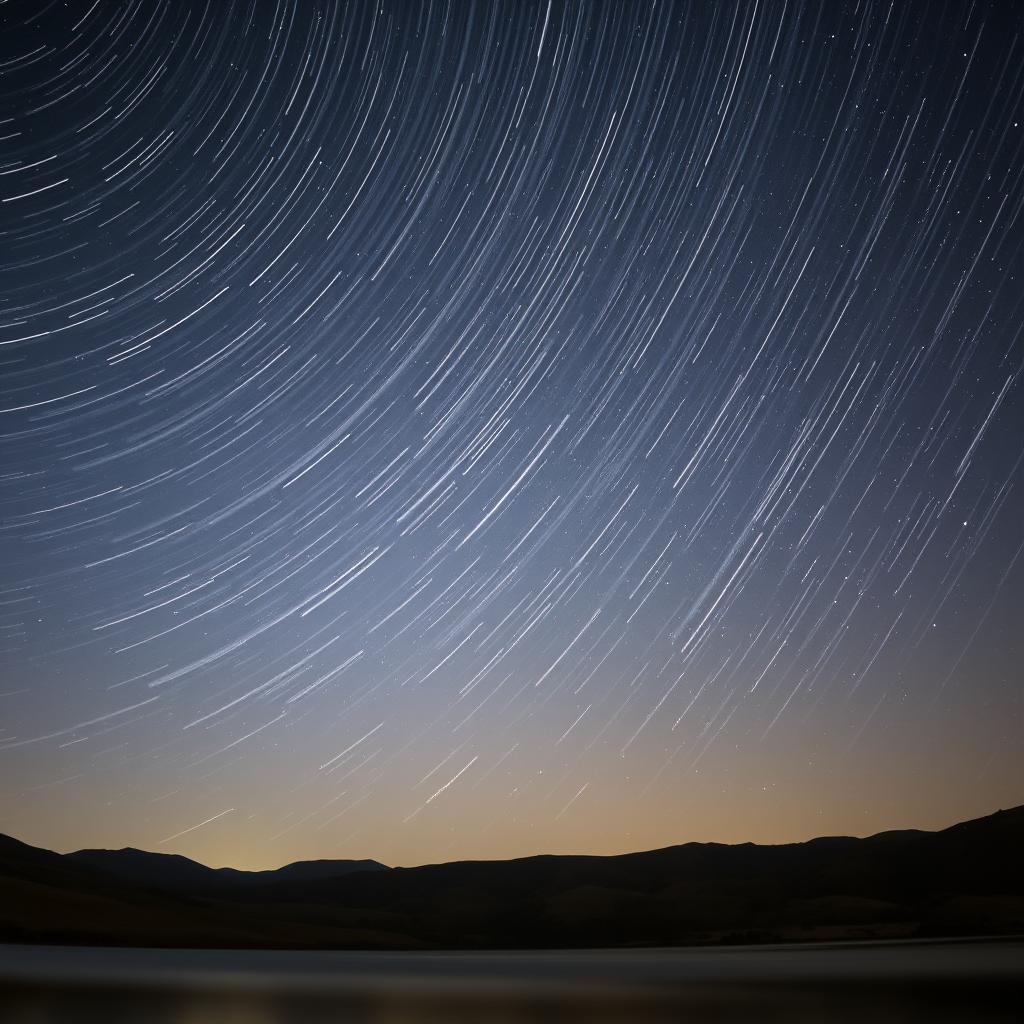
آماده سازی تصاویر برای ویرایش در فتوشاپ
برای ویرایش عکسهای Star Trail در فتوشاپ، ابتدا باید آنها را آماده کنید. این کار شامل بارگذاری فایلها، تنظیم بلندی و استفاده از فیلترها است. شما باید تصاویر خود را به فتوشاپ منتقل کنید و آنها را برای ویرایش آماده کنید. نحوه ویرایش عکسهای Star Trail در فتوشاپ شامل چندین مرحله است. اول، فایلهای خود را در فتوشاپ باز کنید. سپس، از ابزارهای مختلف مانند فیلترهای نور و رنگ برای بهبود کیفیت تصاویر استفاده کنید.
بعد، از ابزارهای ویرایش مانند تنظیم بلندی و کنتراست برای بهبود کیفیت تصاویر استفاده کنید. همچنین، از فیلترهای مختلف مانند فیلترهای نور و رنگ برای ایجاد یک اثر ستارگان زیبا استفاده کنید. با استفاده از این ابزارها و فیلترها، تصاویر Star Trail خود را به یک اثر هنری زیبا تبدیل کنید. نحوه ویرایش عکسهای Star Trail در فتوشاپ شامل استفاده از این ابزارها و فیلترها است.
نحوه ترکیب تصاویر Star Trail در فتوشاپ
برای گرفتن عکس زیبای ستارگان، فتوشاپ ابزارهای مفیدی دارد. اما، ویرایش عکسهای Star Trail در فتوشاپ نیاز به دانش و مهارت دارد. در این بخش، یاد میگیریم که چگونه عکسهای Star Trail خود را در فتوشاپ ترکیب کنیم. ابزار Stack در فتوشاپ برای ترکیب عکسهای Star Trail بسیار مفید است. با این ابزار، میتوانید چندین عکس را با هم ترکیب کنید. همچنین، تنظیمات Blending Mode برای ایجاد اثر ستارگان زیبا استفاده میشود.
استفاده از Stack در فتوشاپ
برای استفاده از Stack در فتوشاپ، چندین عکس ستارگان را در فتوشاپ باز کنید. سپس، از منوی “File” گزینه “Scripts” را انتخاب کنید و ابزار Stack را اجرا کنید.
تنظیمات Blending Mode
تنظیمات Blending Mode در فتوشاپ بسیار مهم است. با تنظیمات این بخش، میتوانید اثر ستارگان را زیبا کنید. از گزینههای مختلف Blending Mode مانند “Lighten” یا “Screen” استفاده کنید. با استفاده از این ابزارها و تنظیمات، میتوانید عکسهای Star Trail خود را در فتوشاپ ترکیب کنید. این کار نیاز به تمرین دارد، اما با تجربه، میتوانید عکسهای زیبایی از ستارگان بگیرید.
| ابزار | توضیحات |
|---|---|
| Stack | ابزار ترکیب عکسها |
| Blending Mode | تنظیمات اثر ستارگان |
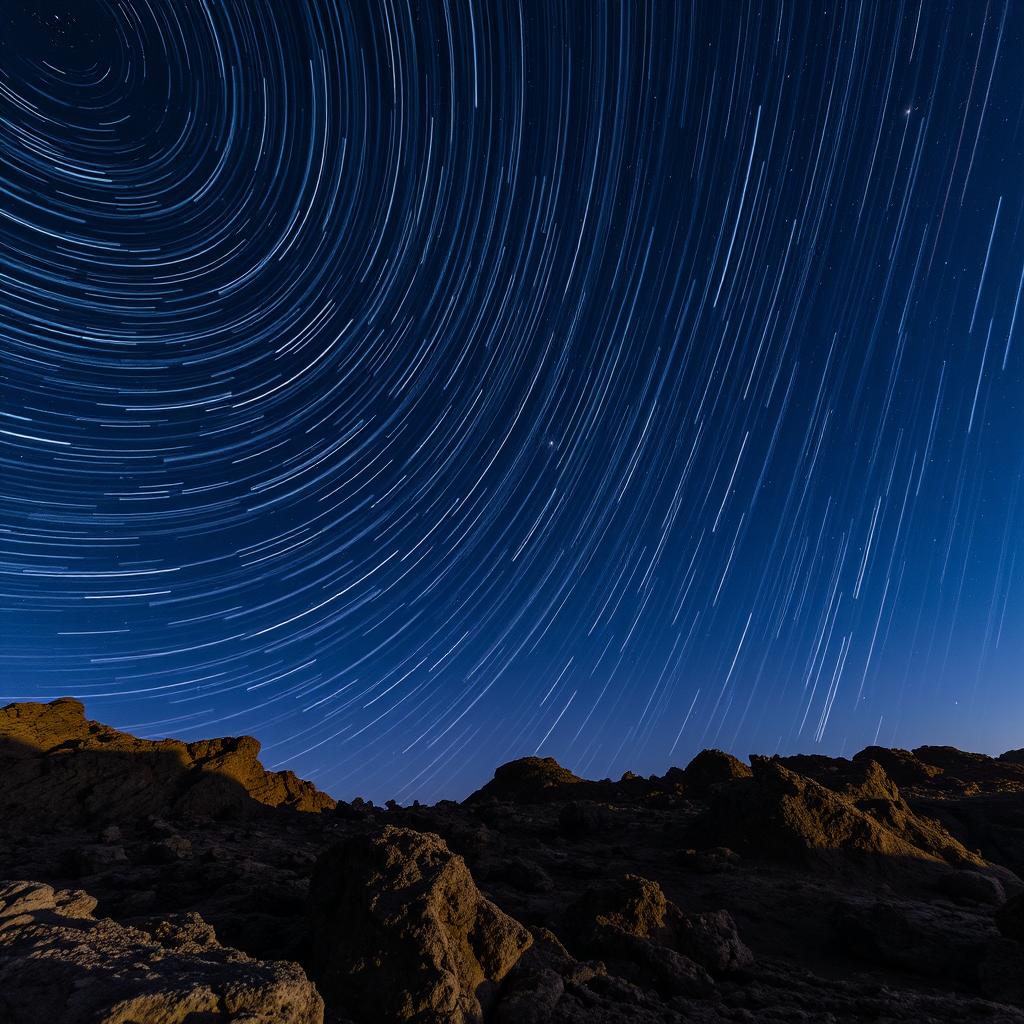
تکنیک های پیشرفته ویرایش عکس های Star Trail در فتوشاپ
برای ویرایش عکسهای Star Trail در فتوشاپ، تکنیکهای مختلفی وجود دارد. میتوانید از فیلترهای پیشرفته و تنظیمات بلندی استفاده کنید. این کار به شما کمک میکند تا عکسهای ستارگان خود را بهبود ببخشید. با استفاده از آموزش ویرایش عکس های star trail، میتوانید عکسهای خود را ویرایش کنید. ابزارهای پیشرفته فتوشاپ مانند فیلترهای پیشرفته و تنظیمات بلندی بسیار مفید هستند.
- استفاده از فیلترهای پیشرفته برای ویرایش عکسهای Star Trail
- تنظیمات بلندی برای ایجاد جلوههای زیبا
- استفاده از آموزش ویرایش عکس های star trail برای بهبود کیفیت عکسها
با استفاده از این تکنیکها و ابزارها، میتوانید عکسهای ستارگان خود را بهبود ببخشید. این کار به آنها جلوههای هنری میدهد.
ویرایش عکسهای Star Trail در فتوشاپ یک فرآیند پیچیده است که به مهارت و تجربه نیاز دارد. اما با استفاده از تکنیکهای پیشرفته و ابزارهای مناسب، شما میتوانید عکسهای خود را به سطح جدیدی از کیفیت برسانید.
بهبود کیفیت تصاویر با فیلترهای فتوشاپ
برای بهبود کیفیت عکسهای Star Trail در فتوشاپ، فیلترهای مختلفی وجود دارد. Camera Raw Filter یکی از این فیلترها است. این فیلتر به شما اجازه میدهد تنظیمات مختلفی مانند کنتراست و روشنایی را اعمال کنید. با استفاده از Camera Raw Filter، میتوانید کیفیت عکسهای خود را افزایش دهید. این فیلتر به شما کمک میکند تا عکسهای خود را به سطح جدیدی برسانید.
استفاده از Camera Raw Filter
Camera Raw Filter یک ابزار قدرتمند در فتوشاپ است. این ابزار به شما اجازه میدهد تنظیمات مختلفی را روی عکسهای خود اعمال کنید. میتوانید کنتراست، روشنایی و رنگ را تنظیم کنید.
تنظیمات Noise Reduction
Noise Reduction یک ویژگی مهم در فتوشاپ است. این ویژگی به شما کمک میکند تا نویزهای موجود در عکسهای خود را کاهش دهید. با استفاده از این ویژگی، کیفیت عکسهای خود را بهبود میبخشید. نحوه ویرایش عکس های star trail در فتوشاپ شامل استفاده از تنظیمات Noise Reduction است. این تنظیمات به شما کمک میکند تا نویزهای موجود در عکسهای خود را کاهش دهید و کیفیت آنها را بهبود ببخشید.
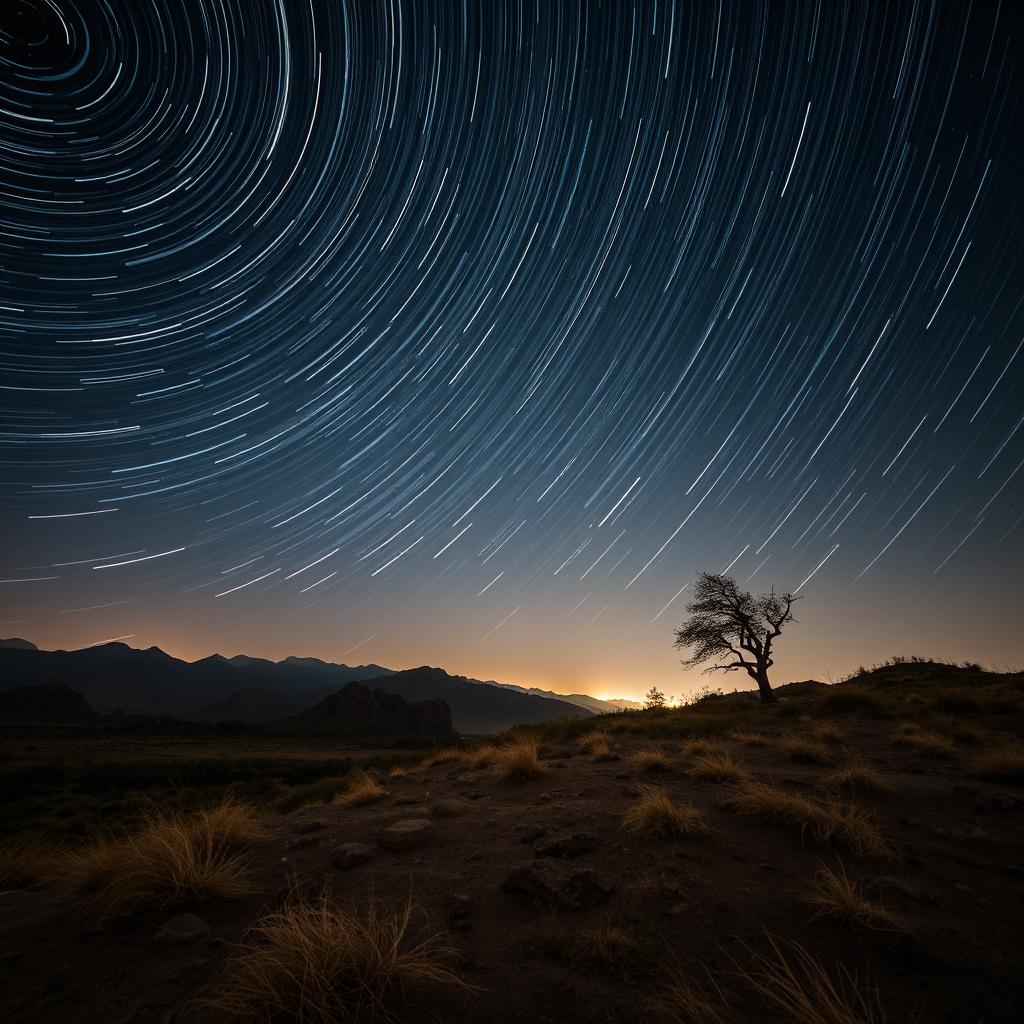
حذف عناصر مزاحم از تصاویر Star Trail
برای حذف عناصر مزاحم از عکسهای Star Trail در فتوشاپ، ابزارهای مختلفی وجود دارد. از جمله Spot Healing Brush و Clone Stamp. این ابزارها به شما کمک میکنند تا عکسهایتان را بدون ناخواستهها بهبود ببخشید. در ویرایش عکسهای Star Trail، استفاده از این ابزارها ضروری است. Spot Healing Brush به شما کمک میکند نواحی کوچک را تعمیر کنید. Clone Stamp هم به شما اجازه میدهد بخشهای عکس را کپی و در جای دیگر استفاده کنید.
برای حذف عناصر مزاحم، این مراحل را دنبال کنید:
- ابزار Spot Healing Brush را انتخاب کنید
- نواحی که نیاز به تعمیر دارند را مشخص کنید
- ابزار Clone Stamp را انتخاب کنید و بخشهای مورد نظر را کپی کنید
- بخشهای کپی شده را در نواحی دیگر استفاده کنید
با استفاده از این ابزارها، ویرایش عکسهای Star Trail را به سطح بالایی میرسانید. همچنین، فیلترهای فتوشاپ را برای بهبود کیفیت و حذف نویز استفاده کنید.
تنظیمات رنگ و نور در عکس های Star Trail
تنظیم رنگ و نور در عکس های Star Trail بسیار مهم است. میتوانید از ابزارهای Color Balance و Hue/Saturation استفاده کنید. این ابزارها به شما کمک میکنند تا رنگها را تنظیم کنید و عکسها را بهبود ببخشید. با ویرایش عکس های star trail، میتوانید تکنیکهای مختلفی بیاموزید. از لایهها، ماسکها و فیلترها برای تنظیم رنگ و نور استفاده کنید. این کار باعث میشود که عکسها با موضوعشان هماهنگ شوند.
اصلاح تعادل رنگ
تعادل رنگ در کیفیت یک عکس بسیار مهم است. با Color Balance، میتوانید رنگها را تنظیم کنید. این کار باعث میشود که رنگها با محتوای عکس هماهنگ شوند.
تنظیم اشباع رنگ ها
اشباع رنگها نیز مهم است. Hue/Saturation به شما کمک میکند تا رنگها را تنظیم کنید. این کار باعث میشود که رنگها با محتوای عکس هماهنگ شوند.
با استفاده از این ابزارها، عکسهای Star Trail خود را بهبود میبخشید. آموزش ویرایش عکس های star trail به شما کمک میکند تا تکنیکهای مختلفی بیاموزید. این کار باعث میشود که عکسها با موضوعشان هماهنگ شوند.
ذخیره سازی و خروجی گرفتن از پروژه
برای ذخیره سازی و خروجی گرفتن از پروژه در فتوشاپ، میتوانید از فرمتهای مختلف استفاده کنید. مثل TIFF و JPEG. این فرمتها به شما کمک میکنند تا عکسهای ستارگان خود را با کیفیت بالا ذخیره کنید. مهم است که فرمت مناسب را برای پروژه خود انتخاب کنید.
نحوه ویرایش عکس های star trail در فتوشاپ بستگی به فرمتهای ذخیره سازی دارد. برای مثال، فرمت TIFF به شما امکان میدهد تا عکسهای خود را با کیفیت بسیار بالا ذخیره کنید. اما فرمت JPEG ممکن است کیفیت عکسها را کاهش دهد. برای خروجی گرفتن از پروژه، میتوانید از گزینههای “save as” یا “export” استفاده کنید. این گزینهها به شما امکان میدهند تا پروژه خود را در فرمتهای مختلف ذخیره کنید. همچنین، میتوانید تنظیمات خروجی را به صورت دستی انجام دهید تا کیفیت عکسهای خود را افزایش دهید.
- استفاده از فرمتهای مختلف مانند TIFF و JPEG
- توجه به کیفیت عکسها در هنگام ذخیره سازی
- استفاده از گزینههای مختلف برای خروجی گرفتن از پروژه
با استفاده از این تکنیکها، میتوانید عکسهای ستارگان خود را به سطح جدیدی از کیفیت برسانید. نحوه ویرایش عکس های star trail در فتوشاپ بستگی به تکنیکها و فرمتهایی دارد که استفاده میکنید.
خلاصه
در این مقاله، آموختیم که چگونه عکسهای Star Trail را در فتوشاپ ویرایش کنیم. مراحل شامل بارگیری فایلها، تنظیم زاویه دید، استفاده از فیلترها و تنظیم رنگ و نور بود. این تکنیکها به شما کمک میکنند تا عکسهای Star Trail خود را بهبود ببخشید. ما امیدواریم این راهنمای مفید بوده باشد. امیدواریم که این مقاله به شما کمک کرده باشد تا عکسهای Star Trail خود را ویرایش کنید.
سوالات متداول در مورد نحوه ویرایش عکس های Star Trail در فتوشاپ
چگونه میتوان عکسهای Star Trail را در فتوشاپ ویرایش کرد؟
برای ویرایش عکسهای Star Trail در فتوشاپ، ابتدا تصاویر را در File > Scripts > Load Files into Stack بارگذاری کنید. سپس گزینه Attempt to Automatically Align Source Images را فعال کنید.
چه تجهیزاتی برای عکاسی Star Trail مورد نیاز است؟
برای عکاسی Star Trail، دوربین، تریپاد و لنز مورد نیاز است. زمان و مکان مناسب برای ثبت عکسها بسیار مهم است.
چگونه میتوان عکسهای Star Trail را برای ویرایش در فتوشاپ آماده کرد؟
برای آمادهسازی عکسهای Star Trail، آنها را بارگذاری کنید. سپس تنظیمات بلندی را انجام دهید و از فیلترهای مختلف استفاده کنید.
چگونه میتوان عکسهای Star Trail را در فتوشاپ ترکیب کرد؟
برای ترکیب عکسهای Star Trail، از ابزار Stack استفاده کنید. تنظیمات Blending Mode را برای ایجاد اثر ستارگان زیبا تنظیم کنید.
چه تکنیکهای پیشرفتهای برای ویرایش عکسهای Star Trail در فتوشاپ وجود دارد؟
برای ویرایش پیشرفته، از فیلترهای پیشرفته و تنظیمات بلندی استفاده کنید.
چگونه میتوان کیفیت عکسهای Star Trail را در فتوشاپ بهبود بخشید؟
برای بهبود کیفیت، از فیلترهای مختلف مانند Camera Raw Filter استفاده کنید. تنظیمات Noise Reduction و اصلاح کنتراست و روشنایی نیز مفید است.
چگونه میتوان عناصر مزاحم را از عکسهای Star Trail حذف کرد؟
برای حذف عناصر مزاحم، از ابزار Spot Healing Brush و Clone Stamp استفاده کنید.
چگونه میتوان رنگ و نور را در عکسهای Star Trail تنظیم کرد؟
برای تنظیم رنگ و نور، از ابزار Color Balance و Hue/Saturation استفاده کنید.
چگونه میتوان پروژه عکسهای Star Trail را در فتوشاپ ذخیره کرد و خروجی گرفت؟
برای ذخیره سازی و خروجی گرفتن، از فرمتهای مختلف مانند TIFF و JPEG استفاده کنید.