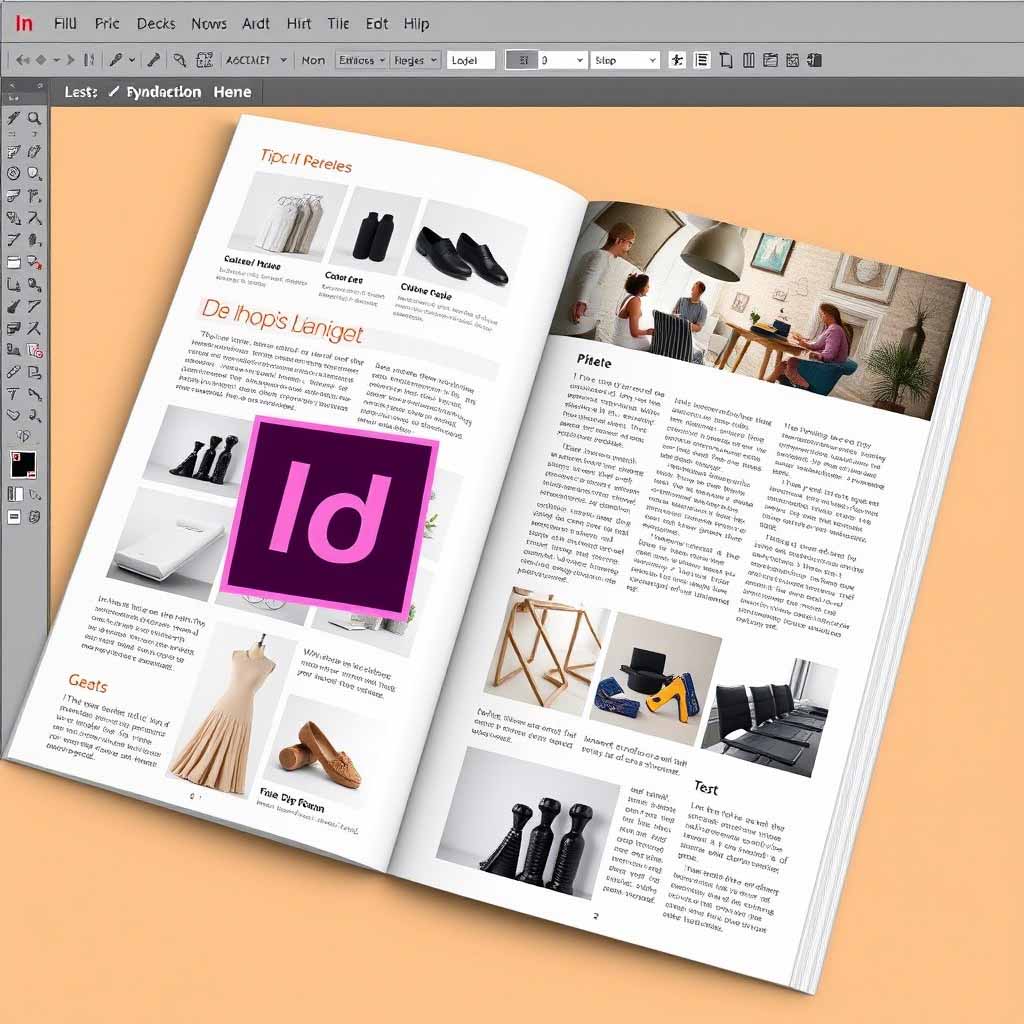
آموزش طراحی کاتالوگ در ایندیزاین

آموزش طراحی کاتالوگ در ایندیزاین

مواردی که در این مقاله میخوانید ؟

آیا می‌خواهید یک کاتالوگ حرفه‌ای و جذاب طراحی کنید؟ آموزش طراحی کاتالوگ در ایندیزاین به شما کمک می‌کند تا با استفاده از ابزارهای قدرتمند این نرم‌افزار، کاتالوگ‌هایی با ظاهر زیبا و منظم بسازید. ایندیزاین، یکی از بهترین نرم‌افزارها برای طراحی پروژه‌های چاپی است و برای طراحی کاتالوگ‌ها نیز کاربردهای فراوانی دارد. با یادگیری نحوه استفاده از این نرم‌افزار، می‌توانید صفحات کاتالوگ را به‌طور دقیق و با طراحی‌های چشم‌نواز ایجاد کنید. این مقاله به شما آموزش گام‌ به‌ گام روش‌های طراحی کاتالوگ حرفه‌ای در ایندیزاین را ارائه می‌دهد.


چرا ایندیزاین بهترین ابزار برای طراحی کاتالوگ است؟

ایندیزاین به دلیل ویژگی‌های قدرتمند و انعطاف‌پذیر خود، بهترین ابزار برای طراحی کاتالوگ به‌شمار می‌رود. این نرم‌افزار امکاناتی دارد که طراحی کاتالوگ را برای شما بسیار آسان می‌کند. قابلیت‌هایی مثل:

  • قالب‌های آماده؛
  • ابزارهای دقیق برای چینش متن و تصویر؛
  • قابلیت‌های پیشرفته در تنظیم رنگ‌ها و استایل‌ها؛
  • ترکیب چندین صفحه در یک پروژه؛
  • ایجاد فهرست مطالب خودکار؛
  • شماره‌گذاری صفحات به‌صورت خودکار.

این قابلیت‌های جذاب ایندیزاین کار شما را برای طراحی کاتالوگ ساده‌تر و سریع‌تر می‌کند. علاوه بر این، ایندیزاین از فرمت‌های مختلف فایل پشتیبانی می‌کند و قابلیت خروجی‌گیری در فرمت‌های مختلف برای چاپ و وب را دارد. استفاده از ابزارهایی همچون استایل‌های پاراگراف و کاراکتر، امکان طراحی کاتالوگ‌های حرفه‌ای با ظاهر یکپارچه و منظم را فراهم می‌آورد. این ویژگی‌ها باعث می‌شود ایندیزاین گزینه‌ای ایده‌آل برای طراحی کاتالوگ‌ها باشد.

چرا ایندیزاین بهترین ابزار برای طراحی کاتالوگ است

آماده‌سازی اولیه برای طراحی کاتالوگ در ایندیزاین

آماده‌سازی اولیه برای طراحی کاتالوگ در ایندیزاین یکی از مراحل کلیدی برای موفقیت پروژه است. این مرحله شامل تنظیمات اولیه، انتخاب قالب‌ها و اندازه‌ها و آماده‌سازی فایل‌های مختلف برای وارد کردن در پروژه است.

  1. انتخاب اندازه و ابعاد کاتالوگ: اولین گام در طراحی کاتالوگ، انتخاب اندازه مناسب برای کاتالوگ است. این اندازه می‌تواند به‌طور معمول استانداردهایی مانند A4 یا A5 باشد، اما بسته به نیاز و نوع پروژه شاید بخواهید آن را به اندازه دلخواه تنظیم کنید؛

  2. ایجاد یک سند جدید: برای شروع کار در ایندیزاین، ابتدا باید یک سند جدید ایجاد نمایید. برای این کار، وارد منوی “File” شوید و گزینه “New” را انتخاب کنید. سپس در پنجره باز شده اندازه صفحات، تعداد صفحات و فاصله حاشیه‌ها را تنظیم نمایید؛

  3. تنظیمات حاشیه‌ها و راهنمای گرید: برای طراحی دقیق و یکپارچه کاتالوگ، باید حاشیه‌ها و راهنمای گریدها را تنظیم کنید. این تنظیمات به شما کمک می‌کنند تا المان‌ها را به درستی در صفحه قرار دهید و طراحی یکپارچه‌ای داشته باشید؛

  4. ایجاد صفحات مختلف برای بخش‌های کاتالوگ: کاتالوگ‌ها اغلب شامل بخش‌های مختلفی مانند معرفی محصولات، اطلاعات تماس و ویژگی‌های هر محصول هستند. بهتر است برای هر بخش، صفحات جدید ایجاد کرده و از استایل‌های مختلف برایشان استفاده کنید؛

  5. آماده‌سازی تصاویر و متون: برای طراحی کاتالوگ، تصاویر با کیفیت بالا و متون متناسب را برای هر بخش آماده کنید. تصاویر باید در فرمت‌های مناسب (مانند JPEG یا PNG) ذخیره شوند و متون باید بدون خطا و با فونت‌های مناسب برای خوانایی بیشتر انتخاب شوند؛

  6. استفاده از قالب‌های پیش‌ساخته: اگر وقت یا تجربه کافی ندارید، می‌توانید از قالب‌های پیش‌ ساخته در ایندیزاین را به کار بگیرید. با این قالب‌ها طراحی اولیه را سریع‌تر انجام می‌دهید؛ اگرچه نیاز به تغییرات جزئی خواهید داشت.

با انجام این مراحل، آماده‌سازی پروژه برای شروع طراحی کاتالوگ در ایندیزاین به‌طور صحیح و سازمان‌یافته انجام خواهد شد و مراحل بعدی طراحی به‌راحتی پیش می‌روند.

آشنایی با قالب‌های طراحی کاتالوگ در ایندیزاین

قالب‌های طراحی کاتالوگ در ایندیزاین ابزاری قدرتمند برای تسریع روند طراحی هستند. این قالب‌ها به شما این امکان را می‌دهند که بدون شروع از صفر، به طراحی کاتالوگ‌های حرفه‌ای بپردازید. قالب‌های آماده ایندیزاین شامل صفحه‌آرایی‌هایی با طراحی زیبا و سازمان‌دهی شده‌اند که به راحتی قادر خواهید بود آن‌ها را شخصی‌سازی کنید.

  1. قالب‌های استاندارد: این قالب‌ها بیشتر برای کاتالوگ‌هایی با ابعاد استاندارد مانند A4 یا A5 طراحی شده‌اند. آن‌ها اغلب شامل فضاهای آماده برای تصاویر، متن و جداول هستند؛

  2. قالب‌های تماتیک: این نوع قالب‌ها طراحی‌هایی خاص بر اساس موضوع کاتالوگ دارند. برای مثال، قالب‌های مخصوص کاتالوگ‌های مد، غذا، تکنولوژی و یا حتی کسب‌وکارها وجود دارند که بر اساس نیاز مشتری طراحی شده‌اند؛

  3. قالب‌های چند صفحه‌ای: قالب‌های چند صفحه‌ای برای طراحی کاتالوگ‌های پیچیده‌تر با چندین صفحه و بخش مختلف مناسب هستند. این قالب‌ها قابلیت سفارشی‌سازی برای اضافه کردن یا حذف صفحات را دارند؛

  4. مزایای قالب‌ها: استفاده از قالب‌های آماده در ایندیزاین زمان طراحی را به‌طور چشم‌گیری کاهش می‌دهد. این قالب‌ها همچنین به طراحان مبتدی کمک می‌کنند تا طراحی‌های حرفه‌ای‌تر و زیباتری ایجاد نمایند.

با استفاده از این قالب‌ها می‌توانید طراحی خود را سریع‌تر پیش ببرید و تمرکز خود را بیشتر بر محتوای کاتالوگ بگذارید.

نحوه انتخاب ابعاد و اندازه مناسب برای کاتالوگ در ایندیزاین

انتخاب ابعاد و اندازه مناسب برای کاتالوگ یکی از مراحل کلیدی در طراحی است که تاثیر زیادی بر روی ظاهر و راحتی استفاده از آن دارد. در اینجا به چند نکته برای انتخاب ابعاد صحیح کاتالوگ در نرم افزار ایندیزاین اشاره می‌کنیم:

  1. هدف و محتوای کاتالوگ: ابتدا باید به نوع محتوای کاتالوگ توجه کنید. اگر کاتالوگ شما شامل تصاویر بزرگ است، بهتر است از ابعاد بزرگ‌تر مانند A3 یا A4 استفاده کنید تا جزئیات بهتر دیده شوند؛

  2. نوع استفاده: اگر کاتالوگ شما قرار است به صورت دیجیتال ارسال شود، انتخاب ابعاد کوچکتر مانند A5 می‌تواند مناسب باشد. برای چاپ، ابعاد بزرگ‌تر مانند A4 یا A3 رایج‌تر است؛

  3. ابعاد استاندارد: برای کاتالوگ‌های عمومی، بهترین ابعاد استاندارد A4 (21×29.7 سانتی‌متر) یا A5 (14.8×21 سانتی‌متر) است که برای بیشتر صنایع و طرح‌ها مناسب عمل می‌کند؛

  4. ملاحظات هزینه: ابعاد بزرگ‌تر ممکن است هزینه چاپ بیشتری به همراه داشته باشند، بنابراین باید هزینه‌ها را نیز در نظر بگیرید.

با در نظر گرفتن این نکات، ابعاد مناسب کاتالوگ خود را انتخاب کنید تا طراحی نهایی به بهترین شکل ممکن به نمایش درآید.

استفاده از ابزارهای ایندیزاین برای چینش المان‌ها در کاتالوگ

یکی از ویژگی‌های برجسته ایندیزاین، ابزارهای قدرتمند آن برای چینش دقیق و مرتب المان‌ها در کاتالوگ است. این ابزارها به طراح این امکان را می‌دهند که محتوای خود را به صورت منظم و جذاب سازماندهی کرده و در عین حال انعطاف‌پذیری لازم را برای شخصی‌سازی داشته باشد. در اینجا چند ابزار کلیدی ایندیزاین برای چینش المان‌ها آورده شده است:

  • راهنماها و شبکه‌ها (Guides and Grids): ایندیزاین ابزارهای دقیقی برای چینش دقیق المان‌ها در صفحه فراهم می‌آورد. با استفاده از راهنماها و شبکه‌ها، می‌توان هر المان را به طور منظم و بدون خطا در صفحه قرار داد. این ویژگی در طراحی کاتالوگ‌هایی که نیاز به ترتیب خاص و منظم دارند، بسیار مفید است؛

  • جعبه ابزار Align: ابزار Align به طراح این امکان را می‌دهد تا المان‌ها را به صورت افقی و عمودی در صفحه تراز کند. این ابزار برای چینش تصاویری که نیاز به قرارگیری در کنار یکدیگر دارند، بسیار کارآمد است؛

  • Layers (لایه‌ها): لایه‌ها در ایندیزاین به طراح این امکان را می‌دهند که المان‌ها را به طور جداگانه و بدون تداخل با هم تنظیم کند. این ویژگی برای مدیریت و چینش المان‌های مختلف در طراحی کاتالوگ‌های پیچیده بسیار ضروری است؛

  • کنترل‌های Margins and Bleeds: تنظیم حاشیه‌ها و Bleed در ایندیزاین از اهمیت زیادی برخوردار است. این تنظیمات به طراح کمک می‌کند تا المان‌ها به‌درستی در صفحات جای‌گذاری و از مشکلات چاپی جلوگیری کند؛

  • Object Styles: این ابزار به طراح اجازه می‌دهد که تنظیمات ویژه‌ای مانند فریم‌های تصویر، رنگ‌ها و افکت‌ها را برای المان‌های خاص ذخیره کرده و برای سایر قسمت‌های کاتالوگ به راحتی اعمال کند.

با استفاده از این ابزارها، طراح می‌تواند یک کاتالوگ حرفه‌ای و جذاب با چینش دقیق المان‌ها ایجاد کند که به راحتی قابل ویرایش و چاپ باشد.

طراحی صفحات کاتالوگ با استفاده از استایل‌های پاراگراف و کاراکتر در ایندیزاین

استایل‌های پاراگراف و کاراکتر در ایندیزاین ابزارهایی کارآمد برای طراحی صفحات کاتالوگ به صورت حرفه‌ای هستند. این استایل‌ها نه تنها باعث ایجاد هماهنگی در طراحی می‌شوند بلکه به شما کمک می‌کنند تا زمان و انرژی زیادی را در طول پروژه صرفه‌جویی کنید. در ادامه به بررسی هرکدام از این استایل‌ها می‌پردازیم:

  • استایل‌های پاراگراف: استایل‌های پاراگراف در ایندیزاین به شما این امکان را می‌دهند که تنظیمات مربوط به هر پاراگراف را یک‌بار تنظیم کرده و سپس این تنظیمات را به تمامی پاراگراف‌ها اعمال کنید. این ویژگی در کاتالوگ‌هایی با متن‌های متعدد و پیچیده کاربردی است. با استفاده از استایل‌های پاراگراف می‌توان تنظیمات مربوط به فاصله خطی، حاشیه‌ها، تراز کردن متن و حتی فاصله‌بندی بین پاراگراف‌ها را به راحتی تغییر داد؛

  • استایل‌های کاراکتر: این استایل‌ها برای تنظیمات فردی هر کاراکتر در متن استفاده به کار می‌روند. به کمک استایل‌های کاراکتر می‌توانید ویژگی‌هایی مانند فونت، سایز، رنگ، فاصله بین کاراکترها و افکت‌های خاص مانند سایه را به طور دقیق کنترل کنید. این استایل‌ها به شما کمک می‌کند تا بخش‌هایی از متن را به طور متمایز طراحی کنید و با ایجاد هماهنگی در طراحی، خوانایی کاتالوگ را افزایش دهید؛

  • تایپوگرافی در طراحی کاتالوگ: در کاتالوگ‌ها، استفاده از استایل‌های پاراگراف و کاراکتر کمک می‌کند تا تایپوگرافی (چیدمان متن) به صورت یکپارچه و حرفه‌ای باشد. شما می‌توانید انواع فونت‌ها، اندازه‌ها و رنگ‌ها را به‌صورت استاندارد در کل کاتالوگ اعمال و در نتیجه یک طراحی هماهنگ و منظم ایجاد کنید؛

  • هماهنگی با استایل‌های دیگر: استایل‌های پاراگراف و کاراکتر می‌توانند با استایل‌های دیگر مانند Object Styles یا Table Styles هماهنگ شوند تا در نهایت یک تجربه طراحی کامل و بی‌نقص ایجاد کنند.

با استفاده از استایل‌های پاراگراف و کاراکتر، طراحی صفحات کاتالوگ ساده‌تر و سریع‌تر می‌شود و همزمان شما می‌توانید یک نتیجه حرفه‌ای و منظم داشته باشید که نیازهای بصری و عملیاتی پروژه را برآورده کند.

افزودن تصاویر و گرافیک‌های جذاب به کاتالوگ در ایندیزاین

تصاویر و گرافیک‌ها نقش بسیار مهمی در طراحی کاتالوگ دارند. آن‌ها نه تنها اطلاعات را به شکل بصری به نمایش می‌گذارند، بلکه می‌توانند جذابیت و تاثیرگذاری بیشتری را به کاتالوگ ببخشند. در ایندیزاین، افزودن تصاویر و گرافیک‌ها بسیار ساده و منعطف است. برای شروع، ابتدا تصویر یا گرافیک مدنظر را از طریق دستور File > Place به پروژه خود اضافه کنید. پس از وارد کردن تصویر، آن را با استفاده از ابزارهای مختلف ایندیزاین مانند ابزار Selection Tool تغییر اندازه داده و در مکان دلخواه قرار دهید.
مهم‌ترین نکته در استفاده از تصاویر در کاتالوگ‌ها، توجه به کیفیت تصویر است. تصاویر باید وضوح و کیفیت بالایی داشته باشند تا هنگام چاپ، دچار افت کیفیت نشوند. همچنین، گرافیک‌ها باید با استایل کلی کاتالوگ هماهنگ باشند. یعنی تم رنگی و طرح‌هایی که در آن‌ها به کار رفته با موضوع و هدف کاتالوگ هم‌خوان باشند.
در نهایت، تصاویر باید به‌طور حرفه‌ای و مرتب در فضای کاتالوگ قرار گیرند و تداخل با متن‌ها یا دیگر المان‌ها نداشته باشند. بهتر است ابزارهای Align و Distribute ایندیزاین را برای تنظیم دقیق موقعیت تصاویر و گرافیک‌ها به کار بگیرید.

افزودن تصاویر و گرافیک‌های جذاب به کاتالوگ در ایندیزاین

روش‌های تنظیم رنگ‌ها و ایجاد هارمونی در طراحی کاتالوگ

تنظیم رنگ‌ها در طراحی کاتالوگ یکی از مهم‌ترین جنبه‌هاب زیبایی پروژه شماست. انتخاب رنگ مناسب تاثیر زیادی در انتقال پیام و جذابیت کاتالوگ برای مخاطبان دارد. استفاده از ترکیب رنگ‌های درست به خوانایی بیشتر، جذابیت بصری و هماهنگی کلی کاتالوگ کمک می‌کند. در ایندیزاین، ابزارهای مختلفی برای تنظیم رنگ‌ها و ایجاد هارمونی وجود دارد.
اولین قدم برای استفاده از رنگ‌ها، انتخاب پالت رنگی مناسب است. برای این کار از ابزارهای Adobe Color یا Color Guide استفاده کنید که کمکتان می‌کند ترکیب‌های رنگی متناسب با مفهوم و طراحی کاتالوگتان را به کار بگیرید. همچنین، در ایندیزاین، می‌توانید رنگ‌ها را از طریق Swatches Panel مدیریت کرده و در سراسر پروژه به‌طور یکپارچه استفاده نمایید.
برای ایجاد هارمونی در طراحی، باید به چند نکته توجه کرد:

  1. استفاده از رنگ‌های مکمل: این رنگ‌ها با یکدیگر تضاد دارند و می‌توانند جذابیت بیشتری به کاتالوگ ببخشند؛
  2. استفاده از رنگ‌های مشابه: رنگ‌های مشابه می‌توانند احساس هماهنگی و آرامش ایجاد کنند و طراحی را یکدست نگه دارند؛
  3. استفاده از رنگ‌های تیره و روشن به صورت متعادل: ترکیب رنگ‌های تیره و روشن می‌تواند به ایجاد تعادل در طراحی کمک کند و همچنین فضاهای مختلف کاتالوگ را از هم متمایز کند.

چگونه در ایندیزاین فهرست مطالب و شماره‌گذاری صفحات کاتالوگ را ایجاد کنیم؟

ایجاد فهرست مطالب و شماره‌گذاری صفحات در کاتالوگ از جنبه‌های ضروری برای سهولت مطالعه آن است. این ویژگی‌ها به کاربر کمک می‌کنند تا به راحتی به صفحات مختلف دسترسی پیدا کند.
برای ایجاد فهرست مطالب در ایندیزاین، ابتدا باید از سبک‌های پاراگرافی (Paragraph Styles) برای عناوین و تیترها استفاده کنید. سپس، از دستور Layout > Create New Table of Contents استفاده نمایید تا ایندیزاین به‌طور خودکار فهرست مطالب را با توجه به استایل‌های ایجادشده برای هر عنوان و زیرعنوان ایجاد کند. این فهرست می‌تواند شامل شماره صفحات و لینک‌های قابل کلیک باشد.
همچنین برای شماره‌گذاری صفحات، ابتدا باید از ویژگی Master Pages در ایندیزاین استفاده کنید. شماره‌گذاری صفحات اغلب در قسمت پایین یا بالای صفحه قرار می‌گیرد. برای انجام این کار، از ابزار Text Tool استفاده کرده و شماره صفحه را در Master Page وارد کنید. همچنین، می‌توانید دستور Type > Insert Special Character > Markers > Current Page Number را له کار ببرید تا شماره آن به‌طور خودکار در هر صفحه قرار گیرد.

چگونه در ایندیزاین فهرست مطالب و شماره‌گذاری صفحات کاتالوگ را ایجاد کنیم؟

ایجاد خروجی نهایی و آماده‌سازی کاتالوگ برای چاپ در ایندیزاین

پس از اتمام طراحی کاتالوگ، مرحله بعدی آماده‌سازی آن برای چاپ است. ایندیزاین ابزارهای متعددی برای این منظور ارائه می‌دهد تا مطمئن شوید که پروژه به بهترین شکل ممکن برای چاپ آماده است.

اولین قدم، اطمینان از تنظیمات صحیح صفحه‌بندی است. این مرحله شامل بررسی ابعاد صفحه، حاشیه‌ها و Bleed است که باید مطابق با الزامات چاپ‌خانه باشد. برای این کار از دستور File > Document Setup استفاده کنید. سپس، کیفیت تصاویر و گرافیک‌ها را بررسی کنید. تصاویر باید دارای وضوح حداقل 300 dpi باشند تا در چاپ کیفیت خود را از دست ندهند.
یکی دیگر از مراحل مهم، انتخاب فرمت خروجی است. بهترین فرمت برای چاپ کاتالوگ در ایندیزاین، PDF است، زیرا این فرمت امکان حفظ تمام جزئیات طراحی و کیفیت تصاویر را در خود دارد. برای ذخیره‌سازی فایل به‌صورت PDF، از دستور File > Export استفاده کنید و سپس در بخش Format گزینه Adobe PDF (Print) را انتخاب نمایید. همچنین، باید مطمئن شوید که فایل خروجی دارای تنظیمات مناسب CMYK باشد. این تنظیمات برای چاپ ضروری هستند، زیرا رنگ‌ها در چاپ با تنظیمات RGB متفاوت به نظر می‌رسند. برای این کار، در هنگام خروجی گرفتن فایل PDF، اطمینان حاصل کنید که گزینه‌های Color Settings به درستی تنظیم شده‌اند. در نهایت، فایل PDF نهایی را دوباره بررسی کنید تا هیچ خطا یا مشکلی در آن وجود نداشته باشد. پس از تایید نهایی، کاتالوگ آماده چاپ است.

نتیجه گیری

طراحی کاتالوگ در ایندیزاین به دلیل ویژگی‌های قدرتمند این نرم‌افزار، گزینه‌ای عالی برای ایجاد پروژه‌های چاپی حرفه‌ای است. از تنظیمات دقیق برای اندازه‌گیری و قالب‌بندی صفحات گرفته تا ابزارهای مفید برای افزودن تصاویر، گرافیک‌ها و رنگ‌ها، ایندیزاین امکان طراحی کاتالوگ‌هایی با کیفیت بالا را فراهم می‌آورد. با بهره‌گیری از استایل‌ها، فهرست مطالب و شماره‌گذاری خودکار، فرآیند طراحی ساده‌تر و منظم‌تر می‌شود. در نهایت، خروجی گرفتن پروژه در فرمت PDF و آماده‌سازی برای چاپ، کاتالوگ شما را برای عرضه به بازار آماده می‌کند.


سوالات متداول

۱. آیا ایندیزاین تنها نرم‌افزار برای طراحی کاتالوگ است؟

ایندیزاین بهترین ابزار برای طراحی کاتالوگ است. دلیل آن داشتن ویژگی‌هایی مانند تنظیم دقیق صفحات، استایل‌های متنی و هماهنگی با دیگر نرم‌افزارهای Adobe است. اگرچه نرم‌افزارهای دیگری مانند فتوشاپ و ایلستریتور نیز در طراحی‌های خاص کاربرد دارند.

۲. چگونه ابعاد مناسب برای کاتالوگ را انتخاب کنیم؟

انتخاب ابعاد کاتالوگ بستگی به نوع محصول و نیاز چاپ دارد. اندازه‌های استاندارد مانند A4 یا A5 برای کاتالوگ‌ها استفاده می‌شود اما برای طراحی خاص می‌توان ابعاد سفارشی تعیین کرد. توجه به نیازهای مشتری و فضاهای مناسب برای تصاویر مهم است.

۳. آیا طراحی کاتالوگ در ایندیزاین پیچیده است؟

طراحی کاتالوگ در ایندیزاین با استفاده از ابزارهای ساده و قدرتمند به راحتی امکان‌پذیر است. شروع با قالب‌های آماده، استفاده از استایل‌های متنی و هماهنگ‌سازی تصاویر کمک می‌کند تا فرآیند طراحی ساده‌تر و سریع‌تر انجام شود.

۴. چگونه می‌توانم کاتالوگ خود را برای چاپ آماده کنم؟

برای آماده‌سازی کاتالوگ برای چاپ در ایندیزاین، ابتدا باید اطمینان حاصل کنید که همه تصاویر رزولوشن مناسب دارند. سپس فایل خود را به فرمت PDF با تنظیمات صحیح خروجی بگیرید و آن را برای چاپ ارسال کنید.

[custom_rating style="minimal"]

دیدگاه‌ خود را بنویسید

نشانی ایمیل شما منتشر نخواهد شد. بخش‌های موردنیاز علامت‌گذاری شده‌اند *

پیمایش به بالا