

فتوشاپ به عنوان یکی از نرمافزارهای پیشرفته در ویرایش تصویر، ابزارهای متعددی را برای ایجاد طراحیهای حرفهای ارائه میدهد. یکی از این ابزارها، قابلیت Transparent یا شفافیت است که به کاربران این امکان را میدهد تا پسزمینه تصاویر را حذف کرده و فقط بخشهای مورد نظر را نمایش دهند. این ویژگی بهویژه در طراحی گرافیکی، تبلیغات و خلق تصاویر با فرمتهای بدون پسزمینه، مانند PNG، کاربرد فراوان دارد. همچنین، پنجره Layers (لایهها) در فتوشاپ ابزاری حیاتی برای مدیریت اجزای مختلف تصویر است و به کاربران این امکان را میدهد تا هر لایه را بهطور مستقل ویرایش کنند.
همچنین میتوانید برای چاپ سررسید 1404 با بهترین کیفیت و مناسب ترین قیمت توسط نگاران کلیک کنید و استعلام قیمت بگیرید.
مفهوم شفافیت (Transparent) در فتوشاپ
مفهوم شفافیت (Transparent) در فتوشاپ به ویژگیای اطلاق میشود که به بخشهای خاصی از یک تصویر اجازه میدهد تا بدون پسزمینه یا بهطور نیمهشفاف نمایش داده شوند. در فتوشاپ، شفافیت معمولاً بهوسیله کانال آلفا (Alpha Channel) کنترل میشود که مقدار شفافیت یا opaqueness (ناشفاف بودن) هر پیکسل را تعیین میکند. وقتی یک پیکسل به شفافیت تنظیم میشود، بهطور کامل یا جزئی شفاف میگردد و این بخشها از تصویر پشت خود را نمایش میدهند.
این ویژگی برای طراحیهای بدون پسزمینه، مانند لوگوها یا آیکونها، بسیار مفید است. وقتی تصاویری با شفافیت ایجاد میکنید، برای حفظ این ویژگی باید از فرمتهای تصویری مانند PNG استفاده کنید که از شفافیت پشتیبانی میکند. در فتوشاپ، برای ایجاد شفافیت میتوان از ابزارهای مختلفی مانند Eraser (پاککن) و Layer Mask (ماسک لایه) بهره برد تا قسمتهای دلخواه تصویر شفاف و بقیه آن بهطور معمولی باقی بماند.
آشنایی با پنجره لایه ها در فتوشاپ
پنجره لایهها (Layers) در فتوشاپ یکی از ابزارهای کلیدی و ضروری است که به طراحان و ویرایشگران این امکان را میدهد تا اجزای مختلف تصویر را بهصورت جداگانه مدیریت و ویرایش کنند. لایهها در فتوشاپ مانند ورقهای شفاف روی هم قرار میگیرند که هر یک میتواند شامل محتوای متفاوتی مانند متن، اشکال، تصاویر یا فیلترها باشد. این پنجره به شما این امکان را میدهد تا لایهها را بهراحتی جابجا، مخفی، تغییر اندازه، کپی یا حذف کنید.
کاربردهای اصلی پنجره لایهها در فتوشاپ
- مدیریت لایهها: با استفاده از پنجره لایهها، میتوانید ترتیب لایهها را تغییر داده و لایهها را از هم تفکیک کنید.
- ویرایش مستقل لایهها: هر لایه بهطور مستقل و بدون تأثیر بر دیگر لایهها قابل ویرایش است.
- استفاده از ماسک لایه: با استفاده از Layer Mask میتوان بخشهایی از لایه را پنهان یا نمایان کرد، بدون اینکه تغییر دائمی در تصویر ایجاد شود.
- تنظیمات لایه: از جمله تغییر Opacity (شفافیت)، Blend Mode (حالت ترکیب)، و Fill (پر کردن) برای اعمال افکتهای مختلف به لایهها.
- گروهبندی لایهها: لایهها میتوانند در گروههای مختلف قرار گیرند تا مدیریت آنها سادهتر شود.
نحوه دسترسی به پنجره لایهها
برای نمایش پنجره لایهها، از منوی Window در بالای صفحه، گزینه Layers را انتخاب کنید، یا بهطور مستقیم از کلید میانبر F7 استفاده کنید.
ابزارهای اصلی کار با transparent در فتوشاپ
در فتوشاپ، برای کار با شفافیت (Transparent) و ایجاد تصاویر بدون پسزمینه یا نیمهشفاف، ابزارهای مختلفی وجود دارند که به شما امکان میدهند تا بهطور دقیق و حرفهای با لایهها و پیکسلها کار کنید. این ابزارها شامل موارد زیر هستند:
1. Eraser Tool (ابزار پاککن):
ابزار Eraser به شما این امکان را میدهد تا بخشهایی از لایهها را حذف کرده و آنها را به شفافیت تبدیل کنید. وقتی با این ابزار کار میکنید، قسمتهای حذفشده به شفافیت تبدیل میشوند و فضای خالی پشت آنها قابل مشاهده خواهد بود.
2. Layer Mask (ماسک لایه):
یکی از ابزارهای قدرتمند در فتوشاپ برای ایجاد شفافیت، Layer Mask است. این ابزار به شما اجازه میدهد تا بخشهایی از یک لایه را پنهان کنید بدون آن که تغییر دائمی در لایه ایجاد شود. با استفاده از قلم مو (Brush Tool) و رنگ سیاه، میتوانید بخشهایی از لایه را شفاف کنید، در حالی که بقیه لایه بدون تغییر باقی میماند.
3. Magic Eraser Tool (ابزار پاککن جادویی):
این ابزار برای حذف بخشهای با رنگ مشابه بهطور خودکار استفاده میشود. اگر بخواهید پسزمینه یا بخشهایی با رنگ یکسان را حذف کنید، Magic Eraser بهراحتی این کار را انجام میدهد و آنها را به شفافیت تبدیل میکند.
4. Pen Tool (ابزار قلم):
ابزار Pen Tool برای انتخاب دقیق نواحی و ایجاد مسیرهایی برای حذف یا ماسک کردن استفاده میشود. این ابزار به شما این امکان را میدهد تا انتخابهای دقیق و منحنیها را ایجاد کنید و سپس این نواحی را به شفافیت تبدیل کنید.
5. Select and Mask (انتخاب و ماسک):
با استفاده از این ابزار میتوانید انتخابهای پیچیده و دقیق را ایجاد کنید و سپس با اعمال ماسک یا تغییرات دیگر، بخشهای انتخابی را به شفافیت تبدیل کنید. این ابزار در ویرایش دقیق و حذف پسزمینهها بسیار مفید است.
6. Background Eraser Tool (ابزار پاککن پسزمینه):
این ابزار بهطور خاص برای حذف پسزمینه تصاویر طراحی شده است. با استفاده از Background Eraser Tool، میتوانید بهراحتی پسزمینههای یکنواخت را حذف کرده و نواحی شفاف را ایجاد کنید.
7. Quick Selection Tool (ابزار انتخاب سریع):
این ابزار به شما این امکان را میدهد که بهسرعت بخشهایی از تصویر را انتخاب کرده و سپس آنها را به شفافیت تبدیل کنید. شما میتوانید پس از انتخاب نواحی با استفاده از Layer Mask، این نواحی را حذف یا شفاف کنید.
مدیریت لایه ها در فتوشاپ
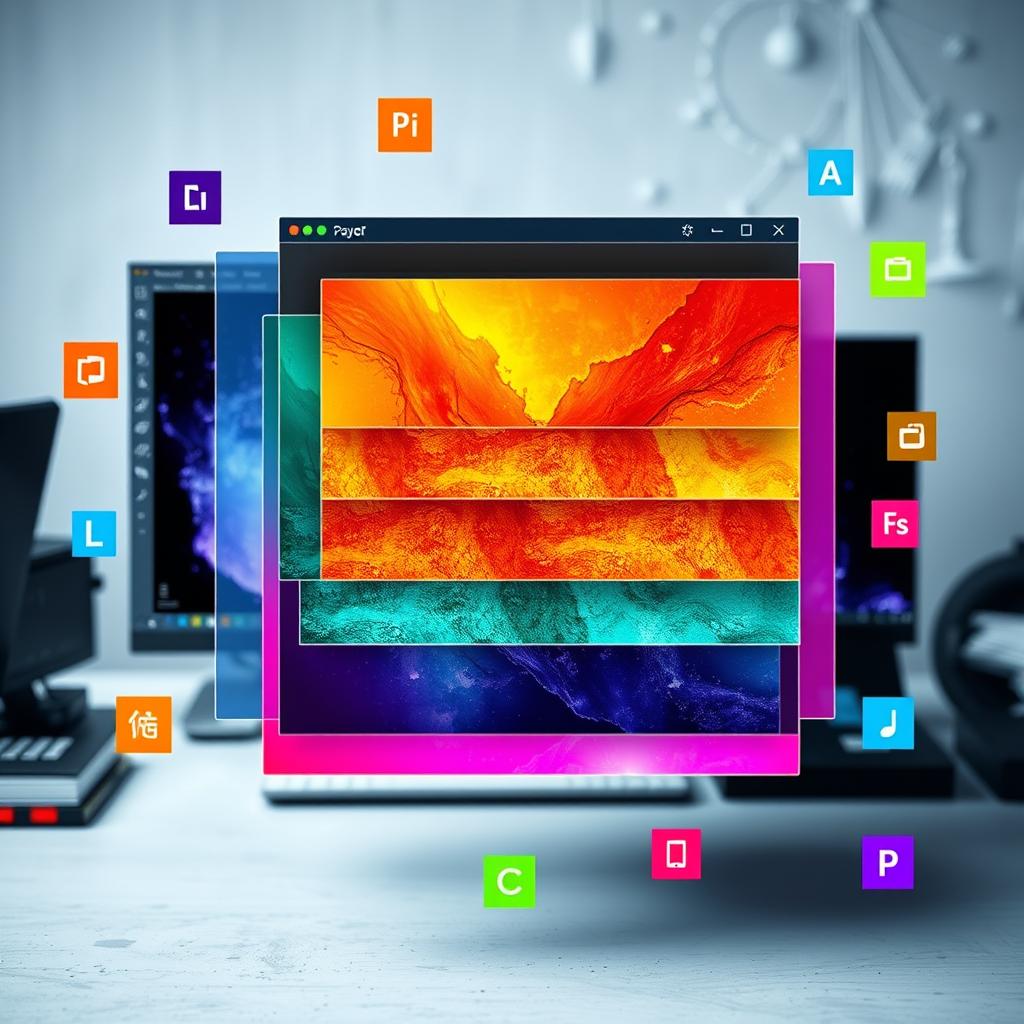
مدیریت لایهها در فتوشاپ یکی از مهمترین مهارتها برای طراحی و ویرایش تصاویر است. فتوشاپ بهعنوان یک نرمافزار ویرایش تصویری پیشرفته، به کاربران این امکان را میدهد تا با استفاده از لایهها، بهطور مستقل و بدون تأثیر بر سایر بخشها، اجزای مختلف تصویر را ویرایش کنند. در اینجا برخی از مفاهیم و تکنیکهای کلیدی برای مدیریت لایهها در فتوشاپ آورده شده است:
1. ایجاد و حذف لایهها
- برای ایجاد لایه جدید، میتوانید از منوی Layer > New یا از میانبر Shift + Ctrl + N (ویندوز) یا Shift + Command + N (مک) استفاده کنید.
- برای حذف یک لایه، کافی است آن را در پنجره Layers انتخاب کرده و روی سطل زباله در پایین پنجره کلیک کنید یا از کلید Delete استفاده کنید.
2. ترتیب لایهها
لایهها در فتوشاپ بهصورت سلسلهمراتبی در پنجره Layers نمایش داده میشوند. برای جابجایی لایهها، کافی است روی لایه مورد نظر کلیک کرده و آن را به مکان دلخواه در پنجره Layers بکشید. با جابجایی لایهها میتوانید ترتیب نمایش اجزای مختلف تصویر را تغییر دهید.
3. گروهبندی لایهها
برای سادهسازی مدیریت لایهها و مرتب کردن آنها، میتوانید لایهها را در گروهها قرار دهید. برای ایجاد گروه، ابتدا لایهها را انتخاب کنید و سپس از منوی Layer > New > Group from Layers یا از کلید میانبر Ctrl + G (ویندوز) یا Command + G (مک) استفاده کنید. این کار به شما کمک میکند تا لایهها را بهطور منظم و بدون شلوغی مدیریت کنید.
4. قفل کردن لایهها
برای جلوگیری از ویرایش تصادفی یک لایه، میتوانید آن را قفل کنید. برای این کار، در پنجره Layers، روی لایه مورد نظر کلیک کرده و سپس آیکون قفل را در بالای پنجره انتخاب کنید. این ویژگی بهویژه در هنگام کار با لایههای پسزمینه یا لایههای ثابت کاربرد دارد.
5. ماسک لایه
Layer Mask به شما این امکان را میدهد که قسمتهایی از یک لایه را پنهان کنید بدون آنکه آنها را بهطور دائمی حذف کنید. برای ایجاد یک ماسک لایه، ابتدا لایه مورد نظر را انتخاب کرده و سپس روی آیکون ماسک در پایین پنجره Layers کلیک کنید. سپس میتوانید با استفاده از ابزار Brush نواحی دلخواه را پنهان یا نمایان کنید.
6. تنظیمات لایه
برای تنظیم ویژگیهای مختلف لایه، مانند Opacity (شفافیت)، Fill (پر کردن)، و Blend Mode (حالت ترکیب)، میتوانید از پنل Layers استفاده کنید. این تنظیمات به شما این امکان را میدهند تا ظاهر لایهها را تغییر داده و افکتهای مختلفی ایجاد کنید.
7. استفاده از Smart Objectها
Smart Objectها به شما این امکان را میدهند که ویرایشهای غیرمخربی بر روی لایهها انجام دهید. با تبدیل یک لایه به Smart Object، میتوانید بعداً تغییرات را بازگشت دهید یا آن را بهطور مستقل ویرایش کنید.
8. نکات مدیریت لایهها
- پنهان کردن لایهها: با کلیک روی آیکون چشم کنار لایهها، میتوانید لایهها را پنهان کنید تا در حین کار بر روی پروژه، فضای کاری شما خلوتتر شود.
- نامگذاری لایهها: برای راحتی بیشتر در مدیریت لایهها، نام هر لایه را تغییر دهید تا از سردرگمی جلوگیری کنید.
- تنظیم سایه و نور لایهها: با استفاده از Layer Styles میتوانید به لایهها افکتهایی مانند سایه، درخشندگی و لایههای برجسته اضافه کنید.
تکنیک های پیشرفته کار با transparent فوتوشاپ
تکنیکهای پیشرفته کار با شفافیت (Transparent) در فتوشاپ به شما این امکان را میدهند تا بهطور دقیقتر و خلاقانهتر با لایهها و اجزای مختلف تصاویر کار کنید. این تکنیکها بهویژه در طراحیهای پیچیده، حذف پسزمینهها، ایجاد افکتهای ویژه و ترکیب تصاویر متعدد کاربرد دارند. در اینجا برخی از تکنیکهای پیشرفته در فتوشاپ برای کار با شفافیت آورده شده است:
استفاده از Layer Mask برای شفافیت دقیق
یکی از قدرتمندترین روشها برای ایجاد شفافیت در فتوشاپ، استفاده از Layer Mask است. این تکنیک به شما این امکان را میدهد که نواحی خاصی از لایه را شفاف کنید بدون آنکه هیچگونه تغییر دائمی در لایه ایجاد کنید. شما میتوانید با استفاده از ابزار Brush و تنظیم رنگ سیاه و سفید، قسمتهای مختلف تصویر را شفاف یا نمایان کنید. این روش برای تصاویری که نیاز به انتخاب دقیق دارند، بسیار مفید است.
ایجاد شفافیت با استفاده از ابزار Pen Tool
Pen Tool یکی از دقیقترین ابزارهای فتوشاپ برای انتخابهای پیچیده است. با استفاده از این ابزار میتوانید مسیری دقیق اطراف قسمتی از تصویر رسم کنید و سپس آن را از پسزمینه جدا کنید. بعد از ایجاد انتخاب با Pen Tool، میتوانید این ناحیه را با Layer Mask حذف کرده و شفافیت ایجاد کنید.
استفاده از Select and Mask برای انتخابهای دقیق
ابزار Select and Mask به شما این امکان را میدهد که انتخابهایی پیچیده و دقیق ایجاد کرده و سپس این نواحی را به شفافیت تبدیل کنید. این ابزار برای حذف پسزمینهها و انتخاب دقیق لبههای نرم یا غیرشفاف (مثل موها یا پرهای پرندگان) استفاده میشود. پس از انجام انتخاب با این ابزار، میتوانید بخش انتخابشده را با استفاده از Layer Mask به شفافیت تبدیل کنید.
ساخت تصاویر شفاف با استفاده از Blend Modes
Blend Modes در فتوشاپ به شما امکان میدهند تا نحوه تعامل لایهها با یکدیگر را تغییر دهید. با استفاده از این ویژگی، میتوانید لایهای که شفافیت دارد را به گونهای ترکیب کنید که افکتهای ویژهای مانند سایه روشن، برجستگی و تاثیرات رنگی ایجاد شود. استفاده از Overlay یا Soft Light میتواند بر شفافیت و ظاهر لایهها تأثیرات جذاب و ظریفی بگذارد.
استفاده از Opacity Mask برای تنظیم شفافیت لایهها
Opacity Mask یک ابزار پیشرفته برای تنظیم شفافیت لایهها بهصورت تدریجی است. این تکنیک به شما اجازه میدهد تا شفافیت لایه را از یک ناحیه به ناحیه دیگر بهطور تدریجی کاهش دهید. برای ایجاد این افکت، ابتدا یک ماسک لایه بسازید و سپس از یک گرادیان (Gradient) برای تنظیم تدریجی شفافیت استفاده کنید.
حذف پسزمینه با ابزار Refine Edge
در صورتی که بخواهید پسزمینههای پیچیده و نواحی با لبههای نرم را حذف کنید، ابزار Refine Edge میتواند به شما کمک کند تا انتخابهای دقیقتری ایجاد کنید. این ابزار بهویژه برای حذف پسزمینه از تصاویری با لبههای نرم مانند مو، خز، یا پرهای پرندگان مفید است. پس از انتخاب، میتوانید ناحیههای انتخابشده را به شفافیت تبدیل کنید.
استفاده از Smart Objects برای ویرایش غیرمخرب
Smart Objects به شما این امکان را میدهند که تصویر یا لایهای را با حفظ شفافیت و کیفیت آن بهطور غیرمخرب ویرایش کنید. هنگامی که یک لایه به Smart Object تبدیل میشود، میتوانید آن را بهصورت غیرمستقیم و با قابلیت ویرایش مجدد تغییر دهید. این ویژگی برای کار با تصاویری که شفافیت دارند، بسیار مفید است.
ایجاد تصاویری با شفافیت متغیر با استفاده از Gradient Tool
با استفاده از Gradient Tool، میتوانید شفافیت را بهصورت تدریجی بر روی یک لایه اعمال کنید. این تکنیک بهویژه برای ایجاد افکتهایی مثل Fade In و Fade Out کاربرد دارد. شما میتوانید یک گرادیان از رنگ به شفافیت ایجاد کنید و از آن برای اضافه کردن نواحی نیمهشفاف یا پسزمینههای تدریجی استفاده کنید.
خلاصه
در این مقاله به بررسی اهمیت و تکنیکهای پیشرفته کار با شفافیت و لایهها در فتوشاپ پرداختیم. استفاده از ابزارهایی مانند Layer Mask، Pen Tool، و Blend Modes به طراحان و ویرایشگران این امکان را میدهد که تصاویر با دقت و انعطافپذیری بیشتری ویرایش شوند. همچنین، ابزارهایی مانند Smart Objects و Gradient Tool به شما کمک میکنند تا شفافیت را بهطور تدریجی یا غیرمخرب تنظیم کرده و افکتهای حرفهای ایجاد کنید. تسلط بر این تکنیکها باعث بهبود کیفیت کار و افزایش کارایی در پروژههای پیچیده خواهد شد.
سوالات متداول در مورد آشنایی با transparent و آموزش پنجره لایه ها در فتوشاپ
چگونه میتوان شفافیت را در فتوشاپ ایجاد کرد؟
برای ایجاد شفافیت در فتوشاپ میتوانید از Layer Mask استفاده کنید تا بخشهایی از یک لایه را پنهان کرده و به شفافیت تبدیل کنید. همچنین، میتوانید از ابزار Eraser Tool یا Magic Eraser برای حذف نواحی خاص و ایجاد شفافیت در آنها بهره ببرید.
چه فرمتهایی برای ذخیره تصاویر با شفافیت مناسب است؟
برای ذخیره تصاویر با شفافیت، بهترین فرمتها PNG و GIF هستند. این فرمتها از شفافیت پشتیبانی میکنند و به شما امکان میدهند که تصاویری بدون پسزمینه ذخیره کنید.
چگونه لایهها را بهصورت غیرمخرب ویرایش کنیم؟
برای ویرایش غیرمخرب لایهها، میتوانید از Smart Objects استفاده کنید. این ابزار به شما امکان میدهد تا تصاویر را بدون تغییر دائمی و کیفیت اصلی ویرایش کنید و بهراحتی به تغییرات بازگشت کنید.
چطور شفافیت تدریجی ایجاد کنیم؟
برای ایجاد شفافیت تدریجی، از Gradient Tool استفاده کنید. با این ابزار میتوانید از یک رنگ به شفافیت (Transparent) گذر کنید و افکتهای نرم و ملایم مثل Fade In یا Fade Out ایجاد نمایید.