

افزودن بوکه به عکس در فتوشاپ یکی از تکنیکهای محبوب در عکاسی و ویرایش تصاویر است که به ایجاد یک پسزمینه نرم و شفاف کمک میکند. این تکنیک برای تمرکز بیشتر بر سوژه اصلی و ایجاد عمق بصری استفاده میشود. بوکه جلوهای حرفهای به تصاویرتان میدهد و در عکاسی پرتره، تبلیغاتی و حتی عکاسی معماری تاثیر چشمگیری میگذارد. در این مقاله، با روشهای افزودن بوکه به عکس در فتوشاپ آشنا خواهید شد تا به راحتی این جلوه جذاب را به عکسهای خود اضافه کنید و کیفیت کارتان را ارتقا دهید. از تنظیمات ابزارها تا نحوه استفاده از فیلترها،آموزش اضافه کردن بوکه به تصویر در فتوشاپ را گام به گام به شما آموزش خواهیم داد.
بوکه در عکاسی چیست؟
به زبان ساده بوکه در عکاسی همان نواحی هستند که بهطور عمدی از تمرکز خارج کردهایم و آن را به صورت یک پسزمینه نرم و تار به نماش گذاشتهایم. این اثر در قسمتهای خارج از عمق میدان (out of focus) ایجاد میشود و اغلب در عکسهایی که سوژه اصلی بهطور دقیق فوکوس شده و پسزمینه تار است، مشاهده میشود. بوکه در عکاسی پرتره، طبیعت و حتی عکاسی معماری عمق بصری میکند و جذابیت بیشتری به تصویرتان میدهد. ویژگیهای بوکه به شکل و کیفیت اجزای تار، مانند دایرهای بودن، بستگی دارد که بسته به لنز مورد استفاده و تنظیمات دوربین باید آنها را تغییر دهید.
ابزارهای مورد نیاز برای افزودن بوکه در فتوشاپ
برای افزودن بوکه به عکس در فتوشاپ، ابزارهای مختلفی وجود دارند که هرکدام میتوانند به ایجاد این اثر کمک کنند. در اینجا به معرفی مهمترین ابزارهای فتوشاپ برای ایجاد بوکه پرداختهایم:
۱. ابزار Blur Tool
این ابزار یکی از سادهترین روشها برای تار کردن پسزمینه است. با استفاده از Blur Tool نواحی مختلف عکس را بهصورت دستی و با شدتهای مختلف تار کنید تا جلوه بوکه بهدست آید.
۲. فیلتر Gaussian Blur
یکی از فیلترهای بسیار پرکاربرد برای افزودن بوکه به عکس در فتوشاپ، فیلتر Gaussian Blur است. این فیلتر به شما این امکان را میدهد که با تنظیم میزان تاری، قسمتهای مختلف تصویر را به شکل نرم و طبیعی تیره کنید. این فیلتر در تصاویری که نیاز به ایجاد بوکه در پسزمینه دارند، بسیار موثر است.
۳. فیلتر Lens Blur
فیلتر بعدی بوکه که به طور ویژه برای ایجاد تصاویر دقیقتر و طبیعیتر کاربرد دارد، فیلتر Lens Blur است. Lens Blur شبیه به نوعی از تاری است که هنگام استفاده از لنزهای با دیافراگم باز (مانند f/1.4 یا f/2.8) ایجاد میشود. این فیلتر بهطور دقیقتری نقاط فوکوس شده را از پسزمینه جدا میکند و جلوهای بسیار طبیعی به بوکه میدهد.
۴. ابزار Elliptical Marquee Tool
برای ایجاد بوکههای دایرهای شکل، از ابزار Elliptical Marquee Tool برای انتخاب نواحی بهصورت دایرهای استفاده کنید. این انتخاب به شما کمک کند که تنها نواحی خاصی از تصویر را تار کنید.
۵. Layer Mask
Layer Mask ابزاری است که به شما امکان میدهد تا فقط بخشهایی از تصویر را تار کنید بدون اینکه به تصویر اصلی آسیبی برسانید. استفاده از لایه ماسک برای اعمال بوکه به نواحی خاص، به شما کنترل بیشتری روی ویرایش تصویر میدهد.
ترکیب این ابزارها در فتوشاپ به شما این امکان را میدهد که بوکهای طبیعی و جذاب به تصاویر خود اضافه کنید. ابزارهایی مانند Gaussian Blur و Lens Blur برای ایجاد تاری واقعیتر مفید هستند، در حالی که Layer Mask و Elliptical Marquee Tool کمکتان میکنند تا نواحی دقیقتری را انتخاب کرده و تمرکز بیشتری بر روی سوژه داشته باشید.
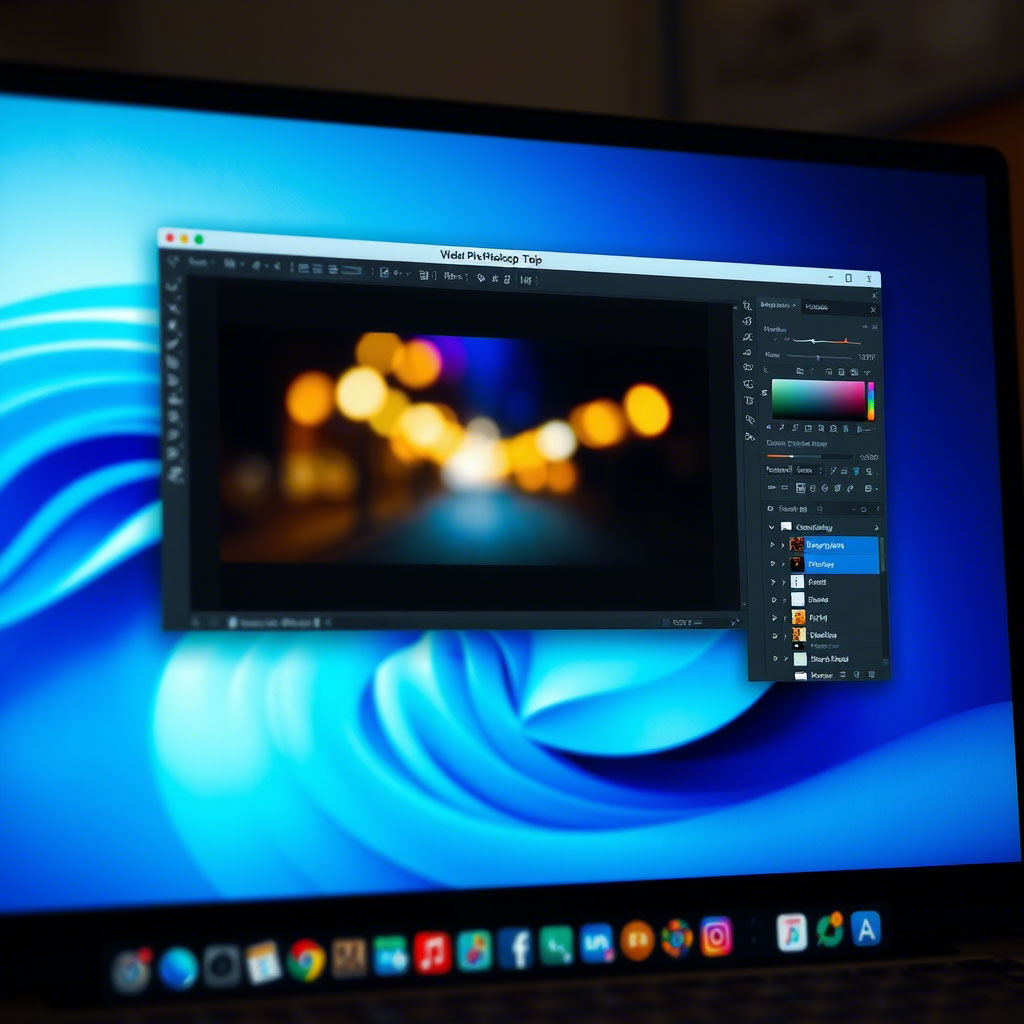
آموزش گام به گام ایجاد افکت بوکه در فتوشاپ
افکت بوکه میتواند به تصاویر شما عمق و جذابیت بیشتری بدهد. در این بخش آموزش گام به گام نحوه ایجاد افکت بوکه در فتوشاپ را به شما نشان خواهیم داد.
گام ۱: انتخاب تصویر مناسب
گام ۲: Duplicate کردن لایه تصویر
برای حفظ تصویر اصلی و کار روی کپی آن، ابتدا لایه تصویر اصلی را انتخاب کرده و با فشردن Ctrl + J (یا Cmd + J در مک)، یک کپی از لایه بسازید.
گام ۳: انتخاب ناحیهای که میخواهید بوکه در آن ایجاد شود
در این مرحله، شما باید ناحیهای از تصویر را که میخواهید تاری بوکه در آن ایجاد شود انتخاب کنید. برای این کار میتوانید ابزار Lasso Tool یا Quick Selection Tool را به کار ببرید. پس از انتخاب ناحیه، روی لایه جدید که ایجاد کردهاید، کلیک کنید.
گام ۴: اعمال فیلتر Gaussian Blur
حالا که ناحیه مورد نظر را انتخاب کردید، به منوی Filter بروید و گزینه Blur و سپس Gaussian Blur را انتخاب کنید. در پنجره باز شده، مقدار Radius را تنظیم کنید. هرچه مقدار آن بیشتر باشد، تاری بیشتر و افکت بوکه جذابتری بهدست خواهید آورد.
گام ۵: استفاده از فیلتر Lens Blur برای بوکه طبیعیتر
برای ایجاد افکت بوکهای با شکلهای دایرهای و طبیعیتر، فیلتر Lens Blur بسیار مناسب است. برای این کار، به منوی Filter بروید و سپس Blur Gallery و Lens Blur را انتخاب کنید. در پنجره جدید، میزان تاری و اندازه دایرههای بوکه را تنظیم کنید تا افکت مورد نظر به دست آید.
- Radius: برای تنظیم میزان تاری بوکه؛
- Shape: برای تنظیم شکل بوکه، که اغلب باید دایرهای باشد؛
- Brightness: برای روشنایی نواحی تار شده.
گام ۶: تنظیم لایهها با Layer Mask
برای کنترل دقیقتر در نواحی که بوکه ایجاد میشود، ابزار Layer Mask را به کار ببرید. روی لایهای که تاری به آن اعمال کردهاید، کلیک کرده و سپس Add Layer Mask را انتخاب کنید. سپس با استفاده از ابزار Brush Tool و انتخاب رنگ سیاه، میتوانید قسمتهایی از تصویر را که نباید بوکه در آنها اعمال شود، پاک کنید.
گام ۷: افزودن بوکههای دستی
اگر میخواهید بوکههای دایرهای بیشتر و طبیعیتری به تصویر بیاورید، از Brush Tool و یک براش گرد و نرم برای اضافه کردن بوکههای دستی استفاده کنید. به این صورت که یک لایه جدید بسازید و با براش نرم، آن نواحی از تصویر را با دایرههای کوچک سفید و نیمهشفاف پر کنید.
گام ۸: تنظیم رنگ و شدت بوکه
پس از ایجاد بوکه، در صورت تمایل رنگ و شدت آن را تنظیم کنید. برای این کار از تنظیمات Hue/Saturation یا Color Balance بهره ببرید. به منوی Image بروید، گزینه Adjustments را انتخاب و سپس رنگ و شدت بوکهها را به دلخواه تنظیم کنید.
گام ۹: تکمیل نهایی
برای تکمیل، میتوانید لایهها و ماسکها را بررسی کرده و در صورت نیاز، جزئیات اضافی را اصلاح کنید. برای نتیجه طبیعیتر، مطمئن شوید که انتقالات بین سوژه و بوکه بهطور نرم انجام شده باشد و بوکه را بهطور یکنواخت به تصویر افزوده باشید.
نکات مهم برای افزودن بوکه به عکس در نرم افزار فتوشاپ
-
انتخاب تصویر مناسب: برای ایجاد بوکه، تصاویری که روی سوژه اصلی فوکوس شده و پسزمینه تار دارند بهترین گزینه هستند؛
-
تنظیم میزان تاری: با استفاده از فیلترهای Gaussian Blur و Lens Blur، میزان تاری را طوری تنظیم کنید که افکت شما طبیعی و جذاب به نظر برسد؛
-
استفاده از Layer Mask: ابزار Layer Mask را برای اعمال بوکه به بخشهای خاص و کنترل شده روی نواحی مختلف به کار بگیرید؛
-
ایجاد بوکه دایرهای: از ابزار Brush Tool و براش دایرهای برای ایجاد بوکههای طبیعی و نرم در پسزمینه استفاده کنید؛
-
بهینهسازی رنگ بوکه: با استفاده از تنظیمات Hue/Saturation یا Color Balance، رنگ بوکه را به تصویر اضافه کنید؛
-
استفاده از Lens Blur برای بوکه طبیعیتر: فیلتر Lens Blur مخصوص بوکههای دایرهای و طبیعی است؛
-
حفظ دقت در انتخاب نواحی فوکوس: برای طبیعی بودن بوکه، از ابزارهایی مانند Lasso Tool یا Quick Selection Tool برای انتخاب دقیق نواحی فوکوسشده استفاده کنید؛
-
دقت در انتخاب میزان سایز بوکه: تنظیمات Shape و Radius در فیلتر Lens Blur به شما کمک میکند که بوکهای با سایز و شکل دلخواه ایجاد کنید؛
-
استفاده از لایهها برای بهبود کیفیت: با استفاده از لایههای جداگانه برای بوکه و تصویر اصلی، میتوانید راحتتر تغییرات را اعمال کنید و به نتیجه دلخواه برسید؛
-
بررسی نرم بودن انتقالات: انتقالات بین سوژه و بوکه باید نرم و طبیعی باشند تا نتیجه نهایی حرفهای به نظر برسد.
چگونه بوکه طبیعیتر به نظر برسد؟
برای اینکه بدانید چگونه بوکه طبیعیتر به نظر برسد، بهتر است چندین نکته را در نظر داشته باشید که در ادامه توضیح خواهیم داد:
۱. استفاده از Lens Blur
استفاده از فیلتر Lens Blur یکی از بهترین روشها برای ایجاد بوکه طبیعی است. این فیلتر شبیه به تاریای است که در لنزهای واقعی دوربین با دیافراگم باز (مانند f/1.4 یا f/2.8) ایجاد میشود. Lens Blur به شما این امکان را میدهد که نه تنها تاری ایجاد کنید، بلکه اندازه و شکل بوکهها را نیز کنترل کنید. تنظیمات این فیلتر به شما کمک میکنند که بوکههایی با دایرههای نرم و طبیعی بسازید.
۲. کنترل شدت تاری
تاری بیش از حد میتواند افکت بوکه را مصنوعی و غیرطبیعی جلوه دهد. برای داشتن بوکه طبیعی، شدت تاری را بهطور تدریجی تنظیم کنید. تاری باید بهگونهای باشد که به تدریج از سوژه به سمت پسزمینه کاهش یابد.
۳. استفاده از ابزارهای طبیعی مانند براش نرم
برای ایجاد بوکههای طبیعی، از Brush Tool استفاده کنید و بهطور دستی نقاط بوکه را بهویژه در پسزمینه تصاویر بیفزایید. براشهای نرم با Opacity پایین میتوانند در این زمینه مفید باشند.
۴. حفظ شکل دایرهای بوکهها
بوکههای طبیعی اغلب دایرهای شکل هستند. به همین دلیل باید از فیلترهایی مانند Lens Blur استفاده کنید که بهطور خودکار بوکههای دایرهای و نرم ایجاد میکنند. برای ایجاد دایرههای بوکه با کیفیت بالا، بهتر است از تنظیمات فیلتر استفاده کنید.
۵. ایجاد انتقالات نرم
انتقالات باید بین سوژه اصلی و پسزمینه تار بهطور طبیعی و نرم انجام شود. استفاده از Layer Mask و ابزار Brush Tool برای ایجاد مرزهای نرم این انتقالات را طبیعیتر و جذابتر میکند.
۶. تنظیم رنگ بوکه
در نهایت، بوکههای طبیعی با رنگهای ملایم و هماهنگ با پسزمینه ترکیب میشوند. تنظیم رنگ بوکه با استفاده از ابزارهای Hue/Saturation یا Color Balance میتواند این جلوه طبیعی را تقویت کند.
با رعایت این نکات، بوکهای بهدست میآورید که واقعی و طبیعی است و به خوبی با تصویرتان ترکیب میشود.

نتیجه گیری
در این مقاله، آموزش افزودن بوکه به عکس در فتوشاپ را بهطور کامل بررسی کردیم. از انتخاب تصویر مناسب تا استفاده از ابزارهای مختلف مانند Gaussian Blur ،Lens Blur و Brush Tool برای ایجاد بوکهای طبیعی و جذاب. همچنین اهمیت تنظیمات دقیق تاری، رنگ و انتقالات نرم را توضیح دادیم تا بوکهای بهدست آورید که بهطور طبیعی با تصویر شما ترکیب شود. بهکارگیری این تکنیکها به شما کمک میکند که افکت بوکه را بهطور حرفهای و واقعی در تصاویر خود ایجاد کنید و عمق و زیبایی بیشتری به عکسهای خود ببخشید. با رعایت نکات مطرح شده، میتوانید تصاویری با جلوههای بصری زیبا و طبیعی خلق کنید.
سوالات متداول
چرا بوکه در فتوشاپ گاهی غیرطبیعی به نظر میرسد؟
اگر بوکه بیش از حد شدید یا نادرست تنظیم شود، تصویر غیرطبیعی به نظر میرسد. برای داشتن بوکه طبیعی، تنظیمات فیلتر Lens Blur و Gaussian Blur را بهطور تدریجی و ملایم تنظیم کنید و دقت داشته باشید که بوکهها بهطور یکنواخت و طبیعی پخش شوند.
چگونه بوکه طبیعی بسازم؟
برای ساخت بوکه طبیعی، فیلتر Lens Blur را به کار ببرید. همچنین از ابزار Brush Tool با تنظیمات نرم و Opacity پایین برای افزودن بوکه دستی در پسزمینه استفاده کنید. شدت تاری را بهطور تدریجی تنظیم کنید تا بوکه طبیعیتر به نظر برسد.
چه نوع تصاویری برای افزودن بوکه مناسب هستند؟
تصاویری که سوژه اصلی به وضوح فوکوس شده و پسزمینه آنها تار است، بهترین انتخاب برای افزودن بوکه هستند. در پرترهها و عکسهای طبیعت، بوکه جلوهای خیره کننده و حرفهای ایجاد میکند.
آیا بوکه میتواند در تمام تصاویر اعمال شود؟
بوکه بیشتر برای تصاویری که پسزمینهی تاری دارند مناسب است. اما با استفاده از ابزارهای فتوشاپ میتوان در اکثر تصاویر، حتی تصاویری با فوکوس کامل، این افکت را بهطور دلخواه اضافه کرد.
چطور بوکه را در فتوشاپ سفارشی کنم؟
با استفاده از فیلتر Lens Blur و تنظیمات آن، میتوانید بوکه را با رنگ، اندازه و شکل دلخواه خود تنظیم کنید. ابزار Brush Tool را برای اضافه کردن بوکههای دستی بهطور دقیق و کنترلشده به کار بگیرید.
آیا میتوان از بوکه در تصاویر پرتره استفاده کرد؟
بله، بوکه در پرترهها بسیار موثر است و به تمرکز بیشتر بر روی سوژه اصلی کمک میکند. این افکت پسزمینه را تار میکند تا سوژه واضحتر و برجستهتر دیده شود.
چطور بوکه را بهصورت دستی در فتوشاپ اضافه کنم؟
میتوانید از Brush Tool برای ایجاد بوکههای دستی بهره ببرید. با تنظیم Brush روی دایرهای نرم و تغییر اندازه، بوکههای مختلف را بهصورت دستی در نواحی دلخواه تصویر ایجاد کنید.
آیا بوکه تنها در پسزمینه قابل استفاده است؟
نه، بوکه میتواند در هر ناحیهای از تصویر که میخواهید ایجاد شود. اما در پسزمینهها برای برجسته کردن سوژه اصلی کاربرد بیشتری دارد.
چطور میتوانم اندازه بوکهها را تغییر دهم؟
با استفاده از فیلتر Lens Blur، میتوانید اندازه بوکهها را تغییر دهید. در تنظیمات این فیلتر، قسمت Radius به شما این امکان را میدهد که اندازه دایرههای بوکه را تنظیم کنید.