

از بین بردن زردی دندان در فتوشاپ یکی از مهمترین تکنیکها در ویرایش تصاویر پرتره است که به زیبایی بیشتر عکسها کمک میکند. در بسیاری از تصاویر، زردی دندانها میتواند جلوه نهایی را تحت تاثیر قرار دهد. خوشبختانه، با استفاده از ابزارهای قدرتمند فتوشاپ، میتوانید این مشکل را به راحتی برطرف کنید و دندانها را طبیعی و سفید جلوه دهید. در ادامه، روشهای مختلفی برای اصلاح رنگ دندان ها در فوتوشاپ معرفی خواهیم کرد که به شما کمک میکند تا تصاویرتان را با کیفیت و جذابیت بیشتری ویرایش کنید.
همچنین میتوانید برای چاپ سررسید با بهترین کیفیت و مناسب ترین قیمت توسط نگاران کلیک کنید و استعلام قیمت بگیرید.
ابزارها برای از بین بردن زردی دندان در فتوشاپ
در فتوشاپ، ابزارهای مختلفی برای از بین بردن زردی دندان وجود دارند که هرکدام به روشی خاص به اصلاح رنگ دندانها کمک میکنند. این ابزارها به شما این امکان را میدهند که دندانها را به رنگی سفید و طبیعی تبدیل کنید، بدون اینکه به سایر بخشهای تصویر آسیب وارد شود. در این مقاله به معرفی و بررسی ابزارهای مهمی خواهیم پرداخت که در از بین بردن زردی دندان در فتوشاپ موثر هستند.
۱. ابزار Hue/Saturation Adjustment Layer
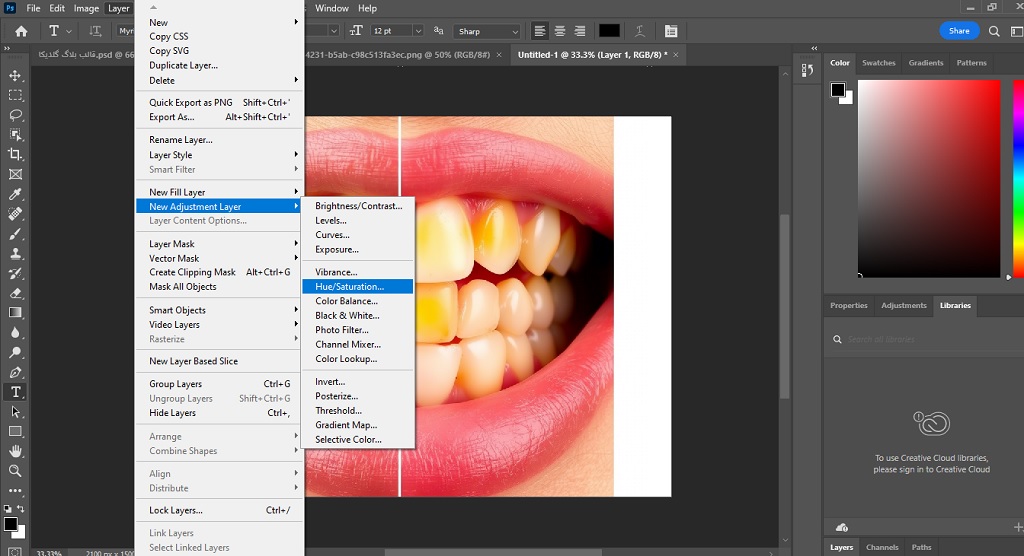
یکی از پرکاربردترین و سادهترین روشها برای از بین بردن زردی دندان، استفاده از لایه تنظیمی Hue/Saturation است. این ابزار به شما کمک میکند تا رنگهای خاص تصویر را تنظیم کرده و میزان اشباع رنگها را کاهش دهید.
مراحل استفاده از Hue/Saturation:
- ابتدا تصویر موردنظر را در فتوشاپ باز کنید؛
- از منوی Layer گزینه New Adjustment Layer > Hue/Saturation را برگزینید؛
- در پنل تنظیمات Hue/Saturation، کشویی Edit را روی Yellows قرار دهید؛
- مقدار Saturation را کاهش دهید تا زردی دندانها کم شود؛
- با استفاده از Layer Mask، این تغییرات را فقط به دندانها اعمال کنید.
۲. ابزار Dodge Tool
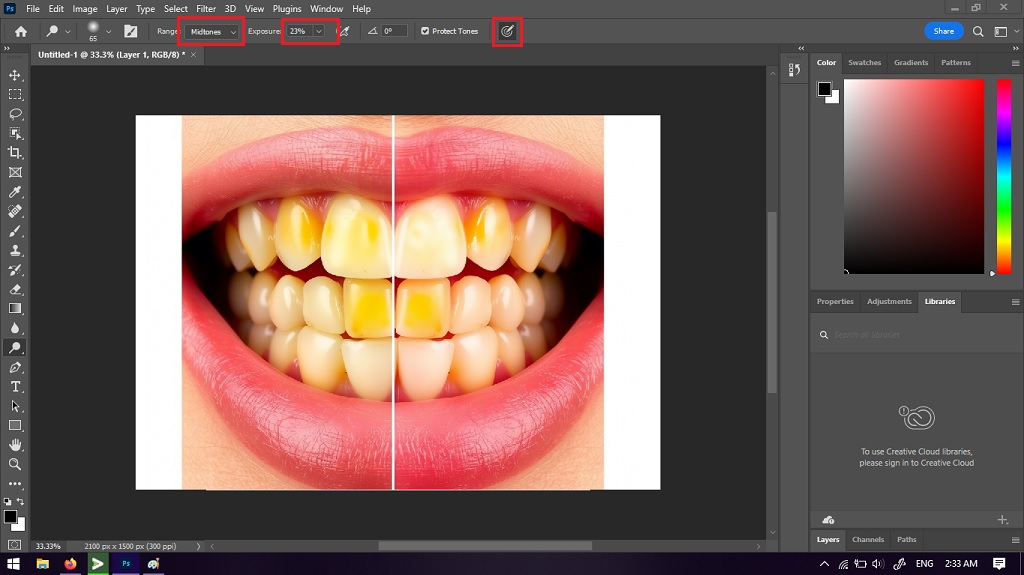
روش جذاب دیگر برای سفید کردن دندان در فتوشاپ، به کار بردن ابزار Dodge Tool است که کمکتان میکند بخشهایی از تصویر را روشنتر کنید. این ابزار پرکاربرد برای از بین بردن زردی دندان در فتوشاپ نیز مناسب است.
مراحل استفاده از Dodge Tool:
- ابزار Dodge Tool را از پنل ابزار برگزینید (میتوانید از کلید میانبر O استفاده کنید)؛
- در نوار گزینهها، گزینه Range را روی Midtones تنظیم کنید؛
- مقدار Exposure را حدود ۵ تا ۱۰ درصد قرار دهید؛
- بهآرامی بر روی دندانها نقاشی کنید تا آنها روشنتر شوند.
این روش به شما اجازه میدهد تا دندانها را به صورت طبیعی و بدون اعمال تغییرات غیرطبیعی روشن کنید.
۳. ابزار Curves Adjustment Layer
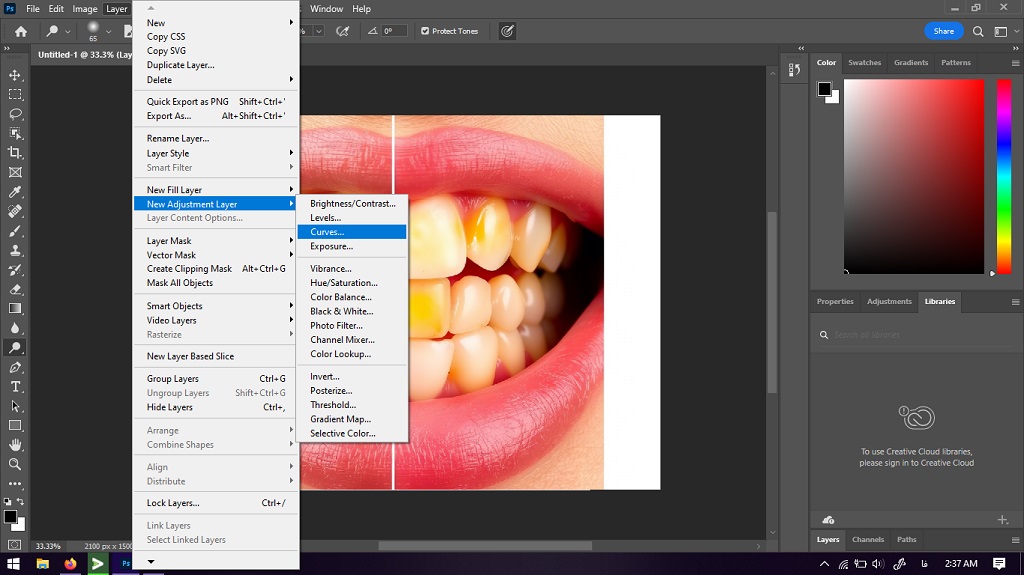
ابزار Curves یکی از ابزارهای پیشرفته فتوشاپ است که به شما این امکان را میدهد تا روشنایی و کنتراست تصویر را به طور دقیق تنظیم کنید. با استفاده از این ابزار، همچنین میتوانید رنگ دندانها را تنظیم کرده و زردی آنها را از بین ببرید.
مراحل استفاده از Curves:
- از منوی Layer گزینه New Adjustment Layer > Curves را انتخاب کنید؛
- در پنل Curves، یک نقطه در وسط خط قرار دهید و آن را کمی بالا بکشید تا دندانها روشنتر شوند؛
- برای تنظیم دندانها بهطور خاص، از Layer Mask استفاده کنید و تغییرات را فقط به دندانها اعمال کنید.
این ابزار انعطافپذیری بیشتری به شما میدهد تا دندانها را بهطور دقیق و با دقت بالا اصلاح کنید.
۴. ابزار Selective Color Adjustment Layer
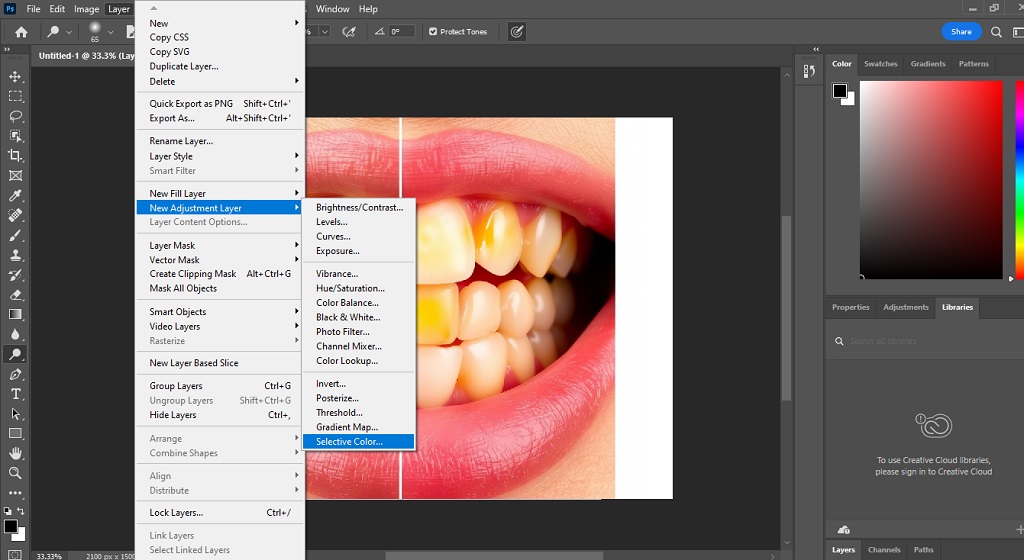
ابزار Selective Color یکی دیگر از ابزارهای حرفهای فتوشاپ است که به شما کمک میکند تنها رنگ خاصی از تصویر را تغییر دهید. این ابزار برای از بین بردن زردی دندانها بسیار مفید است، زیرا شما میتوانید تنها رنگ زرد را هدف قرار داده و آن را اصلاح کنید.
مراحل استفاده از Selective Color:
- از منوی Layer گزینه New Adjustment Layer > Selective Color را انتخاب کنید؛
- در پنل Selective Color، گزینه Yellows را از کشویی Colors انتخاب کنید؛
- مقدار Cyan را افزایش دهید تا زردی کاهش یابد؛
- از Layer Mask برای اعمال تغییرات تنها به دندانها استفاده کنید.
این ابزار به شما کمک میکند که زردی دندانها را به طور دقیق هدف قرار دهید و تنها تغییرات لازم را اعمال کنید.
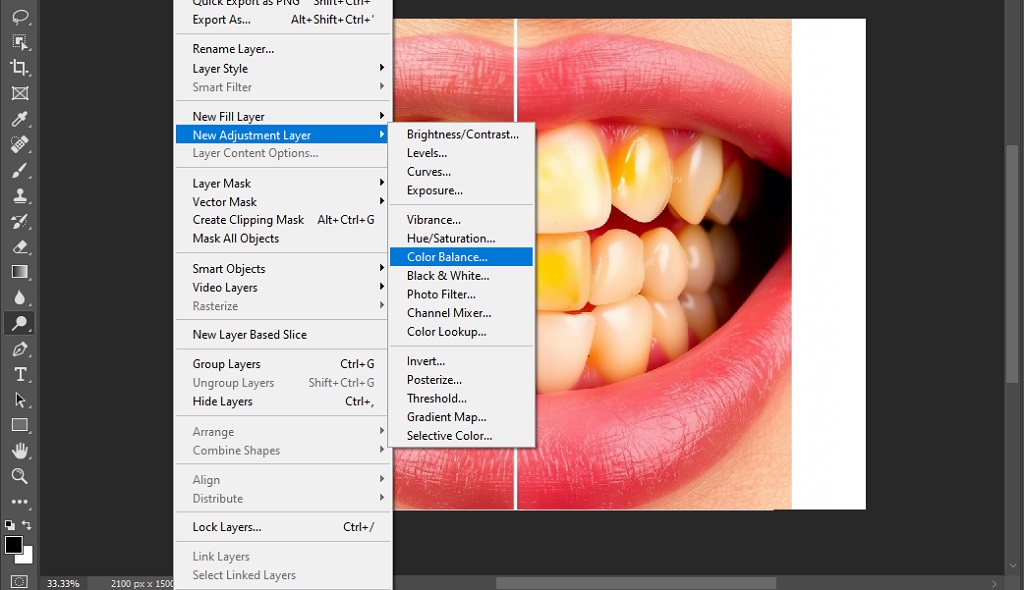
۵. ابزار Color Balance Adjustment Layer
ابزار Color Balance یکی دیگر از روش های سفید کردن دندان در فتوشاپ است. این ابزار به شما اجازه میدهد که رنگهای کلی تصویر را تغییر دهید و رنگ دندانها را همانطور که میخواهید، اصلاح کنید.
مراحل استفاده از Color Balance:
- از منوی Layer گزینه New Adjustment Layer > Color Balance را انتخاب کنید؛
- در پنل Color Balance، مقدار Cyan/Red و Magenta/Green را تنظیم کنید تا زردی دندانها کاهش یابد؛
- از Layer Mask برای اعمال تغییرات فقط به دندانها استفاده کنید.
این روش برای زمانی که میخواهید تغییرات دقیق و جزئی در رنگ دندانها انجام دهید، مفید است.
۶. ابزار Clone Stamp Tool
در برخی مواقع، ممکن است زردی دندانها بهقدری زیاد باشد که نیاز به استفاده از ابزارهایی مانند Clone Stamp Tool باشد. این ابزار برای کپی کردن بخشهایی از تصویر و قرار دادن آنها در نواحی دیگر به کار میرود. میتوانید از این ابزار برای حذف زردیهای اضافی در دندانها استفاده کنید.
مراحل استفاده از Clone Stamp:
- ابزار Clone Stamp را انتخاب کنید؛
- بخش سالم و سفید دندان را با استفاده از Alt انتخاب کنید؛
- سپس این بخش را به نقاط زرد دندانها کپی کنید.
این ابزار بیشتر برای تصحیح نواقص یا لکهها استفاده میشود و میتواند به سفیدتر شدن دندانها کمک کند.
روش های سریع و آسان برای سفید کردن دندان ها در فتوشاپ
اگر میخواهید در زمان کوتاهتری ویرایشهای لازم را انجام دهید، روش های سریع و آسان برای سفید کردن دندان در فتوشاپ برایتان مناسبتر است. بهتر است در ادامه با این روشهای کاربردی آشنا شوید:
استفاده از ابزار Dodge Tool
این ابزار به شما کمک میکند که بخشهایی از تصویر را روشنتر کنید. برای سفید کردن دندانها:
- ابزار Dodge Tool را انتخاب کنید؛
- مقدار Exposure را روی ۵-۱۰ درصد قرار دهید؛
- با استفاده از این ابزار بر روی دندانها بکشید تا آنها روشن شوند.
استفاده از لایه تنظیمی Hue/Saturation
یک ابزار سریع برای کاهش زردی دندانها در فتوشاپ، به کار بردن سچوریشن است:
- از منوی Layer گزینه New Adjustment Layer > Hue/Saturation را انتخاب کنید؛
- در تنظیمات Hue/Saturation، گزینه Yellows را انتخاب کرده و مقدار Saturation را کاهش دهید؛
- تغییرات را فقط به دندانها اعمال کنید.
استفاده از ابزار Brush Tool با لایه جدید
میتوانید از ابزار Brush Tool برای اصلاح رنگ سریع دندانها در فتوشاپ استفاده کنید:
- یک لایه جدید بسازید؛
- از Brush Tool با رنگ سفید برای نقاشی بر روی دندانها استفاده کنید؛
- این کار را با Opacity پایین انجام دهید تا تغییرات طبیعی به نظر برسند.
این روشها به سرعت زردی دندانها را از بین میبرند و تصویر را بهبود میبخشند.
نتیجه گیری
از بین بردن زردی دندان در فتوشاپ با استفاده از ابزارهای مختلف امکانپذیر است. ابزارهایی مانند Hue/Saturation، Dodge Tool، Curves و Selective Color به شما کمک میکنند تا دندانهایی سفید و طبیعی داشته باشید. انتخاب ابزار مناسب بستگی به نوع تصویر و میزان اصلاح مورد نیاز دارد. همچنین، مهم است که تغییرات به صورت تدریجی و طبیعی اعمال شوند تا نتیجه نهایی غیرواقعی به نظر نرسد. با استفاده از این ابزارها میتوانید تصاویر خود را بهبود بخشید و دندانها را به رنگی سفید و زیبا تبدیل کنید.
سوالات متداول در مورد سفید کردن دندانها در فتوشاپ
1. چگونه دندانها را در فتوشاپ سفید کنم؟
برای سفید کردن دندانها، از ابزار Dodge Tool با Exposure پایین استفاده کنید یا از لایه تنظیمی Hue/Saturation برای کاهش زردی بهره ببرید. این روشها به راحتی دندانها را روشن و سفید میکنند.
2. آیا میتوانم دندانها را در فتوشاپ به صورت طبیعی سفید کنم؟
بله، با استفاده از ابزار Dodge Tool و تنظیم Exposure به طور تدریجی میتوانید دندانها را بدون آسیب به طبیعی بودن تصویر سفید کنید.
3. آیا ابزارهای دیگر غیر از Dodge Tool برای سفید کردن دندانها وجود دارند؟
بله، ابزارهایی مانند Hue/Saturation، Curves و Selective Color برای سفید کردن دندانها در فتوشاپ مؤثر هستند. این ابزارها میتوانند زردی دندانها را کاهش دهند و رنگ طبیعی ایجاد کنند.
4. آیا این تغییرات برای هر نوع تصویر قابل استفاده است؟
این روشها برای تصاویر پرتره مناسب هستند، اما در تصاویر دیگر ممکن است نیاز به تنظیمات دقیقتری داشته باشید تا تغییرات طبیعی به نظر برسد.