

تغییر فونت نوشته در فتوشاپ را به سادگی انجام دهید. انتخاب فونت مناسب تاثیر زیادی بر طراحی و خوانایی متن دارد. تغییر فونت نوشته در نرم افزار فتوشاپ یکی از قابلیتهای کلیدی این نرمافزار است که به کاربران امکان میدهد تایپوگرافی جذاب و حرفهای ایجاد کنند. احتمالا شما هم تمایل دارید برای طراحیهای مختلف در Adobe photoshop از تنوع فونت بهره ببرید و متناسب با هر طراحی، فونت مورد نیازتان را انخاب کنید. در این مقاله، روشهای مختلف تغییر فونت در فتوشاپ را بررسی کرده و نکات مهمی را برای بهبود طراحی متن ارائه خواهیم کرد تا بتوانید بهترین خروجی را در پروژههای گرافیکی خود داشته باشید.
همچنین میتوانید برای چاپ سررسید با بهترین کیفیت و مناسب ترین قیمت توسط نگاران کلیک کنید و استعلام قیمت بگیرید.
روش های تغییر فونت نوشته در فتوشاپ
تغییر فونت نوشته در فتوشاپ یکی از قابلیتهای پرکاربرد برای طراحان گرافیک است که به آنها امکان میدهد تایپوگرافیهای جذاب و متنوعی ایجاد کنند. در فتوشاپ چندین روش برای تغییر فونت متن وجود دارد که در ادامه بررسی میکنیم:
۱. استفاده از Character Panel
- ابزار Type Tool را انتخاب کنید؛
- متن موردنظر را برگزینید؛
- در Character Panel، گزینه Font Family را باز کرده و فونت دلخواه خود را انتخاب کنید.
۲. نوار تنظیمات بالا (Options Bar)
- پس از انتخاب متن، در نوار بالای فتوشاپ، گزینه فونت را تغییر دهید؛
- امکان تغییر سبک فونت (Bold، Italic و …) و اندازه نیز در این قسمت وجود دارد.
۳. جایگزینی سریع فونتها در پروژه
- در پنل Layers، روی لایه متن راستکلیک کنید؛
- گزینه Convert to Paragraph Text را انتخاب کنید (در صورت نیاز)؛
- سپس در Character Panel، فونت جدید را اعمال کنید تا متن بهروزرسانی شود.
۴. استفاده از ویژگی Match Font
- اگر میخواهید فونت تصویر خاصی را شناسایی و اعمال کنید، از گزینه Type > Match Font استفاده کنید.
با استفاده از این روشها، میتوان بهراحتی فونت متن را در نرم افزار فتوشاپ تغییر داده و به طراحیهای حرفهای دست یابید.
نحوه استفاده از Character Panel برای تغییر فونت در فتوشاپ
Character Panel یکی از مهمترین ابزارهای فتوشاپ برای مدیریت و تغییر فونت نوشته در فتوشاپ است. این پنل امکانات متعددی برای ویرایش متن، از جمله تغییر نوع فونت، اندازه، فاصله بین حروف و تنظیمات دیگر را فراهم میکند.
-
انتخاب ابزار متن (Type Tool)
- در نوار ابزار، گزینه Type Tool را انتخاب کنید؛
- روی متنی که میخواهید ویرایش کنید، کلیک کنید تا لایه متن فعال شود.
-
باز کردن Character Panel
- از منوی Window گزینه Character را انتخاب کنید؛
- این پنل در سمت راست فتوشاپ قرار دارد و به شما امکان تغییر تنظیمات متن را میدهد.
-
تغییر فونت و استایل آن
- در قسمت Font Family، لیست فونتهای نصبشده را مشاهده خواهید کرد؛
- فونت موردنظر خود را انتخاب کنید؛
- از گزینه Font Style برای تغییر به حالتهای Bold، Italic، Regular و … استفاده کنید.
-
اعمال تغییرات پیشرفته
- تنظیم فاصله بین حروف (Tracking)؛
- تغییر ارتفاع و کشیدگی متن؛
- تنظیم فاصله خطوط (Leading).
با استفاده از Character Panel میتوانید بهصورت دقیق و حرفهای فونت متن را تغییر دهید و تایپوگرافیهای جذاب ایجاد کنید.
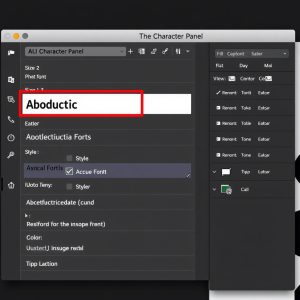
تنظیمات پیشرفته فونت در فتوشاپ (اندازه، فاصله، استایل)
تغییر فونت نوشته در فتوشاپ تنها به انتخاب یک فونت جدید محدود نمیشود. برای ایجاد تایپوگرافی حرفهای، میتوانید از تنظیمات پیشرفته فونت در Character Panel را نیز به کار ببرید. این تنظیمات شامل تغییر اندازه، فاصله بین حروف و خطوط، تغییر استایل و موارد دیگر است که در ادامه به هر یک از آنها خواهیم پرداخت.
۱. تنظیم اندازه فونت (Font Size)
اندازه فونت در فتوشاپ یکی از اصلیترین مراحل تنظیم فونت متن است. برای مثال شاید بخواهید برخی از متونی که به عنوان تیتر استفاده میکنید بزرگتر و برخی از متون را با اندازههای کوچکتری تایپ کنید. برای این کار مراحل زیر را در پیش بگیرید.
- برای تغییر اندازه فونت، مقدار Font Size را در Character Panel تغییر دهید؛
- میتوانید مقدار عددی را تایپ کنید یا با استفاده از دکمههای بالا و پایین، اندازه را تنظیم کنید؛
- اندازه مناسب بستگی به طراحی دارد؛ برای متون اصلی بهتر است فونتی بین ۱۲ تا ۲۴ پیکسل باشد.
۲. فاصله بین حروف (Tracking و Kerning)
با توجه به طراحی هر پروژه، بهتر است فاصله بین حروف را تنظیم کنید. بسته به طراحی هر پروژه این فاصله را با ابزارهای زیر کم و زیاد کنید.
- Tracking: فاصله کلی بین تمام حروف را تغییر میدهد. با مقدار مثبت فاصله را افزایش و بامقدار منفی آن را کاهش دهید؛
- Kerning: فاصله بین دو حرف خاص را تنظیم میکند و برای بهینهسازی خوانایی متن حتما از آن استفاده کنید.
۳. تنظیم فاصله بین خطوط (Leading)
انسجام متون خود را با تنظیم فاصله بین خطوط در فتوشاپ، تظنیم کنید. اگر تمایل دارید بین هر سطر فاصله بیشتر یا کمتری داشته باشید، کافی است مراحل زیر را در پیش بگیرید.
- Leading فاصله بین خطوط یک متن چندسطری را تغییر میدهد؛
- مقدار مناسب این گزینه به فونت و طراحی بستگی دارد، اما اغلب ۱.۵ برابر اندازه فونت توصیه میشود.
۴. تغییر استایل فونت (Bold، Italic، All Caps)
انتخاب استایل فونت مناسب در فتوشاپ، تغییر چشمگیری در طراحی متن شما ایجاد میکند. اگر تمایل دارید روی برخی از کلمات یا جملات، تاکید بیشتری داشته باشید، این روش بسیار کاربردی است.
- برخی فونتها دارای استایلهای Bold (ضخیم)، Italic (مورب) و Underline (زیرخطدار) هستند که میتوانید از منوی Font Style آنها را اعمال کنید؛
- همچنین در Character Panel گزینه All Caps برای تبدیل تمام متن به حروف بزرگ و Small Caps برای تغییر به حروف کوچک وجود دارد.
۵. تغییر کشیدگی و ارتفاع متن
با توجه به طراحی مدنظرتان میتوانید حتی تغییر کشیدگی و ارتفاع متن را در فتوشاپ تغییر دهید.
- Horizontal Scale: برای افزایش یا کاهش عرض حروف استفاده میشود؛
- Vertical Scale: برای افزایش ارتفاع حروف به کار میرود.
این تنظیمات به شما کمک میکنند تا متن خود را دقیقا مطابق نیاز طراحی کنید و یک تایپوگرافی حرفهای در فتوشاپ بسازید.
| تنظیمات | توضیحات |
|---|---|
| Font Size (اندازه فونت) | تغییر اندازه فونت برای خوانایی بهتر و تاکید بر متن |
| Tracking (فاصله کلی بین حروف) | تنظیم فاصله یکنواخت بین تمام حروف یک کلمه یا جمله |
| Kerning (فاصله بین دو حرف خاص) | بهینهسازی فاصله بین دو کاراکتر برای خوانایی بیشتر |
| Leading (فاصله بین خطوط) | تنظیم فاصله بین خطوط متن چندسطری برای هماهنگی بصری |
| Font Style (استایل فونت) | تغییر فونت به حالت Bold، Italic، Underline و … |
| All Caps / Small Caps | تبدیل حروف به تمام بزرگ (All Caps) یا کوچک (Small Caps) |
| Horizontal Scale (کشیدگی افقی) | افزایش یا کاهش عرض حروف برای تغییر تناسب متن |
| Vertical Scale (کشیدگی عمودی) | افزایش ارتفاع حروف بدون تغییر عرض آنها |
نحوه جایگزینی سریع فونت های یک پروژه در فتوشاپ
در فتوشاپ، اگر پروژهای شامل چندین متن با فونتهای مختلف باشد، میتوان بهسرعت آنها را تغییر داد و جایگزین کرد. نحوه جایگزینی سریع فونت های یک پروژه در فتوشاپ به شما کمک میکنند تا بدون ویرایش تکتک لایهها، فونت کل پروژه را تغییر دهید.
روش اول: تغییر دستی از طریق Character Panel
- انتخاب ابزار Type Tool و کلیک روی متن موردنظر؛
- باز کردن Character Panel و انتخاب فونت جدید از لیست؛
این روش برای تغییر فونت یک لایه بهصورت مجزا مناسب است.
روش دوم: تغییر فونت در چندین لایه متنی
- در پنل Layers، کلید Ctrl (ویندوز) یا Cmd (مک) را نگه دارید و تمام لایههای متنی را انتخاب کنید؛
- در Character Panel، فونت جدید را انتخاب کنید تا روی تمام لایههای انتخابشده اعمال شود.
روش سوم: استفاده از Replace Missing Fonts
- اگر پروژه فونتی را شناسایی نکند، پیام Missing Fonts نمایش داده میشود؛
- از پنجره بازشده، گزینه Replace Fonts را انتخاب کنید؛
- فونت جایگزین را مشخص کنید و روی OK کلیک کنید.
با این روشها میتوانید سریع و کارآمد فونتهای یک پروژه فتوشاپ را تغییر داد.
بهترین فونت ها برای طراحی در فتوشاپ
قرار است بهترین فونت ها برای طراحی در فتوشاپ را به شما معرفی کنیم. انتخاب فونت مناسب تاثیر زیادی بر کیفیت طراحی دارد. بسته به نوع پروژه، فونتهای مختلفی که در ادامه بررسی میکنیم را برای متنهای فارسی و انگلیسی در فتوشاپ پیشنهاد میکنیم.
فونتهای مناسب برای طراحی فارسی
فونتهایی که در این بخش معرفی میکنیم، فونتهای مناسب برای طراحی فارسی در فتوشاپ هستند:
- فونت ایران سنس – مناسب برای طراحی رابط کاربری، وبسایت و تبلیغات؛
- فونت شبنم – خوانا و حرفهای برای استفاده در مقالات و محتواهای طولانی؛
- فونت دانا – مناسب برای طراحیهای مدرن و رسمی؛
- فونت کلمه – انتخابی عالی برای طراحیهای تبلیغاتی و پوسترها؛
- فونت وزیر – خوانا و مناسب برای پروژههای دیجیتال و چاپی.
فونتهای مناسب برای طراحی انگلیسی
در این بخش فونتهای مناسب برای طراحی تایپوگرافی انگلیسی در فتوشاپ را مشاهده میکنید:
- Montserrat – مدرن و مینیمال، مناسب برای رابط کاربری و برندینگ؛
- Roboto – خوانا و پرکاربرد در طراحی وب و موبایل؛
- Bebas Neue – انتخابی ایدهآل برای طراحی پوستر و تبلیغات؛
- Playfair Display – ظریف و مناسب برای طراحیهای لوکس و مجلات؛
- Lato – خوانا و حرفهای، ایدهآل برای طراحیهای شرکتی.
نکات مهم در انتخاب فونت در فتوشاپ:
- برای طراحی برندینگ، فونتهای خاص و سفارشی را پیشنهاد میکنیم؛
- در پوسترهای تبلیغاتی، فونتهای ضخیم و پررنگ مانند Bebas Neue یا ایران یکان مناسب هستند؛
- در طراحیهای رسمی و شرکتی، فونتهای خوانا و ساده مانند Roboto و وزیر را به کار ببرید.
انتخاب فونت مناسب در فتوشاپ به نوع پروژه بستگی دارد و تاثیر زیادی بر زیبایی بصری و خوانایی متن خواهد داشت.
چگونه فونت های خاص و سفارشی را در فتوشاپ اعمال کنیم؟
فونتهای خاص و سفارشی میتوانند به طراحیهای شما هویت منحصربهفردی بدهند. در فتوشاپ، میتوانید بهراحتی فونتهای جدید را نصب و روی پروژههای مختلف اعمال کنید. در این بخش یاد میگیرید چگونه فونت های خاص و سفارشی را در فتوشاپ اعمال کنید.
۱. دانلود و نصب فونت های سفارشی فتوشاپ
برای استفاده از فونتهای خاص، ابتدا باید آنها را از منابع معتبر دانلود کنید. برخی از بهترین سایتهای دانلود فونت:
- DaFont.com (فونتهای رایگان و متنوع)؛
- Google Fonts (فونتهای متنباز و حرفهای)؛
- Font Squirrel (فونتهای رایگان با مجوز تجاری).
نصب فونت در ویندوز:
- فایل فونت را که ترجیحا با فرمت .TTF یا .OTF است، دانلود کنید؛
- روی فایل کلیک راست کرده و گزینه Install را بزنید؛
- فتوشاپ را ببندید و مجددا باز کنید تا فونت در لیست اضافه شود.
نصب فونت در مک:
- فونت دانلود شده را در Font Book باز کنید؛
- روی Install Font کلیک کنید؛
- فتوشاپ را مجددا راهاندازی کنید.
۲. اعمال فونت سفارشی در فتوشاپ
- ابزار Type Tool را برگزینید؛
- روی متن موردنظر کلیک کنید؛
- در Character Panel، نام فونت سفارشی را جستجو کنید؛
- پس از انتخاب، متن به فونت جدید تغییر میکند.
۳. رفع مشکلات نمایش فونت در فتوشاپ
- اگر فونت نمایش داده نمیشود، کش سیستم را پاک کنید یا فتوشاپ را مجددا اجرا کنید؛
- در Preferences > Type، گزینه Enable Missing Glyph Protection را فعال کنید؛
- برخی فونتها فقط از زبانهای خاصی پشتیبانی میکنند؛ برای متون فارسی از فونتهای مخصوص فارسی مانند ایران سنس یا وزیر استفاده کنید.
با این روشها میتوان فونتهای خاص و حرفهای را به فتوشاپ اضافه و در طراحیهای خلاقانه از آنها بهره برد.
نتیجه گیری
تغییر فونت نوشته در فتوشاپ یکی از مهمترین مهارتهای طراحی است که به بهبود جلوههای بصری و خوانایی متن کمک میکند. با استفاده از Character Panel و تنظیمات پیشرفته، میتوان فونتها را بهصورت دقیق سفارشی کرد. همچنین، نصب و اعمال فونتهای سفارشی امکان خلق طراحیهای منحصربهفرد را فراهم میکند. در صورتی که نیاز به تغییر سریع فونت در یک پروژه باشد، میتوان از ابزار Replace Missing Fonts استفاده کرد. انتخاب فونت مناسب برای هر پروژه، بسته به سبک طراحی و هدف آن، نقش مهمی در کیفیت نهایی کار دارد و تأثیر زیادی بر تجربه بصری مخاطب خواهد داشت.
سوالات متداول در مورد تغییر فونت نوشته در فتوشاپ
۱. چگونه فونت جدید را در فتوشاپ نصب کنم؟
برای نصب فونت جدید، ابتدا فونت را از سایتهای معتبر مانند DaFont دانلود کرده، سپس فایل آن را در سیستم خود نصب کنید. در ویندوز با راستکلیک و انتخاب Install یا در مک با استفاده از Font Book، فونت را نصب کرده و فتوشاپ را دوباره راهاندازی کنید.
۲. چگونه فونت را بهسرعت تغییر دهم؟
برای تغییر فونت در فتوشاپ، ابزار Type Tool را انتخاب کرده، متن موردنظر را انتخاب و از Character Panel فونت جدید رابرگزینید. همچنین برای تغییر فونت در چندین لایه، تمامی لایهها را انتخاب کرده و فونت را تغییر دهید.
۳. آیا میتوان فونتهای سفارشی را در تمامی پروژهها استفاده کرد؟
بله، فونتهای سفارشی پس از نصب در سیستم در تمامی پروژههای فتوشاپ قابل استفاده هستند. فقط باید فتوشاپ را بعد از نصب فونت مجددا راهاندازی کنید تا فونت جدید به لیست فونتها اضافه شود.
۴. چگونه میتوانم مشکل فونت هایی که در فتوشاپ نمایش داده نمیشوند را حل کنم؟
اگر فونتها در فتوشاپ نمایش داده نمیشوند، کش فتوشاپ را پاک کنید و فتوشاپ را مجددا راهاندازی کنید. همچنین میتوانید گزینه Enable Missing Glyph Protection را در Preferences > Type فعال کنید.
۵. چرا بعضی فونت ها در فتوشاپ به درستی نمایش نمیدهند؟
این مشکل در اغلب موارد به دلیل ناسازگاری یا فرمت نامناسب فونت است. مطمئن شوید فونت از نوع TrueType (یا .TTF) و OpenType (یا .OTF) است و آن از یک منبع معتبر دانلود کردهاید.