

آیا میدانستید که بخش Save for Web در فتوشاپ چگونه میتواند به شما کمک کند؟ این بخش به شما کمک میکند تا تصاویر خود را برای وب بهینهسازی کنید. این کار زمان بارگذاری تصاویر در وب سایتها را کاهش میدهد. در پنجره save for web، میتوانید اندازه عکس را تغییر دهید. این کار به شما کمک میکند تا حجم فایل را کاهش دهید. از این بخش میتوانید تصاویر خود را بهینهسازی کنید.
همچنین میتوانید برای چاپ سررسید 1404 با بهترین کیفیت و مناسب ترین قیمت توسط نگاران کلیک کنید و استعلام قیمت بگیرید.
نکات کلیدی:
- بخش save for web در فتوشاپ به کاربران کمک میکند تا تصاویر خود را برای وب بهینهسازی کنند.
- در این بخش میتوانید اندازه عکس را تغییر دهید تا تصاویر خود را بهینهسازی کنید.
- بخش save for web در فتوشاپ برای ذخیره کردن برای وب و بهینه سازی عکس برای اینترنت استفاده میشود.
- این بخش به کاربران کمک میکند تا حجم فایل را کاهش دهند و زمان بارگذاری تصاویر در وب سایتها را کاهش دهند.
- بخش save for web در فتوشاپ یک ابزار قدرتمند برای بهینهسازی تصاویر است.
- با استفاده از این بخش میتوانید تصاویر خود را بهینهسازی کنید و کیفیت آنها را حفظ کنید.
معرفی بخش Save for Web در فتوشاپ
بخش Save for Web در فتوشاپ برای بهینهسازی تصاویر برای وب بسیار مهم است. این بخش به کاربران کمک میکند تا تصاویر خود را کوچکتر و سبکتر کنند. این کار سرعت بارگیری صفحات وب را افزایش میدهد و تجربه کاربر را بهبود میبخشد. با استفاده از بخش Save for Web، کاربران میتوانند اندازه عکسها را تنظیم کنند. همچنین میتوانند فرمت فایل و کیفیت تصویر را انتخاب کنند.
اهمیت بهینهسازی تصاویر برای وب
بهینهسازی تصاویر برای وب میتواند تجربه کاربر و سرعت بارگیری صفحات وب را بهبود بخشد. تصاویر بزرگ میتوانند سرعت بارگیری را کاهش دهند. با استفاده از بخش Save for Web، تصاویر کوچکتر و سبکتر میشوند.
همچنین میتوانید برای چاپ کاتالوگ با بهترین کیفیت و مناسب ترین قیمت توسط نگاران کلیک کنید و استعلام قیمت بگیرید.
مزایای استفاده از Save for Web
بخش Save for Web در فتوشاپ مزایای زیادی دارد. از جمله کاهش حجم فایل و حفظ کیفیت تصویر است. این بخش به کاربران کمک میکند تا تصاویر خود را بهینهسازی کنند و تجربه کاربر را بهبود بخشند.
تفاوت ذخیرهسازی معمولی و Save for Web
ذخیرهسازی معمولی و Save for Web دو روش مختلف برای ذخیرهسازی تصاویر هستند. ذخیرهسازی معمولی تصاویر را با کیفیت بالا ذخیره میکند. در حالی که Save for Web تصاویر را بهینهسازی میکند تا حجم آنها کاهش یابد.
نحوه دسترسی به پنجره Save for Web
برای دسترسی به پنجره Save for Web در فتوشاپ، از مسیر فایل و گزینه export استفاده کنید. این گزینه به شما اجازه میدهد تصاویر خود را برای وب بهینهسازی کنید. با آموزش استفاده از save for web در فتوشاپ، کیفیت و حجم فایل را کنترل میکنید.
ابتدا به منوی فایل بروید و گزینه export را انتخاب کنید. بعد، گزینه save for web را انتخاب کنید تا به پنجره مربوطه برسید. در این پنجره، تنظیمات مختلفی برای بهینهسازی تصاویر وجود دارد.
- تنظیم کیفیت تصویر
- کنترل حجم فایل
- انتخاب فرمت فایل
با استفاده از آموزش استفاده از save for web در فتوشاپ، تصاویر خود را بهینهسازی کنید. این کار کیفیت تصاویر را افزایش میدهد و حجم فایل را کاهش میدهد. این کار باعث میشود تا وبسایتها سریعتر بارگیری شوند.
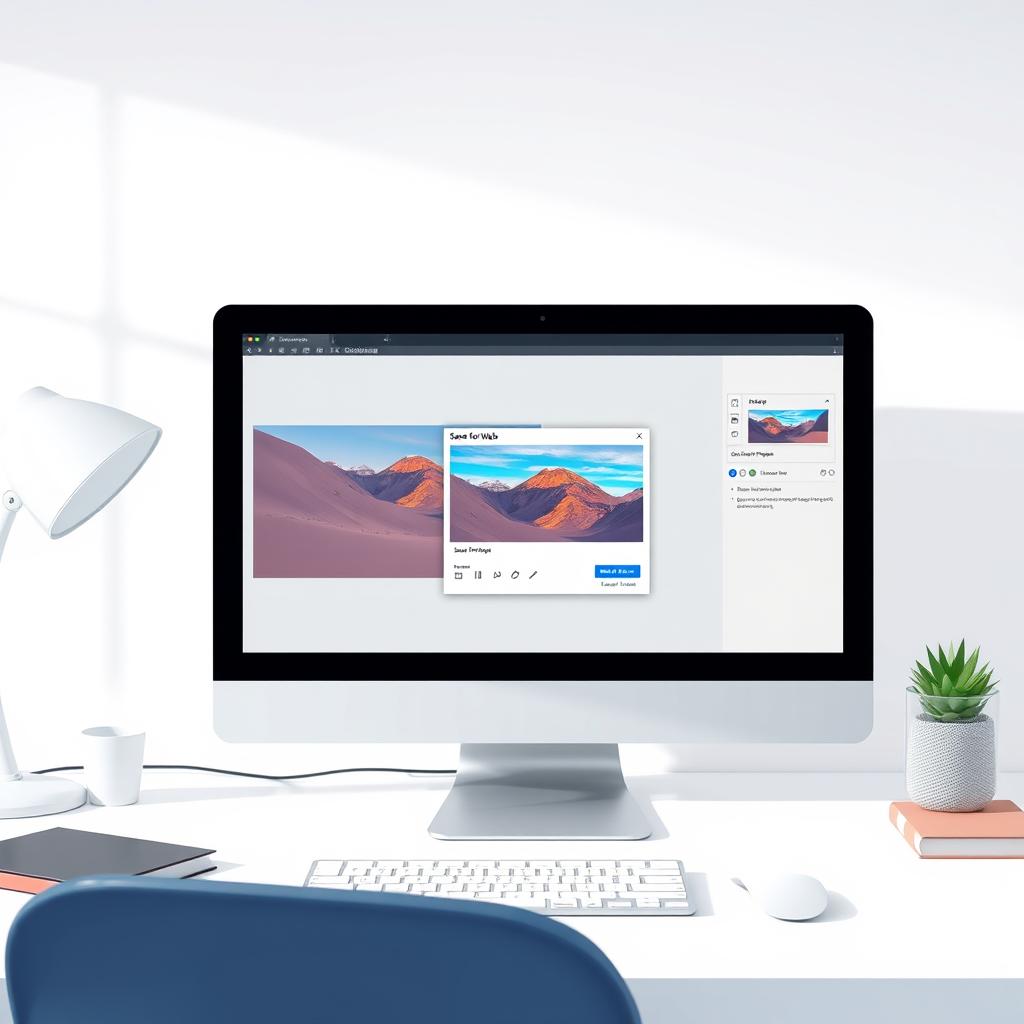
رابط کاربری و اجزای اصلی پنجره Save for Web
پنجره Save for Web در فتوشاپ یک ابزار قدرتمند است. این ابزار به کاربران کمک میکند تصاویر خود را برای وب بهینهسازی کنند. در این بخش، ما به کاربران نشان میدهیم که چگونه میتوانند با رابط کاربری آشنا شوند. با استفاده از منوها و گزینههای اصلی، تصاویر خود را برای وب بهینهسازی کنند.
آشنایی با منوها و گزینههای اصلی
- منوهای اصلی شامل گزینههای ذخیره، بازگشت، و پیشنمایش است.
- گزینههای اصلی شامل تنظیمات کیفیت تصویر، اندازه تصویر، و فرمت تصویر است.
نوار ابزار و دکمههای کنترل
نوار ابزار در پنجره Save for Web شامل دکمههای کنترل است. کاربران میتوانند از این دکمهها برای تنظیمات مختلف استفاده کنند. با استفاده از پنجره Save for Web، تصاویر خود را برای وب بهینهسازی میکنند. این کار به تنظیمات ذخیره عکس برای وب کمک میکند.
تنظیمات اندازه تصویر در Save for Web
در فتوشاپ، تنظیمات اندازه تصویر در Save for Web به شما کمک میکند تصاویر خود را برای وب بهینه کنید. اگر عکسهایتان بزرگتر از نیاز هستند، میتوانید آنها را کوچک کنید. این کار حجم فایلها را کاهش میدهد و سرعت بارگذاری را بالا میبرد.
برای کوچک کردن عکسها، به بخش Save for Web بروید. در آنجا، گزینههای اندازه تصویر را تنظیم کنید. میتوانید از گزینههای پیشفرض استفاده کنید یا تنظیمات را دستی انجام دهید. مهم است که کیفیت تصویر حفظ شود. یکی از گزینههای مهم، اندازه کوچک عکس در فتوشاپ است. این گزینه به شما اجازه میدهد تصاویر خود را به اندازههای مختلف کوچک کنید. همچنین، میتوانید از گزینههای دیگر مانند کیفیت تصویر و فرمت فایل استفاده کنید.
با استفاده از این گزینهها، تصاویر خود را بهینهسازی کنید. این کار زمان بارگذاری صفحه را کاهش میدهد. همچنین، تجربه کاربر را بهبود میبخشد و بهینهسازی موتورهای جستجو را افزایش میدهد.
- اندازه کوچک عکس در فتوشاپ
- کیفیت تصویر
- فرمت فایل
در نهایت، با تنظیمات اندازه تصویر در Save for Web، تصاویر خود را برای وب بهینهسازی کنید. این کار تجربه کاربر را بهبود میبخشد.
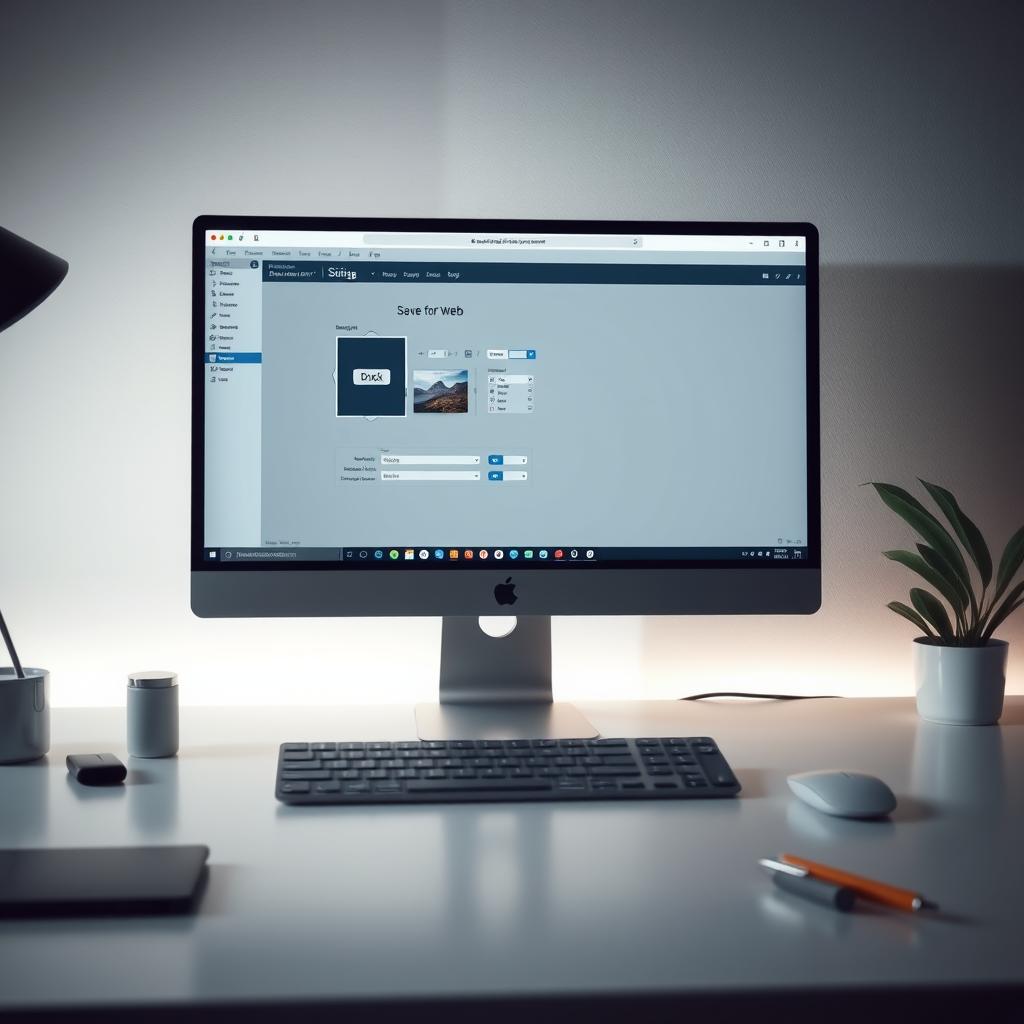
مدیریت نسبت ابعاد تصویر
بهینه سازی عکس برای اینترنت نیازمند مدیریت دقیق نسبت ابعاد تصویر است. این کار به شما کمک میکند تصاویر خود را به خوبی در وب سایتها و صفحات نمایش دهد. برای این کار دو روش وجود دارد: حفظ تناسب ابعاد و تغییر اندازه هوشمند. حفظ تناسب ابعاد به این معنی است که نسبت طول به عرض تصویر ثابت میماند. در حالی که تغییر اندازه هوشمند به این معنی است که تصویر را به گونهای تغییر دهید تا با محیط وب سایت یا صفحه تطبیق کند.
حفظ تناسب ابعاد
حفظ تناسب ابعاد بسیار مهم است. اگر تصویر را به گونهای تغییر دهید که نسبت طول به عرض آن تغییر کند، ممکن است وارونه یا کشیده به نظر برسد. برای مثال، اگر یک تصویر با نسبت طول به عرض ۴:۳ را به ۱۶:۹ تغییر دهید، ممکن است وارونه یا کشیده به نظر برسد.
تغییر اندازه هوشمند
تغییر اندازه هوشمند به این معنی است که تصویر را به گونهای تغییر دهید تا با محیط وب سایت یا صفحه تطبیق کند. این کار به شما کمک میکند تصاویر خود را به خوبی در وب سایتها و صفحات نمایش دهد.
با استفاده از این دو روش، میتوانید تصاویر خود را به گونهای تنظیم کنید که در وب سایتها و صفحات مختلف به درستی نمایش داده شوند. این کار بهینه سازی عکس برای اینترنت را بهبود میبخشد.
| روش | توضیحات |
|---|---|
| حفظ تناسب ابعاد | حفظ نسبت طول به عرض تصویر |
| تغییر اندازه هوشمند | تغییر اندازه تصویر به گونهای که با محیط وب سایت یا صفحه تطبیق کند |
فرمتهای مختلف ذخیرهسازی فوتوشاپ
در بخش save for web در فتوشاپ، کاربران میتوانند از فرمتهای مختلف استفاده کنند. این شامل JPEG، PNG، و GIF است. هر کدام برای کارهای خاصی مناسباند. JPEG برای عکسهای با کیفیت عالی مناسب است. این فرمت از فشردهسازی با کاهش کیفیت استفاده میکند. این کار حجم فایل را کاهش میدهد.
JPEG برای عکسهای با کیفیت
JPEG برای عکسهای با کیفیت عالی مناسب است. این فرمت از فشردهسازی با کاهش کیفیت استفاده میکند. این کار حجم فایل را کاهش میدهد.
PNG برای تصاویر با پسزمینه شفاف
PNG برای تصاویر با پسزمینه شفاف مناسب است. این فرمت از فشردهسازی بدون کاهش کیفیت استفاده میکند. این کار کیفیت تصویر را حفظ میکند.
GIF برای انیمیشنها
GIF برای انیمیشنها مناسب است. این فرمت از فشردهسازی بدون کاهش کیفیت استفاده میکند. این کار کیفیت تصویر را حفظ میکند.
با استفاده از بخش save for web در فتوشاپ، تصاویر خود را به فرمتهای مختلف ذخیره میکنید. این کار کیفیت و حجم فایل را مطلوب میکند.

بهینهسازی حجم فایل در بخش Save for Web فوتوشاپ
در این بخش، به شما نشان میدهیم که چگونه حجم فایلها را کاهش دهید. کاهش حجم عکس در فتوشاپ، قدمی مهم برای بهینهسازی تصاویر برای وب است. با این روش، تصاویر خود را برای وب بهینهسازی کنید و حجم فایلها را کاهش دهید. برای کاهش حجم فایل، ابزارهای مختلفی وجود دارد. یکی از ابزارهای مفید، Save for Web در فتوشاپ است. این ابزار به شما امکان میدهد تصاویر خود را با کیفیت بالا و حجم پایین ذخیره کنید.
با استفاده از Save for Web، میتوانید فرمتهای مختلفی برای تصاویر خود انتخاب کنید. برای مثال، میتوانید از فرمت JPEG برای عکسهای با کیفیت استفاده کنید. همچنین، میتوانید از فرمت PNG برای تصاویر با پسزمینه شفاف استفاده کنید.
- کاهش حجم فایل با استفاده از Save for Web
- انتخاب فرمت مناسب برای تصاویر
- بهینهسازی کیفیت تصویر
با استفاده از این روشها، تصاویر خود را برای وب بهینهسازی کنید و حجم فایلها را کاهش دهید. کاهش حجم عکس در فتوشاپ، قدمی مهم در بهینهسازی تصاویر برای وب است.
پیشنمایش تصویر قبل و بعد از بهینهسازی
در این مرحله، کاربران میتوانند پیشنمایش تصویر قبل و بعد از بهینهسازی را مشاهده کنند. این کار به آنها کمک میکند تا کیفیت تصاویر خود را مقایسه کنند. همچنین، حجم نهایی را بررسی کنند. بهینه سازی عکس برای اینترنت یک مرحله مهم در فرآیند طراحی وب است. با استفاده از ابزارهای بهینهسازی، کاربران میتوانند کیفیت تصاویر خود را بهبود ببخشند. همچنین، حجم فایل را کاهش دهند.
مقایسه کیفیت تصاویر
در این مرحله، کاربران میتوانند کیفیت تصاویر خود را مقایسه کنند. آنها میتوانند پیشنمایش تصویر قبل و بعد از بهینهسازی را مشاهده کنند. این کار به آنها کمک میکند تا بهترین تنظیمات را برای بهینهسازی تصاویر خود انتخاب کنند.
بررسی حجم نهایی
بعد از بهینهسازی تصاویر، کاربران میتوانند حجم نهایی را بررسی کنند. آنها میتوانند ببینند که حجم فایل به چه میزان کاهش یافته است. همچنین، بررسی میکنند که آیا کیفیت تصویر حفظ شده است یا خیر. با استفاده از ابزارهای بهینهسازی، کاربران میتوانند تصاویر خود را بهینهسازی کنند. این کار به بهبود سرعت بارگیری وب سایت کمک میکند. همچنین، تجربه کاربری را بهبود میبخشد.
تنظیمات پیشرفته بهینهسازی
در این بخش، ما به کاربران نشان میدهیم که چگونه میتوانند تنظیمات پیشرفته بهینهسازی را انجام دهند. برای آموزش استفاده از save for web در فتوشاپ, کاربران باید با کنترل کیفیت تصویر و تنظیمات متا دیتا آشنا شوند.
کنترل کیفیت تصویر
کنترل کیفیت تصویر یکی از مهمترین بخشهای بهینهسازی است. کاربران میتوانند با استفاده از ابزارهای مختلف، کیفیت تصویر خود را تنظیم کنند. برای مثال، میتوانند از ابزار compression برای کاهش حجم فایل استفاده کنند.
تنظات متا دیتا
تنظیمات متا دیتا نیز از اهمیت زیادی برخوردار است. کاربران میتوانند با استفاده از این تنظیمات، اطلاعات مربوط به تصویر خود را اضافه کنند. برای مثال، میتوانند از ابزار meta description برای اضافه کردن توضیحات به تصویر خود استفاده کنند.
با استفاده از آموزش استفاده از save for web در فتوشاپ, کاربران میتوانند تصاویر خود را بهینهسازی کنند و کیفیت آنها را بهبود ببخشند. این کار میتواند به افزایش سرعت بارگیری وب سایت و بهبود تجربه کاربر کمک کند.
نتیجه گیری
در این راهنمای جامع، کاربران فتوشاپ با نحوه استفاده از بخش “Save for Web” آشنا شدند. آنها آموختند که چگونه تصاویر خود را برای وب بهینهسازی کرده و حجم آنها را کاهش دهند. از مزایای استفاده از “Save for Web” مانند حفظ کیفیت تصاویر و کنترل بر روی تنظیمات بهینهسازی صحبت شد. همچنین، اطلاعات مفیدی درباره فرمتهای مختلف، نحوه مدیریت ابعاد تصاویر و تنظیمات پیشرفته بهینهسازی ارائه شد. با دنبال کردن این راهنما، کاربران میتوانند تصاویر خود را برای بارگذاری در وب به روشی آسان و کارآمد آماده کنند.
سوالات متداول در مورد توضیح کامل بخش Save for Web در فتوشاپ
چرا بهینهسازی تصاویر برای وب مهم است؟
بهینهسازی تصاویر برای وب مهم است. این کار باعث میشود تصاویر با حجم کمتر و سرعت بالاتری بارگذاری شوند. این امر تجربه کاربری را بهبود میبخشد و سایت شما سریعتر کار میکند.
چه مزایایی برای استفاده از Save for Web وجود دارد؟
استفاده از Save for Web در فتوشاپ مزایای زیادی دارد. این شامل کاهش حجم فایل و بهینهسازی کیفیت تصویر است. همچنین، پیشنمایش تصویر قبل و بعد از ذخیرهسازی امکانپذیر است.
چگونه میتوان به پنجره Save for Web در فتوشاپ دسترسی پیدا کرد؟
برای دسترسی به پنجره Save for Web، تصویر مورد نظر را باز کنید. سپس از منوی File گزینه Export > Save for Web را انتخاب کنید. این کار شما را به پنجره Save for Web هدایت میکند.
چه تنظیماتی را میتوان در پنجره Save for Web انجام داد؟
در پنجره Save for Web، تنظیمات مختلفی مانند اندازه تصویر و فرمت ذخیرهسازی قابل تنظیم است. همچنین، کیفیت تصویر و متا دیتا قابل تنظیم است. این تنظیمات به شما کمک میکنند تصاویر را برای وب بهینهسازی کنید.
چگونه میتوان اندازه تصویر را در Save for Web تنظیم کرد؟
در پنجره Save for Web، ابعاد تصویر را به راحتی تنظیم کنید. ابعاد را دستی وارد کنید یا از گزینههای پیشفرض استفاده کنید.
چگونه میتوان نسبت ابعاد تصویر را در Save for Web مدیریت کرد؟
در پنجره Save for Web، از گزینههای حفظ تناسب و تغییر اندازه هوشمند استفاده کنید. این گزینهها به شما کمک میکنند نسبت ابعاد تصویر را مدیریت کنید.
چه فرمتهایی برای ذخیرهسازی تصاویر در Save for Web وجود دارد؟
در Save for Web، از فرمتهای مختلفی مانند JPEG، PNG و GIF استفاده کنید. هر کدام مزایا و معایبی دارند.
چگونه میتوان حجم فایل را در Save for Web بهینهسازی کرد؟
در پنجره Save for Web، حجم فایل را با تنظیم کیفیت تصویر و فرمت ذخیرهسازی کاهش دهید. گزینههای پیشرفته نیز به کاهش حجم کمک میکنند.
چگونه میتوان پیشنمایش تصویر قبل و بعد از بهینهسازی را در Save for Web مشاهده کرد؟
در پنجره Save for Web، پیشنمایش تصویر قبل و بعد از بهینهسازی را مشاهده کنید. این امکان به شما کمک میکند تغییرات ایجاد شده را بررسی کنید.
چه تنظیمات پیشرفتهای در Save for Web وجود دارد؟
در Save for Web، تنظیمات پیشرفتهای مانند کنترل کیفیت تصویر و تنظیمات متا دیتا قابل تنظیم است. این تنظیمات به شما کمک میکنند تصاویر را دقیقتر برای وب بهینهسازی کنید.
چه نکات کاربردی برای بهینهسازی بهتر تصاویر در Save for Web وجود دارد؟
برای بهینهسازی بهتر تصاویر، از انتخاب فرمت مناسب استفاده کنید. تنظیم کیفیت تصویر بر اساس نیاز مهم است. همچنین، استفاده از تغییر اندازه هوشمند و بررسی پیشنمایش قبل از ذخیرهسازی توصیه میشود.
چگونه میتوان مشکلات رایج در Save for Web را رفع کرد؟
مشکلات رایج شامل خطاهای ذخیرهسازی و مشکلات کیفیت تصویر است. برای رفع این مشکلات، تنظیمات کیفیت و فرمت ذخیرهسازی را بررسی کنید.