

تبدیل فایل PSD فتوشاپ به فیگما چگونه انجام می شود؟ این کار برای طراحان گرافیک و توسعهدهندگان وب بسیار مفید است. در این مقاله، نحوه تبدیل فایل psd به فیگما را به شما آموزش میدهیم. سه روش برای تبدیل PSD به Figma را نیز معرفی خواهیم کرد.
همچنین میتوانید برای چاپ سررسید 1404 با بهترین کیفیت و مناسب ترین قیمت توسط نگاران کلیک کنید و استعلام قیمت بگیرید.
نکات کلیدی:
- نحوه تبدیل فایل psd فتوشاپ به فیگما
- سه روش تبدیل PSD به Figma
- استفاده از SVG برای تبدیل فایلها
- بازسازی دستی طرح PSD در فیگما
- استفاده از برنامههای جانبی برای تبدیل PSD به فیگما
اهمیت تبدیل فایلهای PSD به فیگما در طراحی مدرن
در طراحی مدرن، تبدیل فایلهای PSD به فیگما بسیار مهم است. این کار کیفیت و سرعت طراحی را بهبود میبخشد. فیگما یک ابزار قدرتمند برای طراحی رابط کاربری است. برای تبدیل psd به فیگما، چند مرحله وجود دارد. اول باید فایل PSD را بهینهسازی کنید. این کار به انتقال فایل به فیگما کمک میکند.
مزایای استفاده از فیگما
فیگما مزایای زیادی دارد. سرعت و کیفیت طراحی از مهمترین آنها هستند. همچنین، فیگما یک ابزار قدرتمند برای طراحی رابط کاربری است.
همچنین میتوانید برای چاپ کاتالوگ با بهترین کیفیت و مناسب ترین قیمت توسط نگاران کلیک کنید و استعلام قیمت بگیرید.
چرا باید فایلهای PSD را به فیگما منتقل کنیم
ما باید فایلهای PSD را به فیگما منتقل کنیم تا از مزایای فیگما استفاده کنیم. بهینهسازی فایل psd برای فیگما به ما کمک میکند تا فایلهایمان را در فیگما ویرایش کنیم. با استفاده از فیگما، تبدیل psd به فیگما بسیار ساده میشود. این کار به شما کمک میکند تا طراحیهایتان را بهبود ببخشید. در نتیجه، تبدیل فایلهای PSD به فیگما یک فرآیند مهم است. با استفاده از فیگما و بهینهسازی فایل psd، میتوانید طراحیهایتان را بهبود ببخشید.
ابزارها و نیازمندیهای اولیه برای تبدیل PSD به فیگما
برای تبدیل فایلهای PSD به فیگما، ابزارهای خاصی لازم است. در این بخش، ابزارهای مورد نیاز را معرفی میکنیم. همچنین، نحوه استفاده از آنها را توضیح میدهیم. راهنماى تبدیل فایل فتوشاپ به فیگما فرآیندی چند مرحلهای است که دقت و توجه زیادی نیاز دارد.
ابزارهای مورد نیاز برای تبدیل PSD به فیگما عبارتند از:
- فتوشاپ
- فیگما
- ابزارهای جانبی مانند Sketch و Adobe XD
در ادامه، به توضیح هر یک از این ابزارها و نحوه استفاده از آنها میپردازیم. با استفاده از این ابزارها و راهنماى تبدیل فایل فتوشاپ به فیگما، میتوانید فایلهای PSD خود را به فیگما تبدیل کنید. این کار شما را به مزایای طراحی مدرن نزدیک میکند.
نحوه تبدیل فایل PSD فتوشاپ به فیگما با روش SVG
برای تبدیل فایل PSD به فیگما با روش SVG، باید مراحل خاصی را دنبال کنید. این شامل سه مرحله است: خروجی گرفتن از فتوشاپ، وارد کردن SVG در فیگما، و بهینهسازی فایل SVG. این روش به شما کمک میکند فایلهای PSD خود را به فیگما منتقل کنید و از مزایای استفاده از فیگما بهرهمند شوید.
مراحل خروجی گرفتن از فتوشاپ
ابتدا، فایل PSD خود را در فتوشاپ باز کنید. سپس، از منوی “فایل” گزینه “خروجی” را انتخاب کنید. بعد، فرمت خروجی را به SVG تغییر دهید و فایل را ذخیره کنید. این مرحله بسیار مهم است، زیرا کیفیت فایل SVG در این مرحله تعیین میشود.
نحوه وارد کردن SVG در فیگما
بعد از خروجی گرفتن، فایل SVG را در فیگما وارد کنید. برای این کار، به منوی “فایل” در فیگما بروید و گزینه “وارد کردن” را انتخاب کنید. سپس، فایل SVG را انتخاب کنید و آن را در فیگما باز کنید.
بهینهسازی فایل SVG
بعد از وارد کردن فایل SVG، آن را بهینهسازی کنید. از ابزارهای فیگما استفاده کنید و فایل را ویرایش کنید. با این کار، فایل SVG را بهینهسازی میکنید و از کیفیت آن اطمینان حاصل میکنید.
با استفاده از روش تبدیل فایل PSD به فیگما با استفاده از SVG، میتوانید فایلهای PSD خود را به فیگما منتقل کنید. برای آموزش تبدیل فایل psd به فیگما و نحوه تبدیل فایل psd فتوشاپ به فیگما میتوانید از منابع مختلف استفاده کنید.
| مرحله | توضیحات |
|---|---|
| خروجی گرفتن از فتوشاپ | خروجی گرفتن از فتوشاپ با فرمت SVG |
| وارد کردن SVG در فیگما | وارد کردن فایل SVG در فیگما |
| بهینهسازی فایل SVG | بهینهسازی فایل SVG با استفاده از ابزارهای فیگما |
روش بازسازی دستی طرح PSD در فیگما
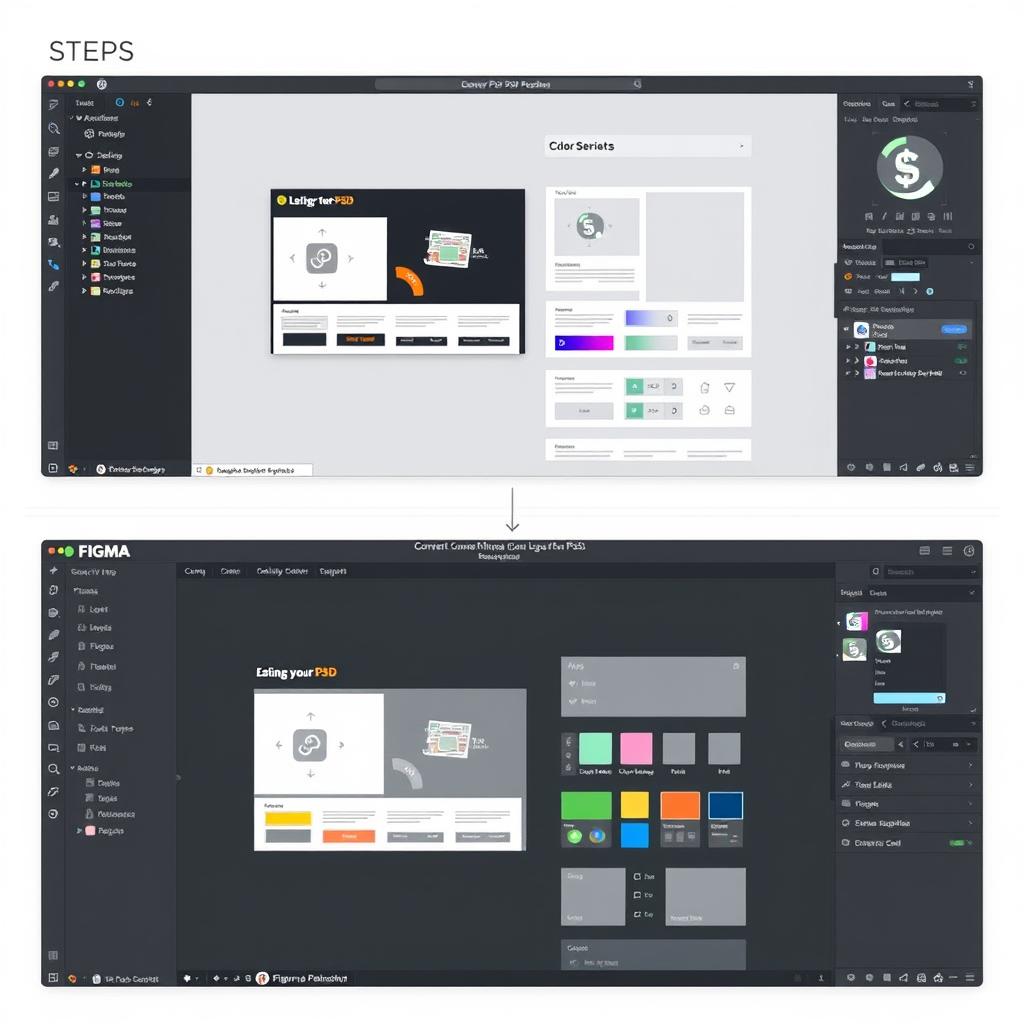
در فرآیند مراحل تبدیل psd به فیگما، روش بازسازی دستی بسیار مهم است. این روش به شما کمک میکند تا فایلهای PSD خود را در فیگما بازسازی کنید.
ابتدا باید فایل PSD خود را در فتوشاپ باز کنید. سپس لایههای مختلف آن را شناسایی کنید. بعد، لایههای مشابه در فیگما ایجاد کنید و عناصر گرافیکی را به صورت دستی در آنها قرار دهید. مزایای این روش شامل کنترل دقیق بر روی طراحی و ایجاد تغییرات دقیق است. با این روش، میتوانید طراحی خود را دقیقاً و با کیفیت بالا در فیگما بازسازی کنید.
- شناسایی لایههای مختلف فایل PSD
- ایجاد لایههای مشابه در فیگما
- قرار دادن عناصر گرافیکی در لایهها
با استفاده از این روش، میتوانید فایلهای PSD خود را در فیگما بازسازی کنید. این کار به شما کمک میکند تا از مزایای طراحی با فیگما بهرهمند شوید. این روش یکی از مراحل تبدیل psd به فیگما است که کیفیت طراحی و کارایی شما را بهبود میبخشد.
استفاده از برنامههای جانبی برای تبدیل PSD به فیگما
برای تبدیل فایلهای PSD به فیگما، برنامههای جانبی بسیار مفید هستند. این برنامهها به شما کمک میکنند تا فایلهای خود را بهینهسازی کنید. همچنین، راهنمای تبدیل فایل فتوشاپ به فیگما را به شما نشان میدهند.
معرفی ابزارهای محبوب
بسیاری از ابزارها برای تبدیل PSD به فیگما وجود دارند. Adobe XD، Sketch از جمله این ابزارها هستند. هر کدام از این ابزارها ویژگیهای خاصی دارند.
مقایسه قابلیتهای هر ابزار
- Adobe XD: دارای قابلیتهای طراحی و prototyping پیشرفته
- Sketch: معروف برای طراحی رابط کاربری و تجربه کاربری
با استفاده از این ابزارها، بهینهسازی فایل psd برای فیگما را میتوانید به طور موثرتری انجام دهید. این کار به شما کمک میکند تا راهنمای تبدیل فایل فتوشاپ به فیگما را به درستی دنبال کنید.
حفظ کیفیت طرح هنگام تبدیل psd به فیگما
هنگام تبدیل فایل PSD به فیگما، حفظ کیفیت طرح بسیار مهم است. باید به چند نکته مهم توجه کرد. یکی از این نکات، مدیریت لایهها است. لایهها در فتوشاپ و فیگما متفاوت هستند. اگر به درستی مدیریت نشوند، ممکن است کیفیت طرح کاهش یابد.
مدیریت لایهها
برای مدیریت لایهها، باید لایههای مشابه را در یک گروه قرار داد. این کار به حفظ ساختار طرح کمک میکند و از 混乱 لایهها جلوگیری میکند.
حفظ رنگها و افکتها
رنگها و افکتها از مهمترین نکات در حفظ کیفیت طرح هستند. برای حفظ رنگها، باید از رنگهای استاندارد استفاده کرد. افکتها نیز باید به درستی تنظیم شوند تا کیفیت طرح کاهش نیابد.
با توجه به این نکات، میتوان کیفیت طرح را هنگام تبدیل فایل PSD به فیگما حفظ کرد. برای این کار، باید از آموزش تبدیل فایل psd به فیگما استفاده کرد و به نکات مهم در این فرآیند توجه کرد.
| نکته | توضیحات |
|---|---|
| مدیریت لایهها | لایههای مشابه را در یک گروه قرار داد |
| حفظ رنگها | از رنگهای استاندارد استفاده کرد |
| حفظ افکتها | افکتها را به درستی تنظیم کرد |
با استفاده از ابزارهای مناسب و دانش کافی، میتوانیم مراحل تبدیل psd به فیگما را به راحتی و با کیفیت بالا انجام دهیم.
بهترین شیوههای کار با فایلهای تبدیل شده در فیگما
بعد از تبدیل فایل PSD به فیگما، مهم است که لایهها را سازماندهی کنید. همچنین، استفاده از کامپوننتها بسیار مهم است. این کارها باعث میشوند که فایلهای شما سازماندهی شده و قابل مدیریت باشند. با استفاده از کامپوننتها، میتوانید عناصر تکراری را ایجاد کنید. این کار باعث میشود که فایل شما منظمتر شود.
سازماندهی لایهها
سازماندهی لایهها در فیگما بسیار مهم است. با ایجاد لایههای مجزا، میتوانید هر بخش را ویرایش کنید. این کار باعث میشود که فایل شما برای طراحان دیگر قابل فهمتر شود.
استفاده از کامپوننتها
استفاده از کامپوننتها در فیگما به شما کمک میکند. با ایجاد کامپوننتها برای عناصر تکراری، میتوانید آنها را به راحتی ویرایش کنید.
با پیروی از این شیوهها، میتوانید فایلهای خود را بهینهسازی کنید. این کار به شما کمک میکند که راهنمای تبدیل فایل فتوشاپ به فیگما برای دیگر طراحان استفاده کنید.
مقایسه روشهای مختلف تبدیل و انتخاب بهترین روش
در این بخش، روشهای مختلف تبدیل فایلهای PSD به فیگما را بررسی میکنیم. برای نحوه تبدیل فایل psd فتوشاپ به فیگما, چندین روش وجود دارد. یکی از آنها استفاده از فایلهای SVG است که به شما امکان میدهد فایلهای PSD را به فیگما ببرید.
برای آموزش تبدیل فایل psd به فیگما, میتوانید از برنامههای جانبی استفاده کنید. این برنامهها به شما کمک میکنند تا فایلهای PSD خود را به فیگما تبدیل کنید. همچنین، میتوانید طرح PSD خود را دستی در فیگما بازسازی کنید. در زیر، مقایسهای بین روشهای مختلف تبدیل فایلهای PSD به فیگما را میبینید:
| روش تبدیل | مزایا | معایب |
|---|---|---|
| استفاده از فایلهای SVG | کیفیت بالا، امکان ویرایش | نیاز به دانش فنی |
| استفاده از برنامههای جانبی | سادگی استفاده، سرعت بالا | کیفیت پایینتر |
| بازسازی دستی | کیفیت بالا، امکان ویرایش | نیاز به زمان و دانش فنی |
با مقایسه این روشها، میتوانید بهترین روش برای پروژه خود انتخاب کنید.
خلاصه
در این مقاله، سه روش اصلی برای تبدیل فایلهای PSD فتوشاپ به Figma را بررسی کردیم. از استفاده مستقیم از فرمت SVG گرفته تا بازسازی دستی طرح و بهرهگیری از ابزارهای جانبی، هر کدام مزایا و چالشهای خاص خود را داشتند. همچنین به نکات مهمی مانند حفظ کیفیت طراحی و رفع مشکلات رایج در فرآیند تبدیل اشاره کردیم. تکیه بر استانداردهای طراحی و بهبود گردش کار توسط طراحان حرفهای نیز از جمله مواردی بود که در این مقاله به آنها پرداختیم. امیدواریم که با مطالعه این راهنما، شما بتوانید فایلهای PSD خود را به Figma منتقل کنید و از مزایای این محیط طراحی بهره ببرید.
سوالات متداول در مورد نحوه تبدیل فایل PSD فتوشاپ به فیگما
چگونه میتوان فایل PSD فتوشاپ را به فیگما تبدیل کرد؟
برای تبدیل فایل PSD به فیگما، سه روش وجود دارد. میتوانید خروجی به صورت SVG بگیرید، طرح را دستی بازسازی کنید، یا از برنامههای جانبی استفاده کنید.
چرا تبدیل فایلهای PSD به فیگما اهمیت دارد؟
تبدیل فایلهای PSD به فیگما در طراحی مدرن بسیار مهم است. فیگما یک ابزار قدرتمند برای طراحی رابط کاربری است. این ابزار به بهبود کیفیت و سرعت طراحی کمک میکند.
چه ابزارها و نیازمندیهایی برای تبدیل PSD به فیگما مورد نیاز هستند؟
برای تبدیل فایلهای PSD به فیگما، ابزارهای مختلفی نیاز دارید. فتوشاپ و فیگما و برخی برنامههای جانبی از جمله این ابزارها هستند. این ابزارها امکان خروجی گرفتن به صورت SVG، بازسازی دستی و استفاده از برنامههای جانبی را فراهم میکنند.
چگونه میتوان فایل PSD را به فیگما با استفاده از SVG تبدیل کرد؟
برای تبدیل فایل PSD به فیگما با استفاده از SVG، ابتدا خروجی SVG را از فتوشاپ بگیرید. سپس این SVG را در فیگما وارد کرده و آن را بهینهسازی کنید.
روش بازسازی دستی طرح PSD در فیگما چگونه است؟
روش بازسازی دستی طرح PSD در فیگما شامل باز کردن فایل PSD در فتوشاپ است. سپس تمام المانها و لایههای طرح را به صورت دستی در فیگما بازسازی کنید.
چه نکات مهمی در حفظ کیفیت طرح هنگام تبدیل PSD به فیگما باید رعایت شود؟
برای حفظ کیفیت طرح، مدیریت لایهها و حفظ رنگها و افکتها بسیار مهم است. همچنین باید به بهینهسازی فایلهای SVG توجه ویژهای داشت.
چه مشکلات رایجی در فرآیند تبدیل PSD به فیگما وجود دارد و چگونه میتوان آنها را برطرف کرد؟
مشکلات رایج در فرآیند تبدیل PSD به فیگما شامل از دست رفتن کیفیت تصاویر و مشکل در انتقال لایهها و افکتها است. همچنین ممکن است مشکلات در سازماندهی لایهها نیز وجود داشته باشد. برای رفع این مشکلات میتوان از روشهای مختلفی استفاده کرد.
چگونه میتوان بهترین شیوههای کار با فایلهای تبدیل شده در فیگما را اعمال کرد؟
برای بهترین شیوههای کار با فایلهای تبدیل شده در فیگما، باید به سازماندهی لایهها و استفاده از کامپوننتها توجه ویژهای داشت. این روشها به بهبود گردش کار و حفظ استانداردهای طراحی کمک میکنند.
چگونه میتوان بهترین روش تبدیل PSD به فیگما را انتخاب کرد؟
برای انتخاب بهترین روش تبدیل PSD به فیگما، باید به عوامل مختلفی مانند پیچیدگی طرح، اندازه فایل، و ترجیحات شخصی توجه داشت. با بررسی مزایا و معایب هر روش، میتوان روش مناسب را برگزید.