

در دنیای طراحی گرافیک، ساخت پترن در فتوشاپ یکی از تکنیکهای جذاب و پرکاربرد است که به شما این امکان را میدهد تا به سادگی طرحها و بافتهای تکراری ایجاد کنید. پترنها در طراحی پسزمینه، تزیینات و عناصر گرافیکی دیگر کاربرد فراوانی دارند و به طراحان این امکان را میدهند که طراحیهای منحصربهفرد و حرفهای بسازند. در این مقاله به شما خواهیم آموخت که چگونه میتوانید به راحتی در فتوشاپ پترنهای خاص ایجاد کرده و از آنها در پروژههای مختلف استفاده کنید.
همچنین میتوانید برای چاپ سررسید با بهترین کیفیت و مناسب ترین قیمت توسط نگاران کلیک کنید و استعلام قیمت بگیرید.
چرا ساخت پترن در فتوشاپ اهمیت دارد؟
ساخت پترن در فتوشاپ ابزاری قدرتمند برای طراحان و گرافیستهاست که در بسیاری از پروژههای گرافیکی، طراحی چاپ، و طراحی وبسایت کاربرد دارد. پترنها طرحها و بافتهای تکراری هستند که میتوانند برای خلق پسزمینهها، الگوهای تزیینی، و حتی ایجاد افکتهای بصری منحصر به فرد استفاده شوند. با توانایی ساخت پترن در فتوشاپ، طراحان میتوانند کنترل بیشتری بر طراحیهای خود داشته و به راحتی طرحهای تکراری با کیفیت بالا بسازند.
پترن ها میتوانند به طراحیها عمق و جذابیت دهند و برای ایجاد تنوع و هماهنگی در طرحها بسیار مفید هستند. بهویژه در طراحی وبسایتها و پروژههای گرافیکی، پترنها باعث ایجاد جذابیت بصری و همچنین بهبود تجربه کاربری میشوند. علاوه بر این، ساخت پترن در فتوشاپ به طراحان این امکان را میدهد که با استفاده از منابع محدود، طرحهای پیچیده و زیبا ایجاد کنند. این ویژگی در طراحیهایی که نیاز به تولید انبوه یا طراحیهای تکراری دارند، بسیار کارآمد است.
ابزارهای ساخت پترن در نرم افزار فتوشاپ
برای ساخت پترن در فتوشاپ، چند ابزار و قابلیت کلیدی وجود دارند که به شما کمک میکنند طرحهای تکراری و جذاب ایجاد کنید. در اینجا برخی از مهمترین ابزارها آورده شدهاند:
- ابزار Rectangular Marquee Tool: برای انتخاب بخشهایی از تصویر و تبدیل آنها به پترن استفاده میشود؛
- ابزار Crop Tool: برای برش دقیق نواحی مورد نظر به کار میرود؛
- ابزار Brush Tool: برای طراحی دستی الگوها یا بافتها به کار میرود؛
- Filter > Pattern Maker: این فیلتر به شما امکان میدهد تا از روی تصاویری که طراحی کردهاید، پترن بسازید؛
- Layer Styles: برای اعمال افکتهای مختلف مانند سایهها، گرادیانتها و بافتهای دیگر به پترن؛
- Define Pattern: این گزینه در فتوشاپ به شما اجازه میدهد طرحهای ایجاد شده را به عنوان پترن ذخیره کنید و برای استفادههای بعدی از آن بهره ببرید.
استفاده از این ابزارها به شما کمک میکند تا به سادگی پترنهای خلاقانه و حرفهای بسازید.
همچنین میتوانید برای چاپ کاتالوگ با بهترین کیفیت و مناسب ترین قیمت توسط نگاران کلیک کنید و استعلام قیمت بگیرید.
مراحل ساخت پترن در فتوشاپ
ساخت پترن در فتوشاپ یکی از تکنیکهای مفید و کاربردی است که به طراحان این امکان را میدهد تا از الگوهای تکراری در پروژههای خود استفاده کنند. این پترنها میتوانند به طراحیهای شما عمق و جذابیت دهند و در پسزمینهها یا طرحهای دیگر مورد استفاده قرار بگیرند. در اینجا، مراحل گام به گام برای ساخت پترن در فتوشاپ آورده شده است.
۱. ایجاد یک سند جدید
ابتدا فتوشاپ را باز کرده و یک سند جدید با اندازه دلخواه ایجاد کنید. برای ساخت پترنهای کوچک اغلب اندازههای ۲۰۰x۲۰۰ پیکسل یا کمتر مناسب است. در این مرحله میتوانید پسزمینهای خالی یا رنگی برای سند انتخاب کنید.
۲. طراحی الگوی پترن
در این مرحله، شما باید الگوی پترنی خود را طراحی کنید. بسته به نوع پترن مورد نظر، میتوانید از ابزارهای مختلف فتوشاپ استفاده کنید. بهعنوان مثال:
- ابزار Brush Tool: برای طراحی دستی اشکال و خطوط استفاده میشود؛
- ابزار Shape Tool: برای ایجاد اشکال هندسی و دقیق مانند دایره، مربع یا مثلث؛
- ابزار Paint Bucket Tool: برای پرکردن نواحی با رنگهای مختلف؛
- ابزار Text Tool: برای اضافه کردن متن به الگوی خود؛
- ابزار Custom Shapes: برای استفاده از اشکال سفارشی و طراحیهای پیچیده.
توجه داشته باشید که الگوی شما باید بهگونهای طراحی شود که وقتی به صورت تکراری در یک پسزمینه استفاده شود، همراستا و متناسب باشد.
۳. تست الگوی طراحی شده
قبل از اینکه الگوی خود را به پترن تبدیل کنید، باید مطمئن شوید که طراحی شما مناسب است. برای این منظور:
- از ابزار Rectangular Marquee Tool برای انتخاب بخش مورد نظر از سند استفاده کنید؛
- میتوانید چندین بار با استفاده از Edit > Fill الگوی طراحیشده را در پسزمینههای مختلف پر کنید تا از صحت تکرار و همراستایی آن مطمئن شوید.
۴. تعریف پترن (Define Pattern)
پس از اتمام طراحی، وقت آن است که الگوی خود را به پترن تبدیل کنید:
- ابتدا ناحیه طراحیشده را انتخاب کنید؛
- به مسیر Edit > Define Pattern بروید؛
- در پنجرهای که باز میشود، نامی برای پترن خود انتخاب کنید و روی OK کلیک کنید.
اکنون پترن شما در لیست پترنها ذخیره شده است و میتوانید از آن در هر زمانی استفاده کنید.
۵. استفاده از پترن ساخته شده
برای استفاده از پترن جدید خود در پروژهها، مراحل زیر را دنبال کنید:
- یک لایه جدید در سند خود ایجاد کنید؛
- به مسیر Edit > Fill بروید و از منوی کشویی گزینه Pattern را انتخاب کنید؛
- در پنجره جدید، پترن خود را از لیست پترنها انتخاب کنید؛
- روی OK کلیک کنید تا پترن به لایه اضافه شود.
در این مرحله، پترن شما بر روی لایه اعمال میشود و میتوانید اندازه یا موقعیت آن را تنظیم کنید.
۶. تنظیمات پترن
پس از اعمال پترن به لایه، ممکن است نیاز داشته باشید که آن را مطابق با نیازهای پروژه خود تنظیم کنید. برخی از تنظیمات و تغییرات شامل موارد زیر هستند:
- تغییر اندازه پترن: برای تغییر اندازه پترن، از ابزار Transform (یا Ctrl + T) استفاده کنید؛
- تغییر موقعیت پترن: با استفاده از ابزار Move Tool، میتوانید موقعیت پترن را در لایه تغییر دهید؛
- تغییر زاویه پترن: با استفاده از ابزار Transform, میتوانید زاویه پترن را تغییر دهید؛
- تغییر مقیاس: برای کوچک یا بزرگ کردن پترن، از Edit > Free Transform استفاده کنید.
۷. استفاده از لایه تنظیمی برای تغییر رنگ پترن
برای تغییر رنگ پترن، میتوانید از لایههای تنظیمی استفاده کنید. یکی از روشهای متداول استفاده از لایه تنظیمی Hue/Saturation است:
- یک لایه جدید تنظیمی Hue/Saturation ایجاد کنید؛
- این لایه را به لایه پترن خود متصل کنید؛
- با تغییر تنظیمات Hue, Saturation, و Lightness رنگ پترن خود را به دلخواه تغییر دهید.
۸. ایجاد پترن های پیچیدهتر در فوتوشاپ
اگر میخواهید پترنهای پیچیدهتر بسازید، میتوانید از ترکیب لایهها و استفاده از ابزارهایی مانند Layer Styles (Saturation, Gradient, Drop Shadows) بهره ببرید. همچنین میتوانید با استفاده از افکتهای فیلتر مانند Gaussian Blur یا Noise به پترن خود جلوههای ویژه اضافه کنید.
۹. ذخیره پترن برای استفادههای بعدی
بعد از ساخت پترن، میتوانید آن را برای استفادههای بعدی ذخیره کنید. برای این منظور:
- به مسیر Edit > Presets > Preset Manager بروید؛
- پترن خود را انتخاب کرده و گزینه Save Set را بزنید؛
- پترن شما به صورت یک فایل با پسوند .pat ذخیره میشود و میتوانید آن را در هر زمان دیگری وارد کنید.
اصلاح و ویرایش پترن در فتوشاپ
اصلاح و ویرایش پترنها در فتوشاپ به طراحان این امکان را میدهد که پترنهای موجود را مطابق با نیازهای پروژههای خود تغییر دهند و آنها را شخصیسازی کنند. فتوشاپ ابزارها و قابلیتهای متعددی را برای ویرایش پترنها فراهم میکند تا شما بتوانید بهراحتی ویژگیهای مختلف پترن خود را تغییر داده و آن را متناسب با طرحهای جدید خود بهبود دهید. در این مقاله، به بررسی روشهای اصلاح و ویرایش پترنها در فتوشاپ میپردازیم.
اصلاح اندازه پترن در فتوشاپ
گاهی ممکن است نیاز داشته باشید که اندازه پترن خود را تغییر دهید. برای این کار، دو روش وجود دارد:
-
ابزار Transform: با انتخاب لایهای که پترن به آن اعمال شده است، از ابزار Ctrl + T برای اعمال تغییرات اندازه استفاده کنید. پس از انتخاب این ابزار، میتوانید پترن را بزرگتر یا کوچکتر کنید؛
-
تغییر اندازه پترن از طریق گرید: زمانی که پترن را میسازید، اگر بخواهید سایز پترنهای خود را تغییر دهید، میتوانید به اندازه سند اولیهای که طراحی کردهاید (قبل از تبدیل آن به پترن) مراجعه کنید. برای این کار باید اندازه سند را با استفاده از Image > Image Size تغییر دهید.
ویرایش پترن بهصورت لایه در فتوشاپ
گاهی اوقات ممکن است بخواهید تغییراتی در پترن اعمال کنید، بدون اینکه به کل پترن دست بزنید. در اینجا میتوانید از Smart Object استفاده کنید:
-
ایجاد Smart Object: برای ویرایش راحتتر، پترن را به یک Smart Object تبدیل کنید. برای این کار، ابتدا لایه پترن خود را انتخاب کرده و سپس با راستکلیک، گزینه Convert to Smart Object را انتخاب کنید؛
-
ویرایش لایه: با دوبار کلیک کردن بر روی Smart Object، پنجرهای باز میشود که به شما این امکان را میدهد تا تغییرات لازم را اعمال کرده و سپس آن را ذخیره کنید تا به صورت خودکار در پترن اعمال شود.
تغییر رنگ پترن در فتوشاپ
یکی از ویژگیهای مهم در اصلاح پترنها، تغییر رنگ آنها است. میتوانید این کار را به روشهای مختلف انجام دهید:
- استفاده از لایههای تنظیمی (Adjustment Layers): با استفاده از لایههای تنظیمی مانند Hue/Saturation، Brightness/Contrast یا Levels، میتوانید رنگ پترن را تغییر دهید. برای اعمال این تغییرات:
- یک لایه تنظیمی مانند Hue/Saturation را بالای لایه پترن خود اضافه کنید؛
- با استفاده از کشیدن لغزندهها، رنگها را به دلخواه تغییر دهید.
- استفاده از ابزار Color Overlay: میتوانید از Layer Style برای تغییر رنگ پترنها استفاده کنید. از طریق Layer > Layer Style > Color Overlay، رنگ دلخواه را انتخاب کرده و روی پترن اعمال کنید.
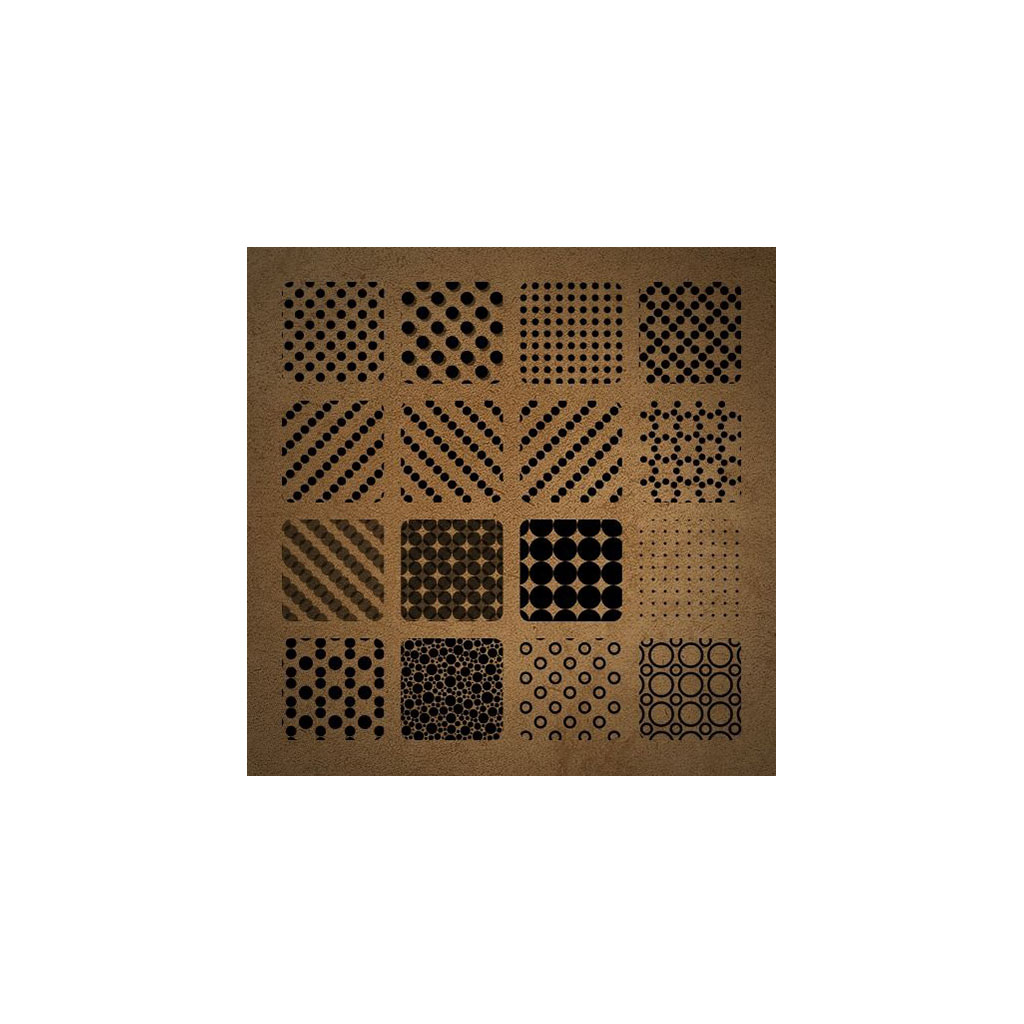
اصلاح طرح پترن (تغییر اشکال و اندازهها) در فتوشاپ
گاهی برای ایجاد پترنهای پیچیدهتر و جذابتر، نیاز به تغییر و تنظیم طرحها خواهید داشت. برای این منظور میتوانید از ابزارهای مختلف فتوشاپ استفاده کنید:
-
ابزار Shape: از ابزار Shape Tool میتوانید برای تغییر اشکال موجود در پترنهای خود استفاده کنید. بهعنوان مثال، میتوانید اشکال دایره، مستطیل یا مثلث را ایجاد کرده و آنها را بهراحتی ویرایش کنید؛
-
ابزار Brush: اگر پترن شما از طراحی دستی (مثلاً نقاشی با براش) ساخته شده است، میتوانید از ابزار Brush Tool برای تغییر نقوش و طرحها استفاده کنید. میتوانید براشهای جدید اضافه کرده یا براشهای قدیمی را ویرایش کنید.
تغییر جهت پترن در فتوشاپ
یکی از روشهای متداول برای اصلاح پترن، تغییر جهت آن است. میتوانید جهت تکرار پترن را تغییر دهید تا آن را تازهتر و متناسبتر با طراحی خود کنید.
-
ابزار Transform: با انتخاب لایه پترن، از ابزار Ctrl + T برای تغییر جهت پترن استفاده کنید. شما میتوانید پترن را بچرخانید یا افقی و عمودی معکوس کنید؛
-
تغییر جهت از طریق گرید: در صورتی که پترن شما بهصورت گرافیکی طراحی شده باشد، میتوانید با استفاده از ابزار Marquee Tool نواحی مورد نظر را انتخاب کرده و سپس آنها را بچرخانید.
تست پترن های ویرایش شده در فتوشاپ
بعد از اعمال تغییرات و اصلاحات مختلف در پترن، بهتر است پترن ویرایششده را در یک سند جدید تست کنید تا از همراستایی و عملکرد آن مطمئن شوید.
- برای این کار، یک لایه جدید ایجاد کنید و از ابزار Fill (یا Ctrl + Shift + F5) برای پر کردن لایه با پترن ویرایششده استفاده کنید؛
- از تغییرات اعمالشده روی پترن اطمینان حاصل کنید که همراستایی و تکرار صحیح آن در سند جدید حفظ شده باشد.
ذخیره پترن و استفاده مجدد در فتوشاپ
زمانی که تغییرات خود را اعمال کردید و از نتیجه کار راضی بودید، میتوانید پترن جدید را ذخیره کنید تا در پروژههای آینده نیز از آن استفاده کنید.
- به مسیر Edit > Define Pattern بروید و پترن ویرایششده را ذخیره کنید؛
- برای استفاده مجدد از پترن، از گزینه Pattern Fill در لایهها و پروژههای مختلف بهره ببرید.
پترن های آماده و دانلودی برای فتوشاپ: چگونه از آنها استفاده کنیم؟
پترنهای آماده و دانلودی یکی از منابع مفید برای طراحان در فتوشاپ هستند که میتوانند به سرعت و بدون نیاز به طراحی از ابتدا، جلوههای ویژه و پیچیدهای به پروژههای خود اضافه کنند. این پترنها شامل اشکال هندسی، بافتهای طبیعی، طرحهای گلدار، خطوط انتزاعی و دیگر اشکال گرافیکی هستند. در اینجا نحوه استفاده از پترنهای آماده را به شما توضیح میدهیم:
۱. دانلود پترنها
اولین قدم برای استفاده از پترنهای آماده، دانلود آنها است. منابع بسیاری برای دانلود پترنهای رایگان یا پولی وجود دارد که شامل وبسایتهای تخصصی و بازارهای آنلاین مانند Envato Elements یا Adobe Stock هستند. شما میتوانید پترنها را از این سایتها دانلود کرده و به راحتی در پروژههای خود استفاده کنید.
۲. نصب پترنها در فتوشاپ
پس از دانلود پترنها، باید آنها را به فتوشاپ اضافه کنید. برای این کار، مراحل زیر را دنبال کنید:
- گام اول: پترنهای دانلودی در اغلب موارد بهصورت فایلهای .PAT ذخیره میشوند. ابتدا این فایلها را در سیستم خود پیدا کنید؛
- گام دوم: در فتوشاپ، به منوی Edit > Presets > Preset Manager بروید؛
- گام سوم: در بخش Preset Type، گزینه Patterns را انتخاب کنید و سپس روی Load کلیک کنید. سپس فایل پترن دانلودی خود را انتخاب کنید.
۳. استفاده از پترنها در پروژهها
بعد از نصب پترنها، میتوانید از آنها در پروژههای خود استفاده کنید. برای این کار:
- گام اول: یک لایه جدید در فتوشاپ ایجاد کنید؛
- گام دوم: به منوی Edit > Fill بروید و در قسمت Contents گزینه Pattern را انتخاب کنید؛
- گام سوم: از منوی کشویی پترنها، پترن دانلودی خود را انتخاب کرده و تغییرات دلخواه را اعمال کنید.
۴. تنظیمات و ویرایش پترنها
شما میتوانید پترنها را به دلخواه خود تغییر دهید. برای مثال، میتوانید اندازه پترن، چرخش و زاویه آن را از طریق Transform تنظیم کنید. همچنین میتوانید از ابزارهای Layer Style برای تغییر رنگ و شفافیت پترن استفاده کنید.
نتیجه گیری
ساخت پترن در فتوشاپ فرآیندی ساده و بسیار مفید است که به طراحان این امکان را میدهد تا به راحتی و با دقت بالا طرحهای تکراری و جذاب ایجاد کنند. این تکنیک در طراحیهای گرافیکی مختلف از جمله پسزمینهها، الگوهای تزیینی، و حتی پروژههای چاپی کاربرد فراوانی دارد. با پیروی از مراحل گام به گام بالا، میتوانید پترنهای خود را به سادگی در فتوشاپ بسازید و در پروژههای خود از آنها بهرهبرداری کنید.
سوالات متداول در مورد نحوه ساخت پترن در فتوشاپ
- چگونه یک پترن جدید در فتوشاپ بسازیم؟
برای ساخت یک پترن جدید، ابتدا یک تصویر با اندازه دلخواه طراحی کنید. سپس با استفاده از Select > All و انتخاب Edit > Define Pattern، آن را به پترن تبدیل کنید و در پروژههای خود استفاده کنید. - آیا میتوان از تصاویر موجود برای ساخت پترن استفاده کرد؟
بله، شما میتوانید هر تصویری که در فتوشاپ ایجاد کردهاید یا از منابع خارجی دانلود کردهاید را به پترن تبدیل کنید. کافی است تصویر را انتخاب کنید و از گزینههای Define Pattern استفاده کنید. - چگونه اندازه پترن را تغییر دهیم؟
پس از ساخت پترن، اندازه آن را با استفاده از ابزار Transform یا Edit > Transform > Scale تغییر دهید. همچنین، از Fill برای کنترل اندازه پترن در لایههای مختلف استفاده کنید. - چگونه پترن را در پروژههای مختلف استفاده کنم؟
برای استفاده از پترن، از گزینه Edit > Fill را به کار ببرید و در قسمت Contents گزینه Pattern را انتخاب کنید. سپس پترن مورد نظر خود را از لیست انتخاب کنید. - آیا میتوان پترنها را ویرایش کرد؟
بله، شما میتوانید پترنها را با استفاده از ابزار Pattern Stamp و ابزارهای ویرایشی مانند Layer Styles یا Transform تغییر دهید تا به شکل دلخواه برسید. - چگونه پترنهای دانلودی را به فتوشاپ اضافه کنم؟
برای اضافه کردن پترنهای دانلودی، به Edit > Presets > Preset Manager بروید، گزینه Pattern را انتخاب کنید و سپس Load را فشار دهید تا فایل پترن .PAT دانلودی خود را بارگذاری کنید.