

Tab در ایندیزاین یک ابزار قدرتمند است که به طراحان کمک میکند تا بهراحتی متن را در صفحات خود مرتب کنند. با استفاده از Tab میتوانید فواصل دقیق بین بخشهای مختلف متن، جداول یا لیستها را تنظیم کرده و طراحیهایی با ظاهر مرتب و حرفهای ایجاد کنید. این ویژگی برای مواردی مانند ایجاد فهرستها، تنظیم پاراگرافها و ساخت جداول بسیار کاربردی است. Tab در ایندیزاین علاوه بر افزایش سرعت کار، به شما این امکان را میدهد که طرحهای خود را با دقت بالاتری ایجاد کرده و ظاهر نهایی پروژهتان را بهینه کنید.
همچنین میتوانید برای چاپ سررسید با بهترین کیفیت و مناسب ترین قیمت توسط نگاران کلیک کنید و استعلام قیمت بگیرید.
Tab در ایندیزاین و کاربردهای آن
Tab در ایندیزاین ابزاری است که به طراحان این امکان را میدهد تا فواصل و چینش متنها و المانهای مختلف را با دقت بیشتری تنظیم کنند. این ابزار بهویژه برای طراحیهای پیچیده و حرفهای که نیاز به دقت در فاصلهها و ترتیب المانها دارند، اهمیت زیادی دارد. در این مقاله، به بررسی کاربردهای Tab در ایندیزاین و نحوه استفاده از آن در پروژههای مختلف میپردازیم.
۱. تنظیم فاصلهها و چینش دقیق متنها
یکی از مهمترین کاربردهای Tab در ایندیزاین، تنظیم دقیق فاصله بین کلمات و پاراگرافها است. هنگامی که متنهای مختلف را در صفحه قرار میدهید، نیاز به تنظیم فواصل دقیق برای ایجاد یک چینش منظم و زیبا دارید. بهعنوان مثال، میتوانید از Tab برای ایجاد فواصل یکسان بین عناوین و توضیحات، یا بین بخشهای مختلف یک متن استفاده کنید.
۲. ایجاد جداول و فهرستهای منظم
Tab در ایندیزاین ابزار مهمی برای ساخت جداول منظم است. با استفاده از این ابزار، میتوانید فاصلههای دقیقی بین ستونها و ردیفها در جداول ایجاد کنید تا محتوای جدول بهصورت مرتب و خوانا نمایش داده شود. همچنین، Tab برای ایجاد فهرستها و لیستهای دقیق و منظم کاربرد دارد که برای مستندات رسمی، بروشورها یا کتابها مناسب است.
همچنین میتوانید برای چاپ کاتالوگ با بهترین کیفیت و مناسب ترین قیمت توسط نگاران کلیک کنید و استعلام قیمت بگیرید.
۳. استفاده از Tab برای تراز کردن متنها
برای تراز کردن متن در قسمتهای مختلف صفحه، Tab در ایندیزاین میتواند بهطور دقیق و راحت این کار را انجام دهد. میتوانید از انواع مختلف ترازها مانند تراز چپ، راست، وسط و عددی استفاده کنید تا متنها بهدرستی در کنار یکدیگر قرار بگیرند. این ویژگی بهویژه در طراحیهای پیچیده که شامل چندین بخش از متن هستند، بسیار کاربردی است.
۴. ایجاد لیستهای مرتب و فهرستوار
Tab در ایندیزاین برای ایجاد فهرستها و لیستهای مرتب مانند فهرست مطالب یا لیستهای با شمارهگذاری استفاده میشود. با این ابزار، میتوانید فاصلههای دقیقی بین هر آیتم از لیست ایجاد کنید و آنها را بهصورت منظم و با فواصل یکسان در صفحه قرار دهید.
۵. تنظیم فضای پاراگرافها و خطوط
Tab در ایندیزاین برای تنظیم فضای پاراگرافها و فاصله بین خطوط نیز مفید است. این ویژگی به شما کمک میکند که هر پاراگراف و بخش از متن را بهصورت مجزا تنظیم کرده و مطمئن شوید که فضای بین خطوط بهدرستی تنظیم شده است. این امر در پروژههای طراحی صفحه و تایپ حرفهای بسیار مهم است.
۶. استفاده از Tab برای طراحیهای چاپی
در طراحیهای چاپی، Tab در ایندیزاین ابزار حیاتی است زیرا کمک میکند تا طراحیهای دقیق و سازمانیافتهای برای پروژههای مختلف مانند کتابها، مجلات، کاتالوگها و بروشورها داشته باشید. از Tab میتوان برای بهبود خوانایی و وضوح در چاپ استفاده کرد.
| ویژگی یا کاربرد | توضیحات |
|---|---|
| تنظیم فاصله دقیق بین متنها | استفاده از Tab برای تنظیم فاصلههای بین کلمات، خطوط و پاراگرافها. |
| چینش منظم متون | به کمک Tab میتوانید متنها را در راستای دلخواه (چپ، راست، مرکز) تنظیم کنید. |
| ساخت جداول دقیق | با استفاده از Tab میتوان فواصل بین سلولهای جدول را تنظیم کرد. |
| استفاده در طراحیهای پیچیده | امکان استفاده از Tab برای تنظیم دقیق و مرتبسازی هرگونه محتوا در پروژههای گرافیکی. |
| پشتیبانی از انواع ترازها | انواع ترازهای مختلف برای تنظیم دقیق متن مانند چپچین، راستچین، مرکزچین و دهی. |
| افزودن Tab Stops سفارشی | قابلیت تعیین Tab Stops سفارشی برای کنترل دقیق فاصلهها و ترازها. |
| اعمال تنظیمات بر اساس استایلها | تنظیمات Tab میتواند بهطور خودکار و بر اساس استایلهای پاراگراف در پروژههای مختلف اعمال شود. |
نحوه استفاده از Tab در ایندیزاین
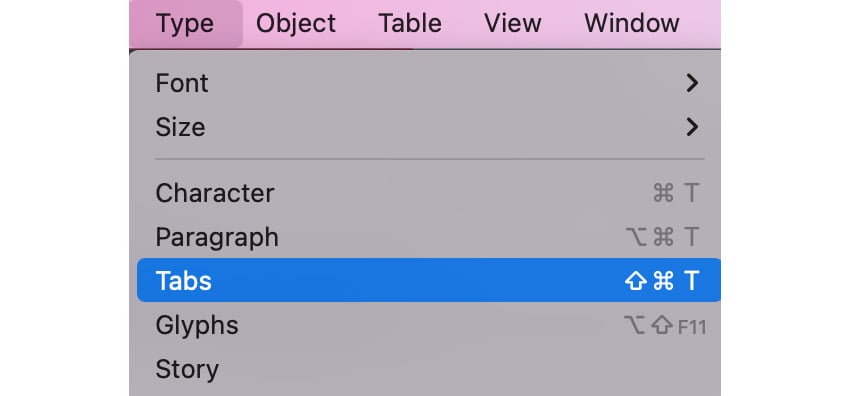
برای استفاده از Tab در ایندیزاین، ابتدا باید از ابزار Type (متن) استفاده کرده و یک جعبه متن ایجاد کنید. سپس، برای اعمال تنظیمات Tab، روی نوار بالای صفحه کلیک کرده و پنل Paragraph را باز کنید. در این پنل، گزینههای مختلفی برای تنظیمات Tab مانند تراز کردن متن، فاصلههای مختلف و تنظیمات عددی وجود دارد.
- انتخاب جعبه متن: ابتدا متنی که میخواهید فاصلههای آن را تنظیم کنید انتخاب کنید؛
- افزودن Tab: با استفاده از کلید Tab در کیبورد، فاصلههای مورد نظر را اضافه کنید؛
- تنظیم Tab Stops: با کلیک روی خط اندازهگیری موجود در نوار Paragraph، میتوانید فاصلههای دلخواه را برای متن تنظیم کنید؛
- انتخاب نوع Tab: از گزینههای مختلف مانند راستچین، چپچین یا وسطچین برای تنظیم تراز استفاده کنید.
با این روش میتوانید چینش دقیق و منظمتری برای متنهای خود در ایندیزاین ایجاد کنید.
تفاوت استفاده از Tab در ایندیزاین و سایر نرمافزارهای طراحی
استفاده از Tab در ایندیزاین با سایر نرمافزارهای طراحی مانند فتوشاپ یا Illustrator تفاوتهای مهمی دارد. در ایندیزاین، Tab بهویژه برای تنظیم فواصل دقیق و مرتبسازی متنها در جعبههای متن بسیار کارآمد است. این نرمافزار امکانات پیشرفتهتری برای تنظیم فاصلهها، تراز متنها و ایجاد جداول و لیستهای منظم فراهم میکند.
در مقابل، در فتوشاپ، Tab بیشتر برای جابهجایی و انتخاب لایهها و ابزارهای مختلف استفاده میشود و کمتر برای چینش دقیق متنها کاربرد دارد. Illustrator نیز برای طراحیهای برداری و تنظیمات دقیقتر گرافیکی به کار میرود که در آن تنظیمات Tab بیشتر محدود به فضای کاری و طراحیهای برداری است تا تنظیمات متن.
بنابراین، ایندیزاین ابزار ویژهای برای کار با متنهای طولانی و پروژههای چاپی است و استفاده از Tab در آن، انعطافپذیری بیشتری برای تنظیم فاصلهها و چینش دقیق متن فراهم میآورد.
نتیجه گیری
Tab در ایندیزاین ابزاری برای تنظیم دقیق فاصلهها و چینش منظم متنها در طراحیهای حرفهای است. این ابزار بهویژه برای پروژههای چاپی و متنی که نیاز به دقت بالا در تنظیمات دارند، بسیار مفید است. قابلیت تنظیم فاصلهها، تراز کردن متنها و ایجاد چینشهای دقیق، ایندیزاین را به انتخابی ایدهآل برای طراحان و گرافیستها تبدیل کرده است. علاوه بر این، Tab به کاربران این امکان را میدهد که با سرعت و کارآیی بیشتری متون پیچیده را تنظیم کنند. بنابراین، آشنایی و استفاده از قابلیتهای Tab در ایندیزاین میتواند موجب افزایش کیفیت و سرعت در طراحیهای متنی و چاپی شود.
سوالات متداول در مورد کاربرد Tab در ایندیزاین
-
چگونه میتوان فاصلههای دقیق بین متنها را با استفاده از Tab در ایندیزاین تنظیم کرد؟
برای تنظیم فاصلههای دقیق، ابتدا پنل Paragraph را باز کرده و سپس از گزینههای Tab Stops استفاده کنید. با این کار میتوانید فاصلههای بین خطوط و کلمات را دقیقاً تنظیم کنید. -
آیا Tab فقط برای متون در ایندیزاین کاربرد دارد؟
خیر، در ایندیزاین، Tab علاوه بر تنظیم متون، برای ایجاد جداول و چینش دقیق اجزای طراحی مانند عکسها و متنها نیز استفاده میشود. -
آیا میتوان تنظیمات Tab را ذخیره کرد؟
بله، در ایندیزاین میتوانید تنظیمات Tab خود را ذخیره کرده و برای استفاده در پروژههای بعدی از آنها بهره ببرید. -
چه تفاوتی بین Tab در ایندیزاین و دیگر نرمافزارها وجود دارد؟
در ایندیزاین، Tab بیشتر برای تنظیمات دقیق متن و چینش منظم استفاده میشود، در حالی که در نرمافزارهایی مانند فتوشاپ و Illustrator این ویژگی بیشتر برای طراحیهای گرافیکی به کار میرود. -
آیا میتوان Tab را بهطور خودکار برای تمام متنهای موجود در یک پروژه اعمال کرد؟
بله، شما میتوانید با استفاده از استایلهای پاراگراف (Paragraph Styles) در ایندیزاین، تنظیمات Tab را بهطور خودکار بر تمام متنهای یک پروژه اعمال کنید. این قابلیت به شما اجازه میدهد تا طراحی یکپارچه و منظمتری ایجاد کنید. -
چه نوع گزینههای Tab میتوان در ایندیزاین تنظیم کرد؟
در ایندیزاین، شما میتوانید گزینههای مختلفی مانند چپچین (Left-align)، راستچین (Right-align)، مرکزچین (Center-align)، و دهی (Decimal align) را برای هر Tab تنظیم کنید. این امکان به شما کمک میکند تا متنها را بر اساس نیاز دقیقاً تراز کنید. -
آیا میتوان تنظیمات Tab را برای جداول و لیستها بهطور مجزا اعمال کرد؟
بله، تنظیمات Tab میتوانند بهطور مجزا برای جداول و لیستهای متنی در ایندیزاین اعمال شوند. بهویژه در جداول، میتوانید از Tab برای تنظیم فاصلهها و چینش دقیق محتویات در هر سلول استفاده کنید. -
آیا امکان اعمال فاصلههای متغیر با Tab در یک خط وجود دارد؟
بله، شما میتوانید با استفاده از انواع مختلف Tab Stops در یک خط، فاصلههای متغیر را اعمال کنید. این ویژگی برای ایجاد طرحهای پیچیدهتر و دقیقتر بسیار مفید است. -
چگونه میتوان فاصلههای Tab را به صورت خودکار و با دقت بیشتر تنظیم کرد؟
شما میتوانید از Ruler در ایندیزاین برای تنظیم دقیق فاصلههای Tab استفاده کنید. با این روش، میتوانید مقادیر دقیق و تنظیمات کاملاً شخصیسازیشدهای برای فاصلهها ایجاد کنید.