

فتوشاپ به عنوان یک نرمافزار پیشرفته در ویرایش تصاویر، ابزارهای قدرتمندی برای انتخاب نواحی مختلف ارائه میدهد. Object Selection Tool یکی از ابزارهای حرفهای این نرمافزار است که با استفاده از الگوریتمهای هوش مصنوعی، فرآیند انتخاب اشیاء را سریعتر و دقیقتر میکند. این ابزار بهویژه برای تصاویری با اجزای پیچیده و لبههای واضح طراحی شده است. Object Selection Tool به کاربران اجازه میدهد تا با حداقل تلاش، نواحی مشخصی از تصویر را انتخاب کرده و آنها را برای ویرایشهای مختلف آماده کنند. در این مقاله، با ویژگیها، تنظیمات و کاربردهای پیشرفته این ابزار آشنا خواهیم شد.
همچنین میتوانید برای چاپ سررسید با بهترین کیفیت و مناسب ترین قیمت توسط نگاران کلیک کنید و استعلام قیمت بگیرید.
نکات کلیدی
- آشنایی با ابزارهای انتخاب حرفه ای object selection در فتوشاپ
- اهمیت انتخاب اشیا در فتوشاپ برای ویرایش تصاویر دیجیتال
- استفاده از ابزارهای انتخاب شیء برای انتخاب و ویرایش اشیاء
- افزایش دقت و سرعت در انتخاب اشیاء با استفاده از ابزارهای انتخاب شیء
- ویرایش تصاویر دیجیتال با استفاده از ابزارهای انتخاب شیء در فتوشاپ
مقدمه ای بر اهمیت ابزارهای انتخاب در فتوشاپ
ابزارهای انتخاب در فتوشاپ، ستون فقرات هر پروژه ویرایش تصویر حرفهای هستند. انتخاب دقیق و کارآمد نواحی خاص در یک تصویر، امکان انجام ویرایشهای هدفمند، اعمال افکتها، ماسکها، یا تغییرات رنگ و نور را فراهم میآورد. بدون ابزارهای انتخاب، فرایند جداسازی اجزاء مختلف تصویر به صورت مؤثر غیرممکن میشود. ابزارهای پیشرفتهای چون Quick Selection Tool، Object Selection Tool و Pen Tool به کاربران این امکان را میدهند که با دقت بالا و در زمان کوتاه، بخشهای خاصی از تصویر را شناسایی کرده و بر روی آنها ویرایشهایی چون ترکیب تصاویر، تغییر پسزمینه، و اصلاحات جزئی انجام دهند. تسلط بر این ابزارها، کلید دستیابی به نتایج حرفهای و بهینه در طراحی گرافیکی و ویرایش تصویر است.
آشنایی با ابزار object selection در فتوشاپ
ابزار Object Selection یکی از ابزارهای پیشرفته و هوشمند در فتوشاپ است که به کاربران امکان میدهد تا به راحتی و با دقت بالا، اشیاء مختلف را در یک تصویر انتخاب کنند. این ابزار از الگوریتمهای مبتنی بر هوش مصنوعی استفاده میکند تا به طور خودکار لبههای اشیاء را شناسایی کرده و بخشهای مورد نظر را برای ویرایش جدا کند.
ویژگیهای کلیدی ابزار Object Selection
- انتخاب خودکار اشیاء: این ابزار به طور خودکار و دقیق اشیاء موجود در تصویر را شناسایی کرده و آنها را انتخاب میکند. شما کافی است روی یک ناحیه از شیء مورد نظر کلیک کنید یا یک جعبه انتخاب دور آن بکشید.
- دقت بالا در انتخاب: ابزار Object Selection توانایی شناسایی لبههای پیچیده و جزئیات تصویر را دارد و به همین دلیل برای انتخاب اشیاء با کنتراست بالا یا لبههای غیرمعمول مفید است.
- تنظیم دقیق انتخاب: پس از استفاده از ابزار، میتوان انتخابها را با استفاده از گزینههایی مانند Refine Edge یا Select and Mask به دقت بیشتری بهینهسازی کرد.
- رابط کاربری ساده: استفاده از این ابزار بسیار ساده است و برای انتخاب سریع و دقیق اشیاء در تصاویر پیچیده، گزینهای مناسب است.
همچنین میتوانید برای عکاسی صنعتی با بهترین کیفیت و مناسب ترین قیمت توسط نگاران کلیک کنید و استعلام قیمت بگیرید.
نحوه استفاده از ابزار Object Selection
- انتخاب ابزار: برای فعالسازی ابزار Object Selection، کافی است از پنل ابزار فتوشاپ، ابزار Object Selection Tool را انتخاب کنید. این ابزار معمولاً به صورت یک جعبه انتخاب با آیکون مربع نشان داده میشود.
- رسم جعبه انتخاب: پس از انتخاب ابزار، با کشیدن یک جعبه دور شیء یا ناحیهای از تصویر که قصد دارید آن را انتخاب کنید، فتوشاپ به صورت خودکار لبههای شیء را شناسایی میکند.
- تنظیم و ویرایش: اگر انتخاب به طور کامل و دقیق انجام نشد، میتوانید از ابزارهای اضافی مانند Add to Selection و Subtract from Selection برای اصلاح آن استفاده کنید.
- پیشرفتهای هوشمندانه: این ابزار از تکنیکهای یادگیری ماشینی و الگوریتمهای هوش مصنوعی بهره میبرد که عملکرد آن را با گذشت زمان و بر اساس تحلیل دادههای قبلی بهبود میبخشد.
کاربردهای ابزار Object Selection
- انتخاب و حذف پسزمینه: این ابزار به شما کمک میکند تا به راحتی پسزمینه یک تصویر را حذف کنید و تنها روی شیء مورد نظر تمرکز داشته باشید.
- ترکیب تصاویر: در پروژههای ترکیب تصاویر، میتوانید اشیاء مختلف را از یک تصویر به تصویر دیگر منتقل کنید.
- اصلاحات دقیق: زمانی که بخواهید فقط روی بخش خاصی از تصویر ویرایش کنید (مانند تغییر رنگ یا اعمال فیلتر)، این ابزار بسیار مفید است.
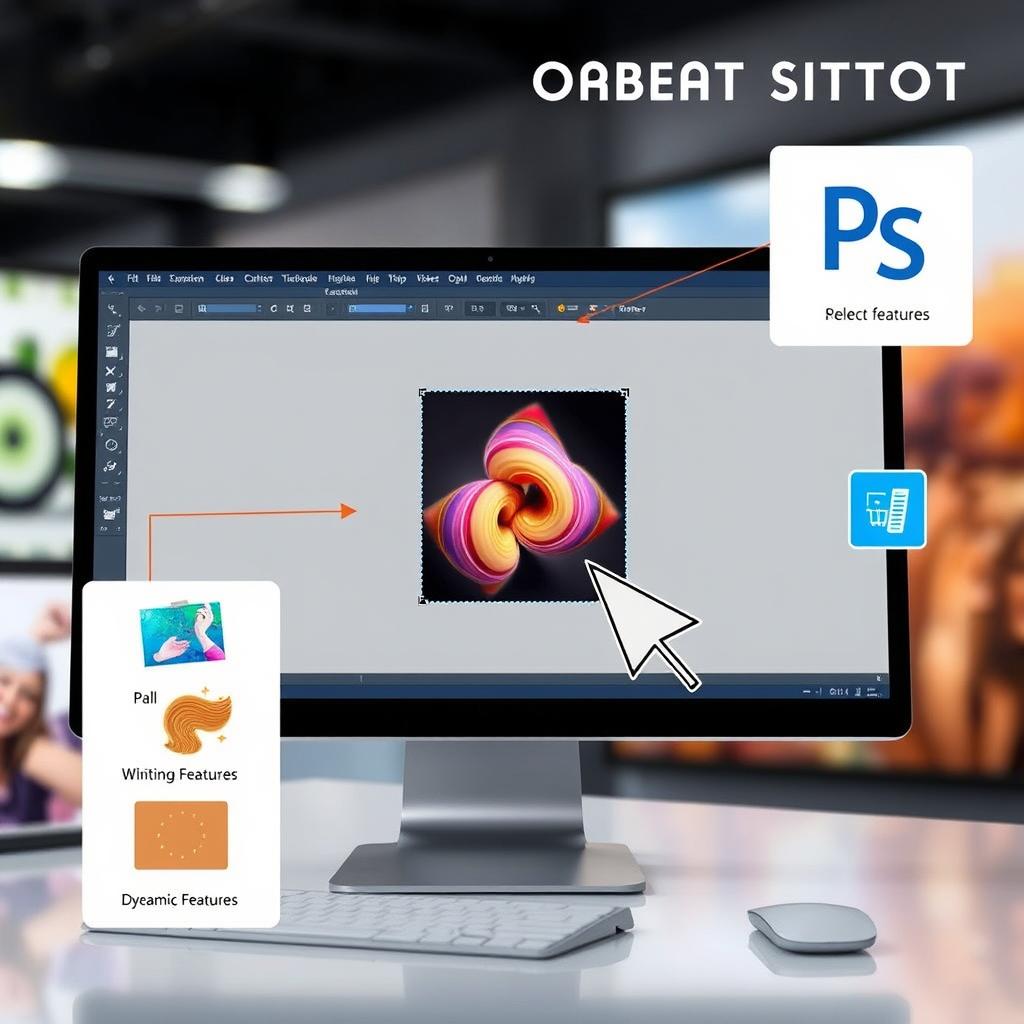
نحوه دسترسی به ابزارهای انتخاب در فتوشاپ
ابزارهای انتخاب در فتوشاپ برای انجام انواع ویرایشهای دقیق و هدفمند بر روی تصاویر ضروری هستند. برای دسترسی به این ابزارها، چندین روش مختلف وجود دارد که در ادامه به شرح آنها میپردازیم.
1. پنل ابزار (Toolbar)
ابزارهای انتخاب در پنل ابزار (که به طور پیشفرض در سمت چپ صفحه نمایش قرار دارد) در دسترس هستند. برای دسترسی به این ابزارها کافی است که پنل ابزار را باز کرده و از میان گزینههای موجود، ابزار مورد نظر را انتخاب کنید. ابزارهای انتخابی شامل موارد زیر هستند:
- Rectangular Marquee Tool (انتخاب مستطیلی)
- Elliptical Marquee Tool (انتخاب بیضوی)
- Lasso Tool (ابزار لاسو)
- Polygonal Lasso Tool (ابزار لاسو چندضلعی)
- Magnetic Lasso Tool (ابزار لاسو مغناطیسی)
- Quick Selection Tool (ابزار انتخاب سریع)
- Magic Wand Tool (ابزار چوب جادویی)
- Object Selection Tool (ابزار انتخاب شیء)
برای دسترسی به هر یک از این ابزارها، کافی است بر روی آیکون ابزار کلیک کنید. بعضی از ابزارها (مانند Lasso و Polygonal Lasso) ممکن است در یک گروه از ابزارها قرار داشته باشند و با نگه داشتن کلیک بر روی آیکون ابزار، سایر گزینهها نمایان شوند.
2. استفاده از میانبرهای کیبورد
فتوشاپ برای دسترسی سریعتر به ابزارهای انتخاب میانبرهایی را تعیین کرده است. در ادامه برخی از میانبرهای کیبورد رایج برای ابزارهای انتخاب آورده شده است:
- M: انتخاب ابزار Marquee (مستطیلی یا بیضوی)
- L: انتخاب ابزار Lasso
- W: انتخاب ابزار Quick Selection یا Magic Wand
- Shift+W: جابجایی بین ابزارهای Quick Selection و Magic Wand
- Ctrl + Alt + 0 (Zero): فعالسازی Object Selection Tool
3. استفاده از نوار بالای صفحه (Options Bar)
پس از انتخاب ابزار از پنل ابزار، میتوانید از Options Bar (نوار بالای صفحه) برای تنظیمات بیشتر ابزار استفاده کنید. این نوار به شما امکان میدهد تا تنظیمات خاصی را برای انتخابها اعمال کنید، مانند افزودن یا کم کردن نواحی انتخاب شده، تنظیم دقت انتخاب، یا تغییر حالتهای انتخاب.
4. استفاده از منوی Select
در فتوشاپ، ابزارهای انتخاب به علاوه تنظیمات اضافی آنها در منوی Select نیز قرار دارند. این منو برای انجام انتخابهای خاصتر یا اصلاحات بر روی انتخابهای فعلی استفاده میشود. به این منو میتوانید از طریق مسیر Select > All, Select > Deselect, یا Select > Modify دسترسی پیدا کنید.
تکنیک های حرفه ای برای انتخاب موهای ریز و جزئیات ظریف در فوتوشاپ
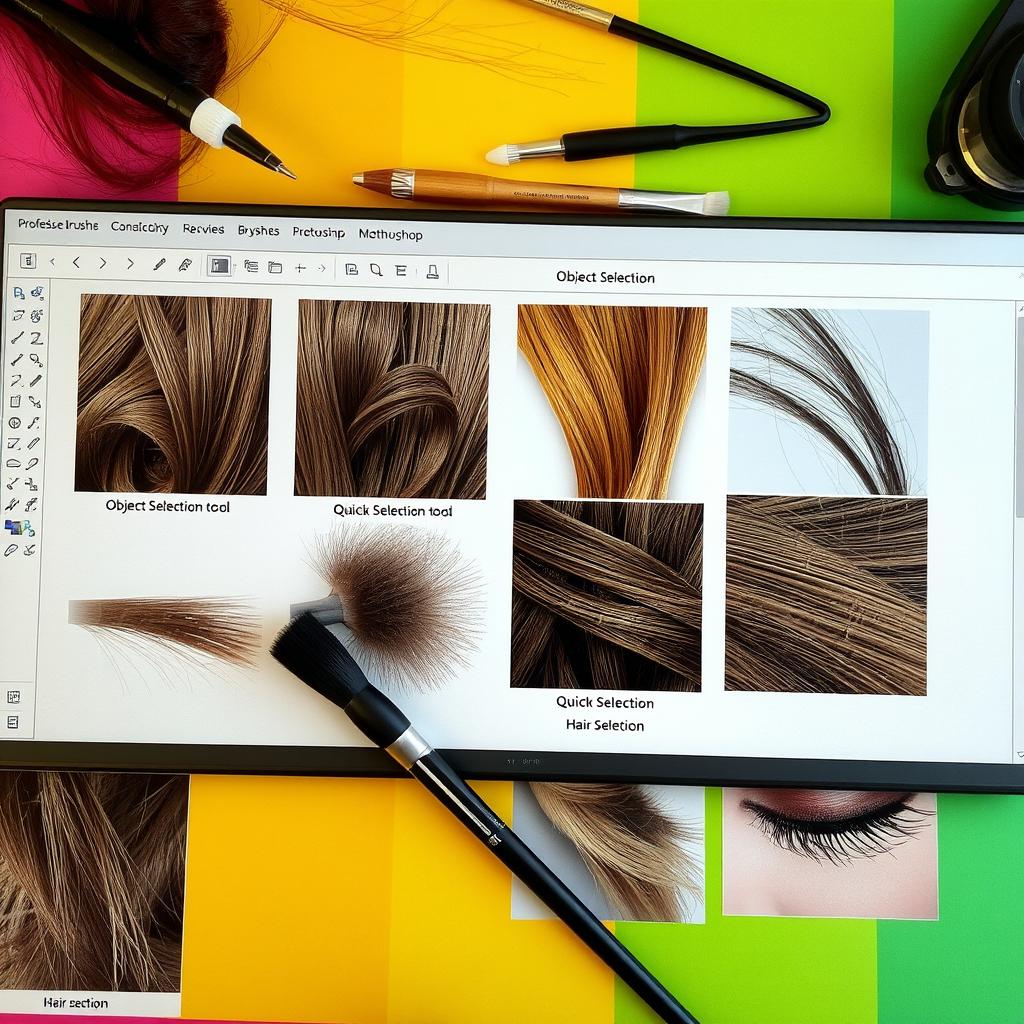
انتخاب موهای ریز و جزئیات ظریف مانند مو، پرز یا حاشیههای نرمی که در تصاویر وجود دارند، یکی از چالشبرانگیزترین کارها در فتوشاپ است. برای این کار نیاز به دقت بالا و استفاده از ابزارهای خاصی دارید که بتوانند لبههای پیچیده و نواحی نرمی مانند مو را بهدرستی شناسایی و انتخاب کنند. در ادامه تکنیکهایی برای انجام این کار بهصورت حرفهای آورده شده است.
1. استفاده از ابزار Quick Selection Tool
- Quick Selection Tool یکی از سریعترین و سادهترین ابزارها برای انتخاب قسمتهایی از تصویر است که دارای کنتراست مشخص هستند. برای انتخاب موهای ریز:
- ابزار Quick Selection Tool را انتخاب کنید.
- بر روی موها کلیک کنید تا فتوشاپ به طور خودکار نواحی مشابه را انتخاب کند.
- برای انتخاب دقیقتر، از Add to Selection و Subtract from Selection استفاده کنید تا انتخاب را به دقت اصلاح کنید.
- در صورتی که انتخاب با دقت انجام نشد، میتوانید از Refine Edge استفاده کنید.
2. استفاده از گزینه Select and Mask
- یکی از پیشرفتهترین ابزارها در فتوشاپ برای انتخاب جزئیات ظریف و موهای ریز، Select and Mask است. برای استفاده از این گزینه:
- ابتدا ابزار Quick Selection Tool را انتخاب کرده و انتخاب اولیه را انجام دهید.
- سپس به منوی Select > Select and Mask بروید.
- در پنجره Select and Mask، از گزینه Refine Edge Brush Tool برای بهبود انتخاب لبههای مو استفاده کنید.
- از Global Refinements برای تنظیم Smooth, Feather, Contrast و Shift Edge استفاده کنید تا انتخاب دقیقتر شود.
- در نهایت میتوانید لبههای نرمتر را به صورت دستی اصلاح کنید تا انتخاب موها طبیعیتر به نظر برسد.
3. استفاده از Pen Tool
- در صورتی که نیاز به دقت فوقالعاده بالا دارید، میتوانید از Pen Tool برای انتخاب دقیق موهای ریز استفاده کنید:
- ابتدا ابزار Pen Tool را انتخاب کنید.
- در اطراف لبههای مو، نقاط مختلف را بگذارید و بهطور دستی لبههای مو را انتخاب کنید.
- پس از اتمام انتخاب، میتوانید مسیر را به انتخاب تبدیل کنید و از آن برای برش یا ماسک کردن استفاده کنید.
4. استفاده از Layer Masks برای اصلاح انتخاب
- پس از انجام انتخاب، برای اصلاح انتخابها میتوانید از Layer Masks استفاده کنید:
- Layer Mask را به لایه انتخابشده اضافه کنید.
- با استفاده از ابزار Brush، قسمتهای اضافی را که به اشتباه انتخاب شدهاند، حذف کنید.
- میتوانید از برس نرم و با تنظیمات پایین برای اصلاح لبههای انتخابی و دستیابی به لبههای نرمتر استفاده کنید.
5. بهکارگیری تکنیک Channel Masking
- یکی از روشهای حرفهای و دقیق برای انتخاب موهای ریز و جزئیات ظریف، استفاده از تکنیک Channel Masking است:
- به پنل Channels بروید و کانالهایی را که بیشترین کنتراست را دارند (معمولاً Red یا Blue) انتخاب کنید.
- از ابزار Levels یا Curves برای تقویت کنتراست کانال استفاده کنید تا موها به وضوح تفکیک شوند.
- با استفاده از Ctrl (Cmd) + Click بر روی کانال فعال، انتخاب اولیه ایجاد کنید.
- این انتخاب را به لایه Mask انتقال دهید و آن را برای دقیقتر شدن اصلاح کنید.
6. استفاده از Refine Hair گزینه در Select and Mask
- در نسخههای جدید فتوشاپ، Refine Hair به صورت خودکار به شناسایی و بهبود انتخاب موها پرداخته و حتی در انتخاب نواحی پیچیده مانند موهای ریز بسیار مؤثر است. برای استفاده:
- ابزار Quick Selection Tool را انتخاب کنید.
- انتخاب اولیه را انجام دهید و سپس به Select and Mask بروید.
- گزینه Refine Hair را فعال کنید تا فتوشاپ بهطور هوشمند موها را شناسایی کرده و انتخاب را بهبود بخشد.
خلاصه
در این مقاله، شما با جزئیات کامل در مورد ابزارهای انتخاب حرفه ای object selection در فتوشاپ آشنا شدید. مزایای استفاده از این ابزارها و راهکارهای رفع مشکلات رایج را بررسی کردیم. تکنیکهای پیشرفته انتخاب اشیاء میتواند پروژههای طراحی شما را بهبود ببخشد. استفاده از میانبرهای صفحهکلید و تنظیمات پیشنهادی، کار را سریعتر میکند. آرزو میکنیم که با استفاده از نکات ارائهشده، به عنوان طراح حرفهای پیشرفت کنید.
سوالات متداول در مورد آشنایی کامل با ابزارهای انتخاب حرفه ای object selection در فتوشاپ
چرا ابزارهای انتخاب در فتوشاپ مهم هستند؟
ابزارهای انتخاب در فتوشاپ برای انتخاب و ویرایش تصاویر مهم هستند. این ابزارها به شما کمک می کنند تا اشیاء را با سرعت انتخاب کنید و ویرایش کنید.
چه ابزارهایی برای انتخاب در فتوشاپ وجود دارد؟
فتوشاپ ابزارهای مختلفی مانند لسو، انتخاب سریع، انتخاب چند ضلعی و object selection دارد. هر کدام برای انتخاب اشیاء مختلف استفاده میشوند.
ویژگی های اصلی ابزار object selection چیست؟
object selection یکی از قدرتمندترین ابزارهای فتوشاپ است. این ابزار اشیاء را با دقت بالا انتخاب میکند. همچنین، قابلیتهای پیشرفتهای مانند انتخاب چندین شی در یک زمان دارد.
چگونه به ابزارهای انتخاب در فتوشاپ دسترسی پیدا کنیم؟
ابزارهای انتخاب در فتوشاپ در نوار ابزار سمت چپ قرار دارند. با کلیک روی آنها، به ابزارهای انتخاب دسترسی پیدا میکنید. همچنین، میتوانید از میانبرهای صفحه کلید برای دسترسی سریعتر استفاده کنید.
چه تکنیک هایی برای انتخاب اشیاء در فتوشاپ وجود دارد؟
تکنیکهای پایه شامل انتخاب دستی، خودکار با هوش مصنوعی و ترکیب روشهای مختلف است. هر کدام برای شرایط مختلف کاربرد دارند.
چه ابزارهای پیشرفته ای برای انتخاب دقیق تر در فتوشاپ وجود دارد؟
ابزارهای پیشرفته شامل استفاده از ماسکها، تنظیمات لبهها و اصلاح انتخابها است. این ابزارها به کاربران کمک میکنند تا انتخابهای خود را بهینه کنند.
چگونه می توان موهای ریز و جزئیات ظریف را در فتوشاپ انتخاب کرد؟
برای انتخاب موهای ریز و جزئیات ظریف، تکنیکهای حرفهای مانند ماسکهای پیشرفته و تنظیمات دقیق لبهها استفاده میشود. این تکنیکها به انتخاب دقیقتر کمک میکنند.
چه مشکلات رایجی در انتخاب اشیاء در فتوشاپ وجود دارد و چگونه می توان آنها را رفع کرد؟
مشکلات رایج شامل خطاهای متداولی مانند انتخاب اضافی و ناقص است. برای رفع این مشکلات، میتوانید از ماسکها، تنظیمات لبهها و اصلاح انتخابها استفاده کنید.
چه نکات و ترفندهایی برای انتخاب سریع تر و دقیق تر در فتوشاپ وجود دارد؟
برای انتخاب سریعتر و دقیقتر، میتوانید از میانبرهای صفحه کلید و تنظیمات پیشنهادی استفاده کنید. این ترفندها به بهبود انتخابهای شما کمک میکنند.